
Após configurar a integração do VarejoCloud com a sua loja virtual, leia este artigo para descobrir como utilizar o sistema integrado.
Caso você ainda não tenha configurado a integração entre o VarejoCloud com sua loja virtual, clique aqui para descobrir como realizar esse processo.
Integrando produtos
O envio para a loja virtual realiza tanto a publicação quanto a atualização dos produtos selecionados. Para que o produto possa ser integrado com a loja virtual é necessário que atenda os seguintes requisitos:
Estar ativo e não excluído;
Cadastro concluído;
Marca informada;
Possuir categorias do produto;
Posição de estoque maior que zero na localização de estoque configurada para a loja virtual;
Imagens;
Lotes, caso o produto seja do tipo de lote genérico ou tamanho e cor;
Quando um produto é criado no VarejoCloud atendendo estes requisitos, o primeiro envio deverá ser manual. Para isso, abra o menu do Varejocloud e acesse a página Integrações > Loja virtual > Produtos na loja virtual. Na página de listagem de produtos já enviados, clique no botão Enviar.
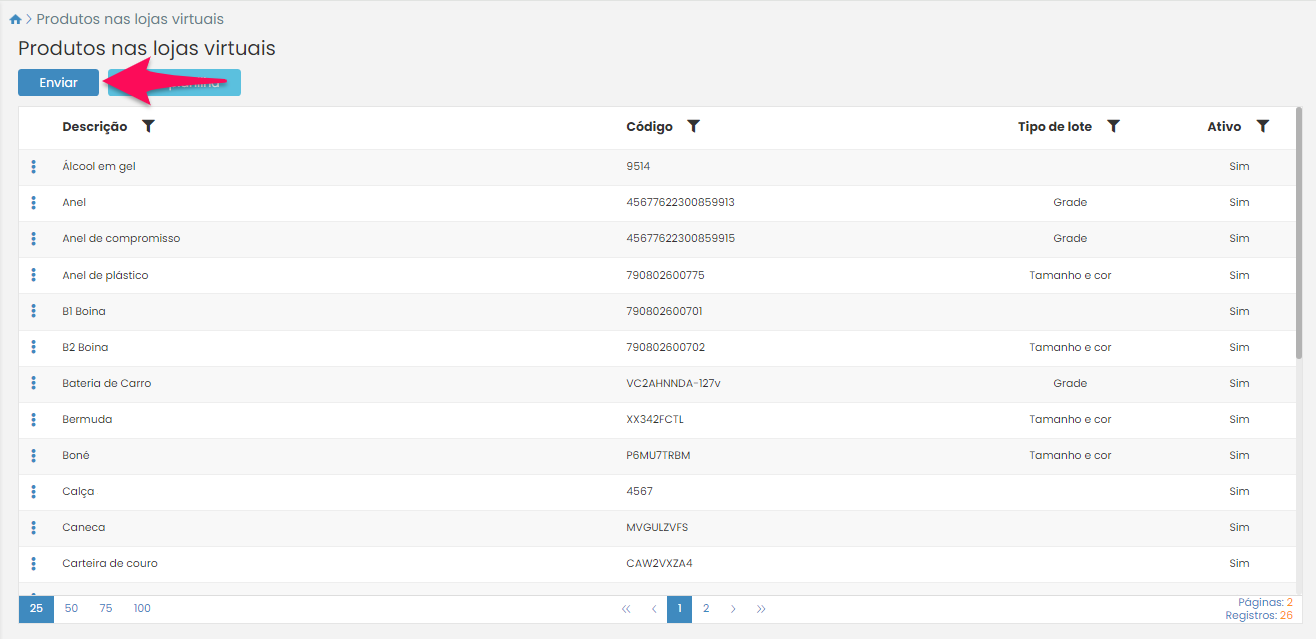
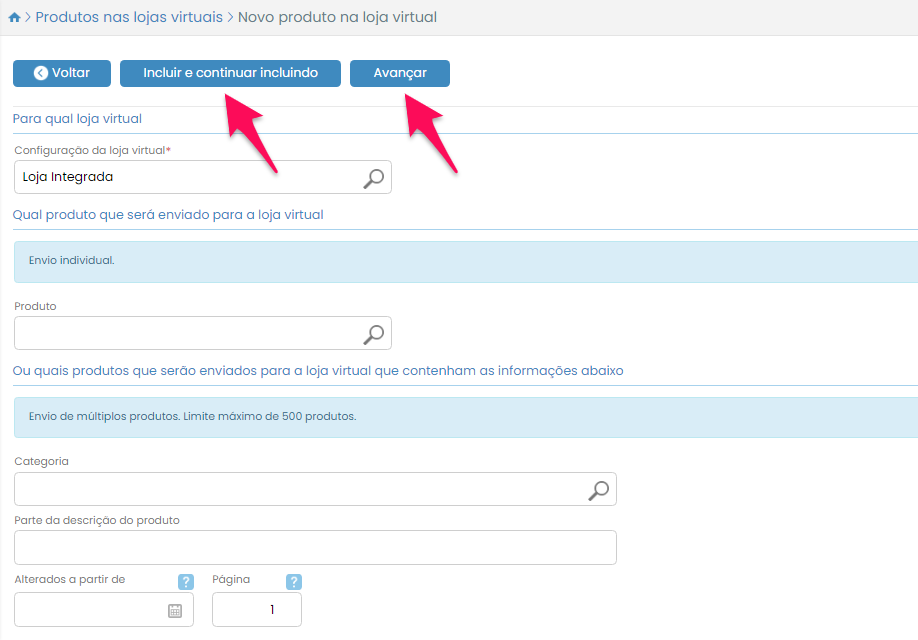
Na página de envio, selecione a configuração criada anteriormente no campo Configuração da loja virtual.

Após isso, você pode optar por enviar um produto por vez ou enviar vários em uma única exportação.
1 Se você deseja enviar um produto por vez para a sua loja virtual, preencha o campo Produto da divisão “Qual produto que será enviado para a loja virtual” com o produto a ser enviado.

2 Caso você prefira fazer o envio de vários produtos de uma vez, preencha os campos da divisão “Ou quais produtos que serão enviados para a loja virtual que contenham as informações abaixo”. Você pode realizar a busca dos produtos a serem enviados através dos campos de filtro Categoria, Parte da descrição do produto e Alterados a partir.
Os produtos são separados por página e cada página possui 500 produtos. A tela de seleção apresenta apenas 1 página por envio, informe no campo Página qual página deve ser exibida para seleção de seus produtos.
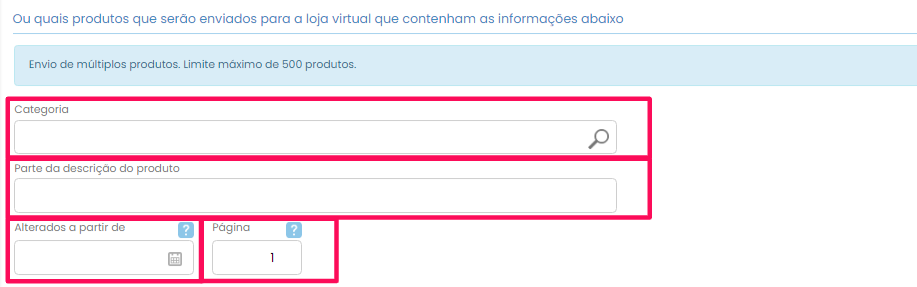
Após o preenchimento, clique em Avançar.
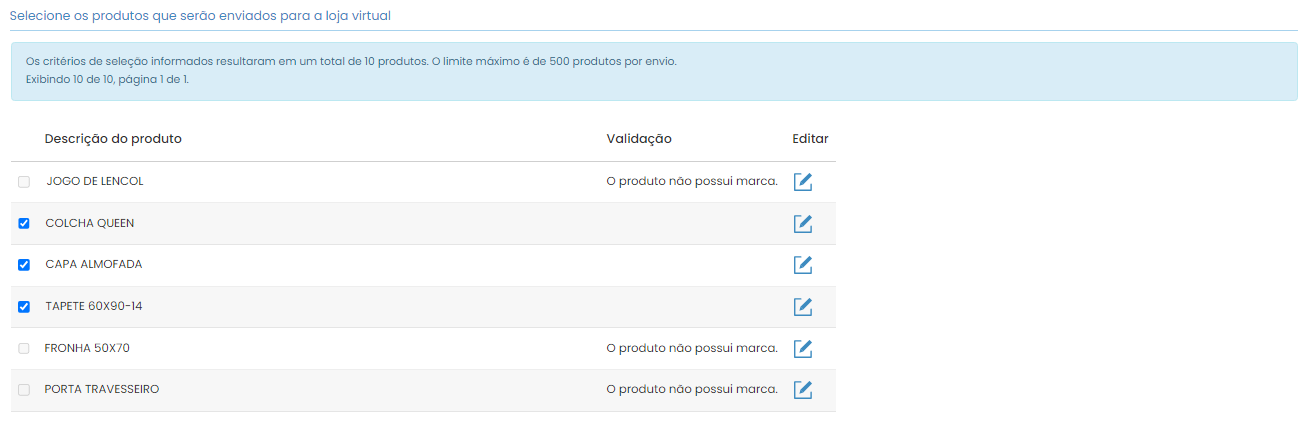
Na próxima página, marque a caixa de seleção dos produtos a serem enviados. A caixa de seleção dos produtos que não atendem aos requisitos de envio ficará bloqueada e a coluna “Validação” informará o motivo desta restrição.
Abaixo, você tem a opção de enviar as imagens de cada produto para a loja virtual. Marque a caixa de seleção da opção Enviar as imagens do produto para a loja virtual apenas se os produtos selecionados não possuírem as mesmas imagens do VarejoCloud na loja virtual. Caso contrário, as imagens serão exibidas duplicadas no seu site.

Por fim, clique em Avançar.

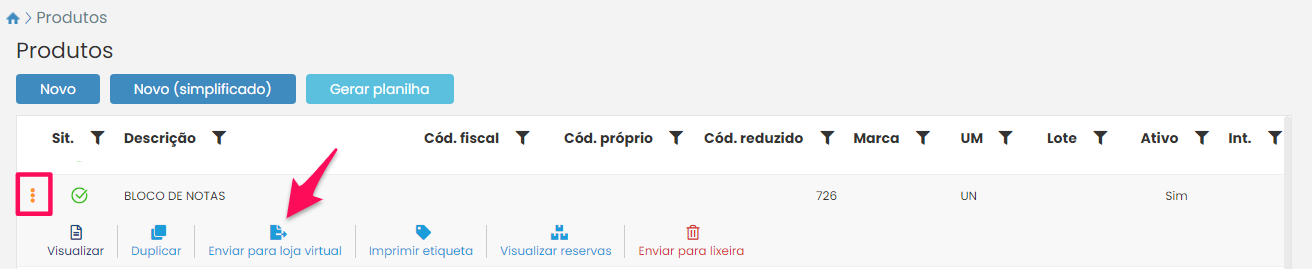
Outra forma de realizar o envio é através da página Cadastros > Produto > Produtos. Nesta página você deve procurar o produto que deseja integrar com a sua loja virtual, clicar no botão ao lado e clicar em Enviar para loja virtual.
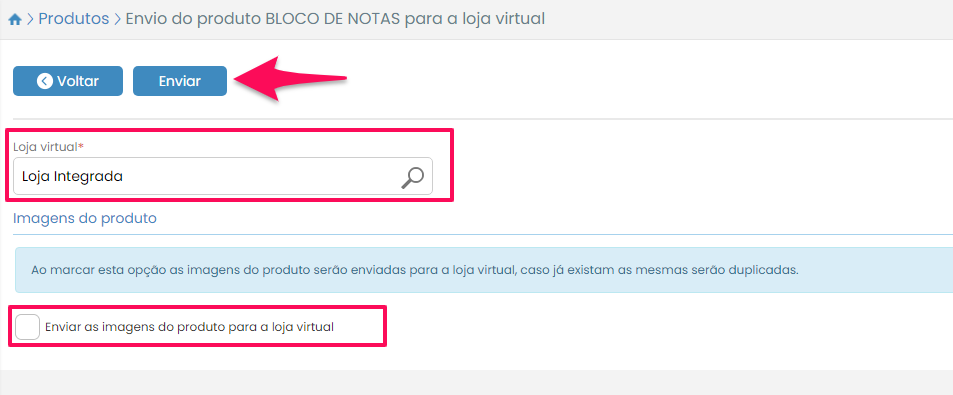
 Na página de envio, selecione a loja virtual em que o produto será publicado e marque a caixa de seleção da opção Enviar as imagens do produto para a loja virtual para enviar as imagens do produto que estão no VarejoCloud para a loja virtual. Assim como no processo de integração de produtos apresentado anteriormente, marque essa opção apenas se os produtos selecionados não possuírem as mesmas imagens do VarejoCloud na loja virtual. Caso contrário, as imagens serão exibidas duplicadas no seu site. Clique no botão Enviar.
Pronto, o envio foi realizado!
Após este primeiro envio, as novas integrações ocorrerão via callback a cada 30 minutos ao realizar alterações no cadastro, estoque ou preço do produto .
Removendo um produto da loja virtual
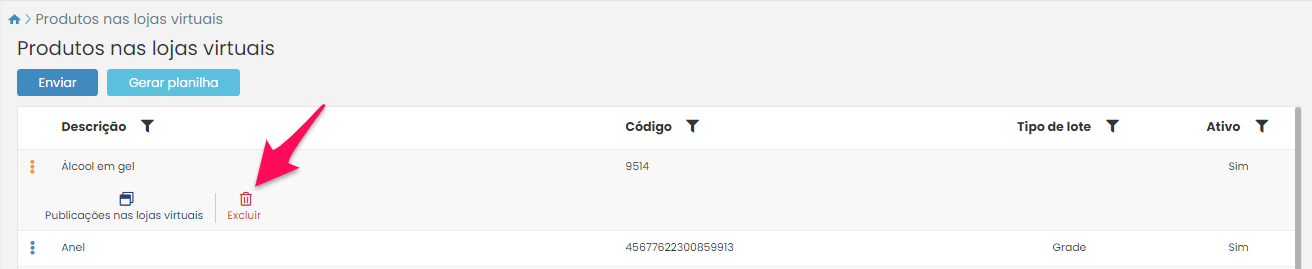
Para excluir um produto da loja virtual, acesse a página Integrações > Loja virtual > Produtos na loja virtual e procure na listagem pelo produto a ser excluído. Clique no botão ao lado e então clique em Excluir.
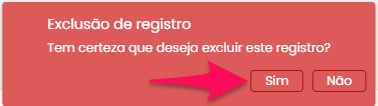
Será apresentada uma mensagem de confirmação da exclusão, clique no botão Sim.
Sincronizando pedidos
Os pedidos de vendas realizados na loja virtual e integrados conforme a configuração são exibidos em Integrações > Loja Virtual > Pedidos das lojas virtuais. Os pedidos são obtidos na loja virtual automaticamente a cada 30 minutos ou ao pressionar o botão Sincronizar.
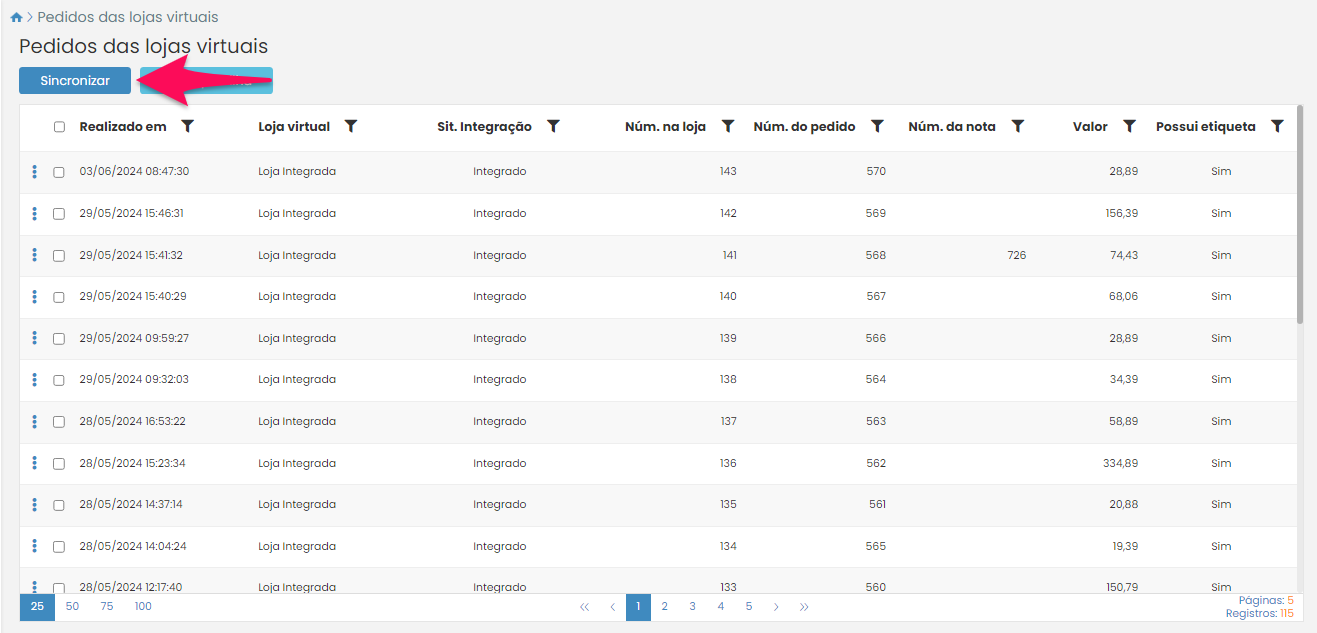
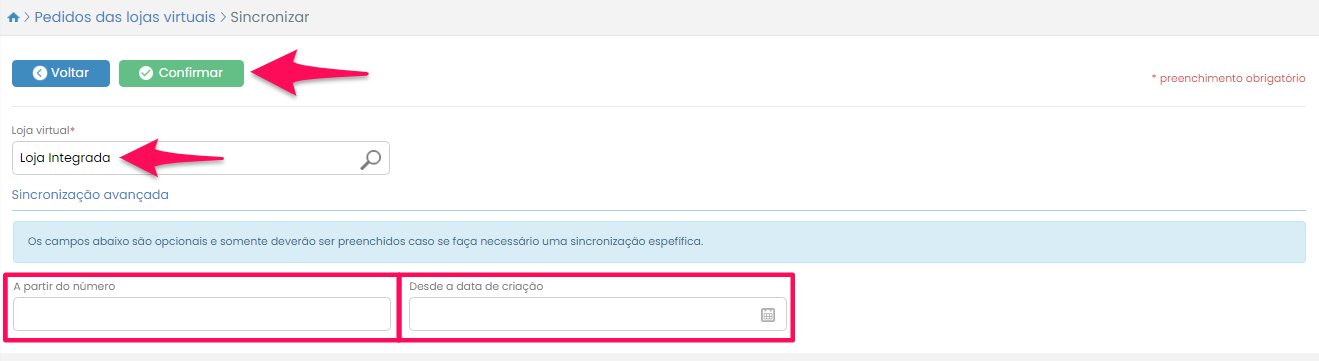
Caso não tenha optado pela sincronização automática, você deve realizar a sincronização manualmente. Para isso, na tela de sincronização selecione a sua loja virtual no campo Loja virtual e, caso seja uma sincronização geral, clique no botão Confirmar. Caso seja uma sincronização específica de determinados pedidos, utilize os campos A partir do número e Desde a data de criação para filtrar os pedidos a serem sincronizados.
Os pedidos com pagamentos realizados são integrados utilizando a condição e meio de pagamento informados na configuração de integração da loja virtual. Para visualizar os pedidos sincronizados, basta voltar na tela de pedidos das lojas virtuais, procurar o pedido desejado na listagem e clicar nele.
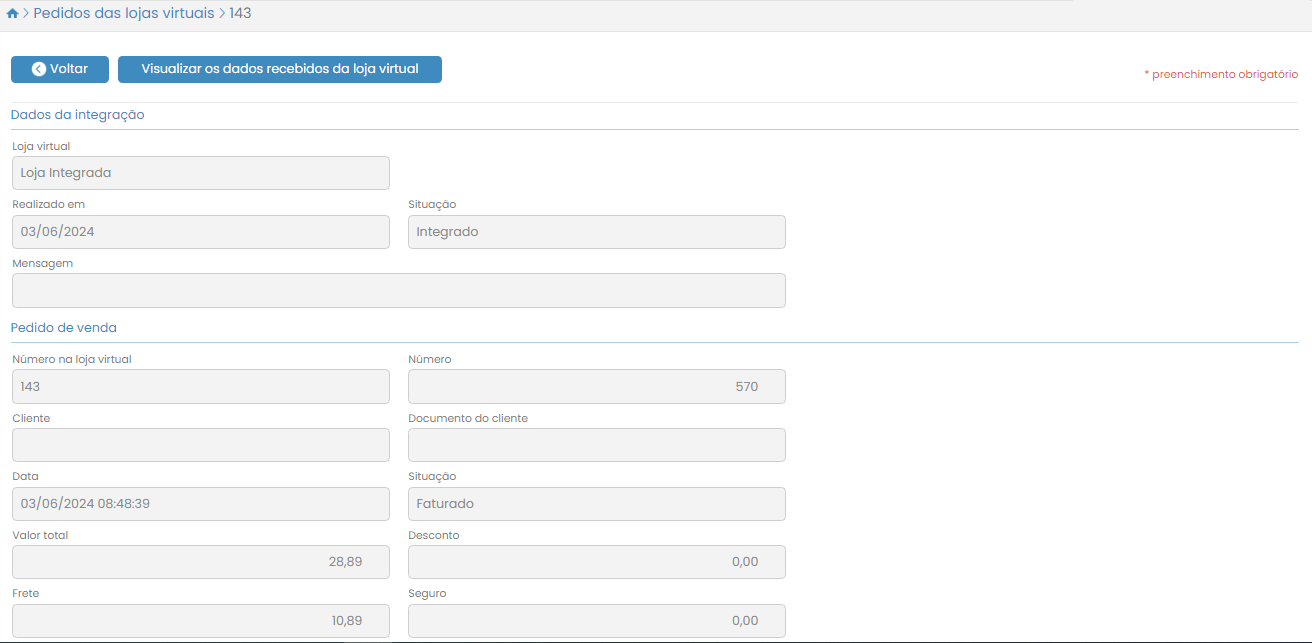
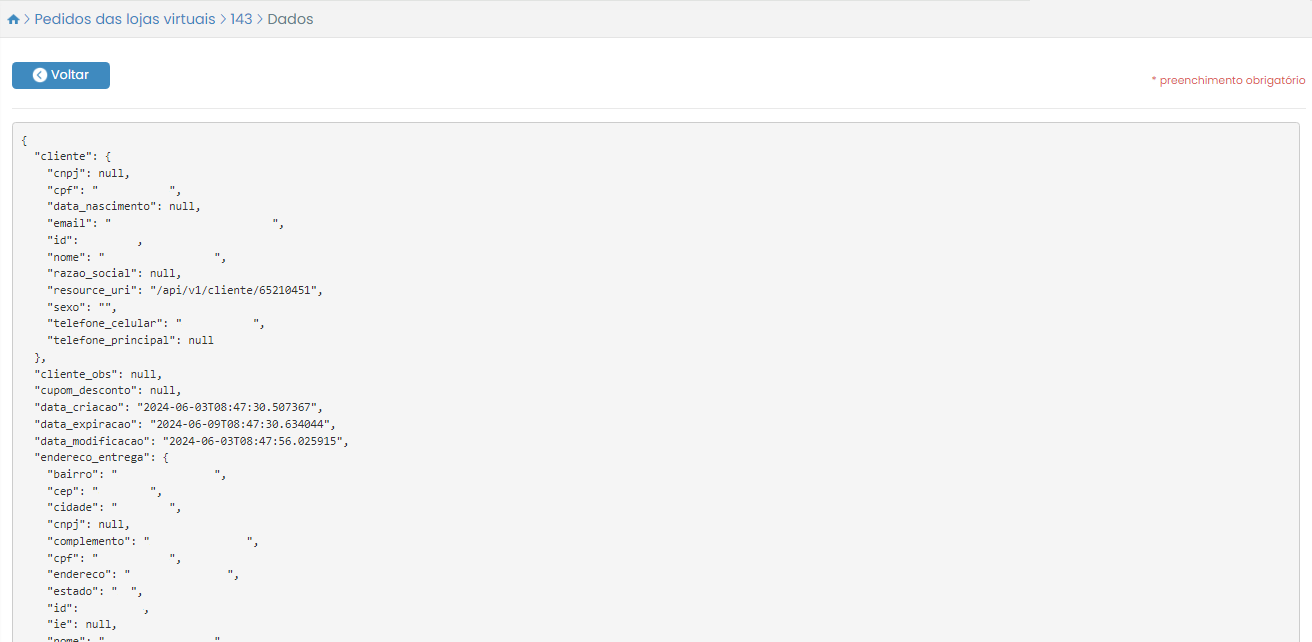
Além disso, é possível visualizar os dados do pedido de venda que foram enviados da loja virtual para o Varejocloud. Clique no pedido que deseja consultar e, na página seguinte, no botão Visualizar os dados recebidos da loja virtual no topo da página. Os dados serão demonstrados desta forma:
 Se ocorrer algum erro na sincronização dos pedidos, volte para a página Integrações > Loja Virtual > Pedidos das lojas virtuais e procure na listagem o pedido com “Erro” no campo “Sit.Integração”. Clique em cima do pedido.

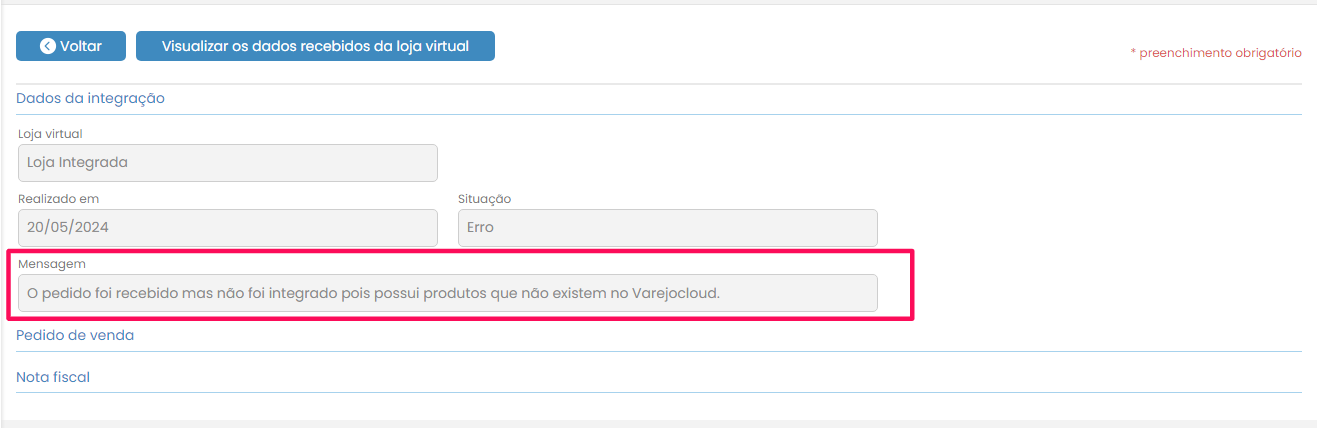
Na página de visualização do status do pedido, verifique o campo Mensagem. Caso a mensagem apresentada seja “O pedido foi recebido mas não foi integrado pois possui produtos que não existem no Varejocloud.” significa que há um produto neste pedido que não foi enviado corretamente da loja virtual para o VarejoCloud.
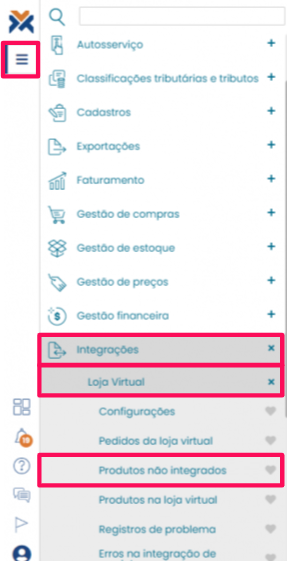
 Neste caso, abra o menu e acesse Integrações > Loja virtual > Produtos não integrados.
 Nesta página, marque a caixa de seleção dos produtos que deseja integrar e clique no botão Sincronizar selecionados.
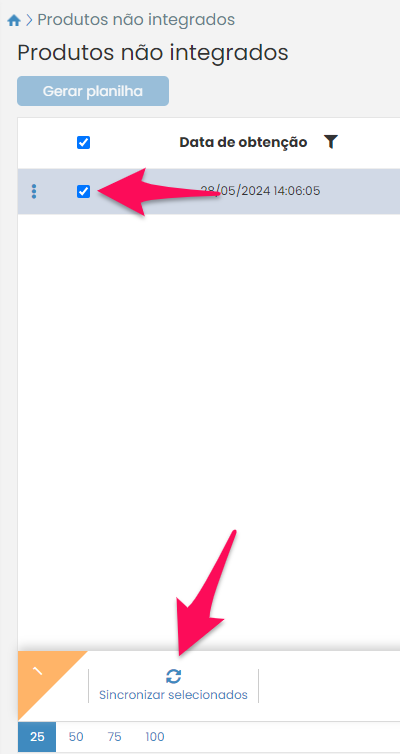 Os produtos selecionados serão cadastrados no VarejoCloud. O cadastro será realizado considerando o código do produto na loja virtual ou um código GTIN válido como um código alfa. Após isso, acesse a página Cadastros > Produto > Produtos, clique no produto e altere seus dados fiscais, como tributações de ICMS de PIS e COFINS.
Após isso, você pode aguardar 30 minutos para o callback fazer a sincronização do pedido automaticamente ou acessar Integrações > Loja Virtual > Pedidos na loja virtual e clicar no botão Sincronizar, para integrar o pedido no sistema imediatamente.
Faturando um pedido
Após sincronizar os pedidos gerados na loja virtual, é necessário faturá-los no VarejoCloud. Para isso, acesse Faturamento > Pedidos de venda ou Pedidos a faturar e procure na lista apresentada o pedido que você gostaria de faturar.
Clique no botão ao lado e então no botão Faturar.
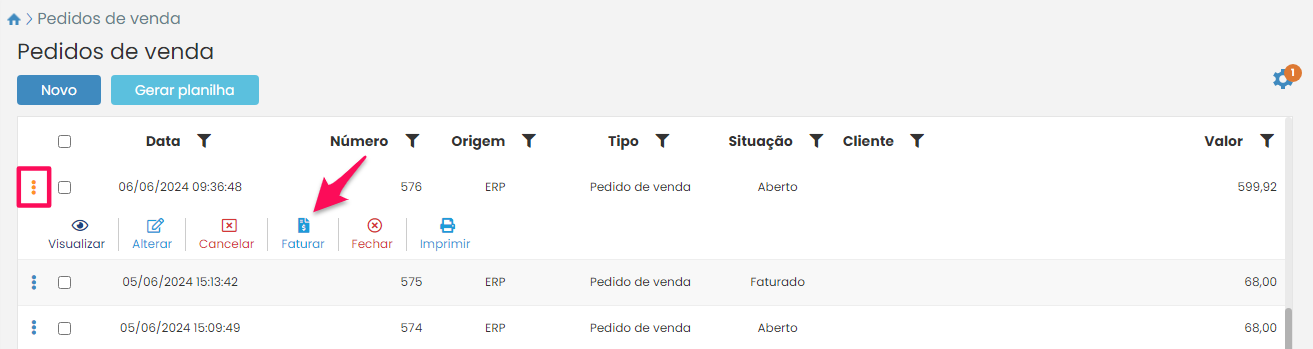
Na página de faturamento do pedido, confira as informações já preenchidas e preencha os campos restantes de acordo com os dados do pedido e a operação de venda.
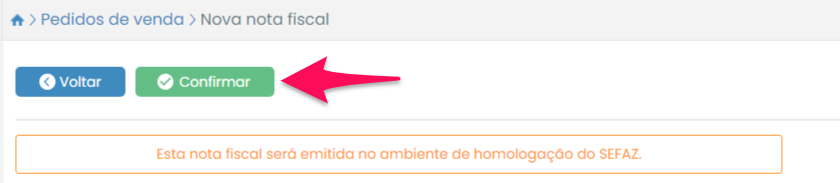
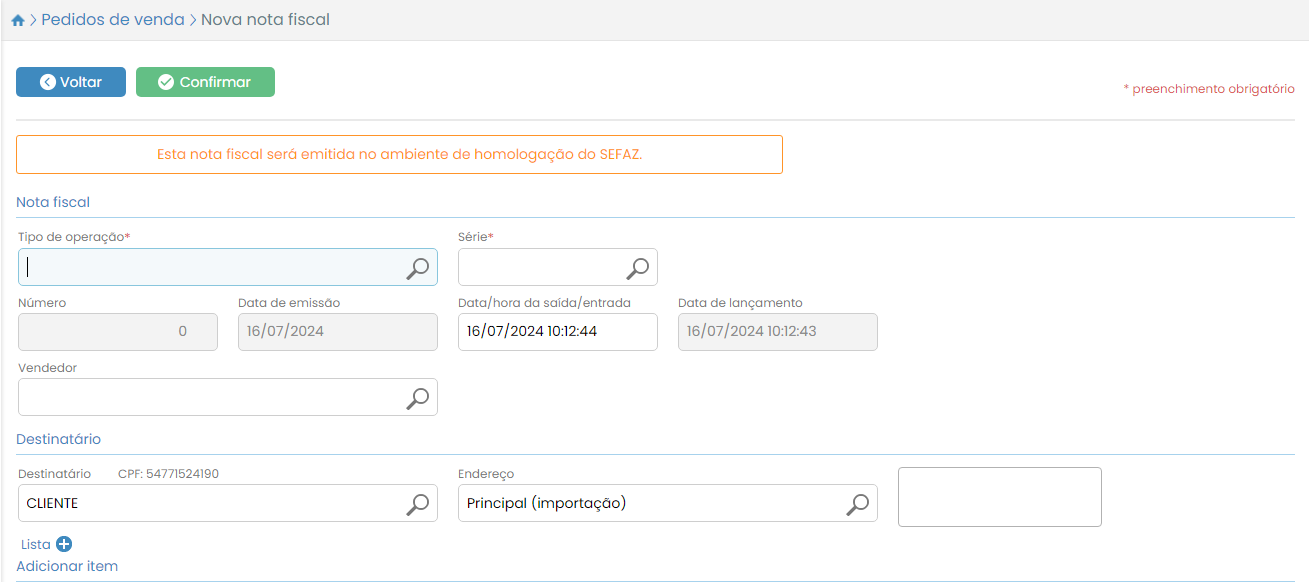 Quando finalizar o preenchimento, clique no botão Confirmar para gerar a NFe do pedido.
Módulo adicional Enviali
O módulo Enviali serve para emitir etiquetas de envio de pedidos. Para contratar este módulo, entre em contato com o time comercial da Megasul.
Caso você já possua este módulo, continue lendo este arquivo para descobrir como utilizá-lo.
Gerando etiquetas de envio
Após finalizar o faturamento do pedido, você pode emitir etiquetas de envio do pacote com o módulo adicional Enviali.

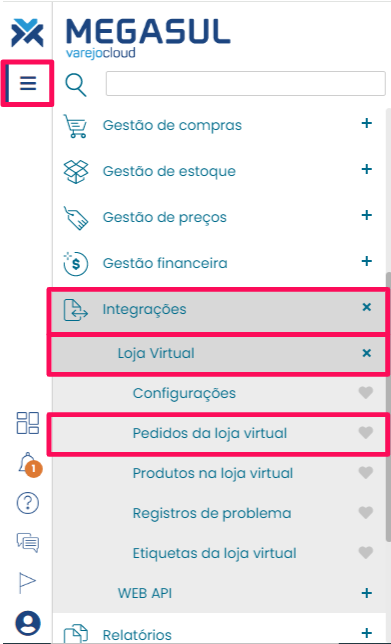
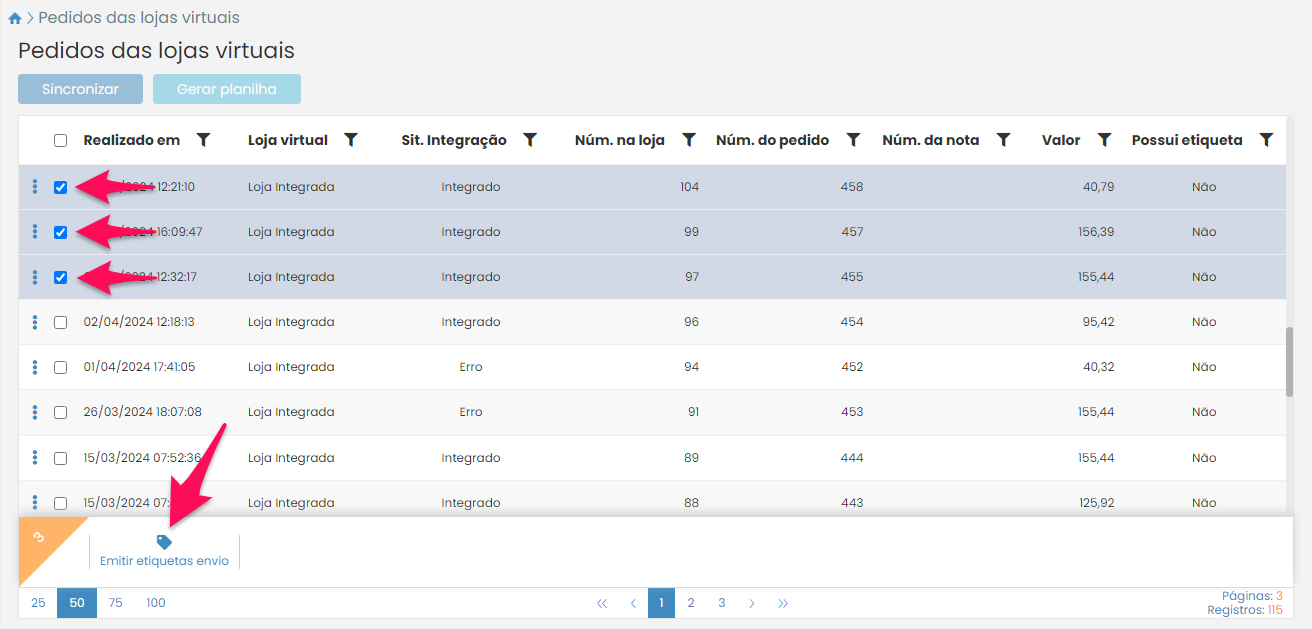
Para emitir etiquetas, abra o menu e acesse Integrações > Loja virtual > Pedidos da loja virtual.
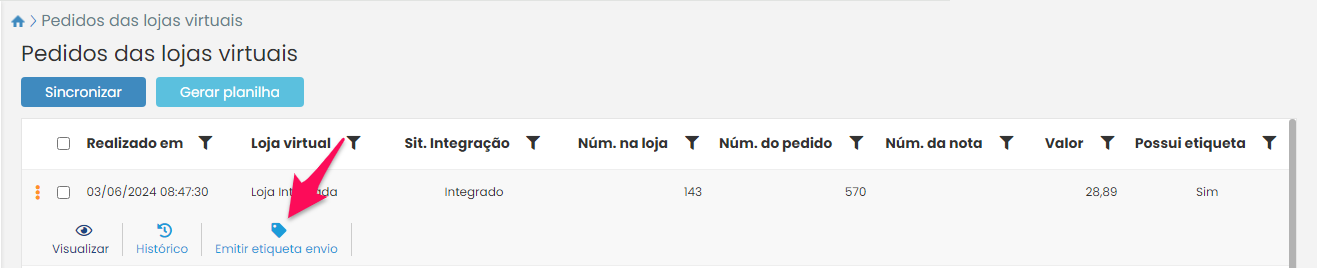
 Na página de histórico de pedido, selecione o botão ao lado do pedido desejado e clique em Emitir etiquetas.
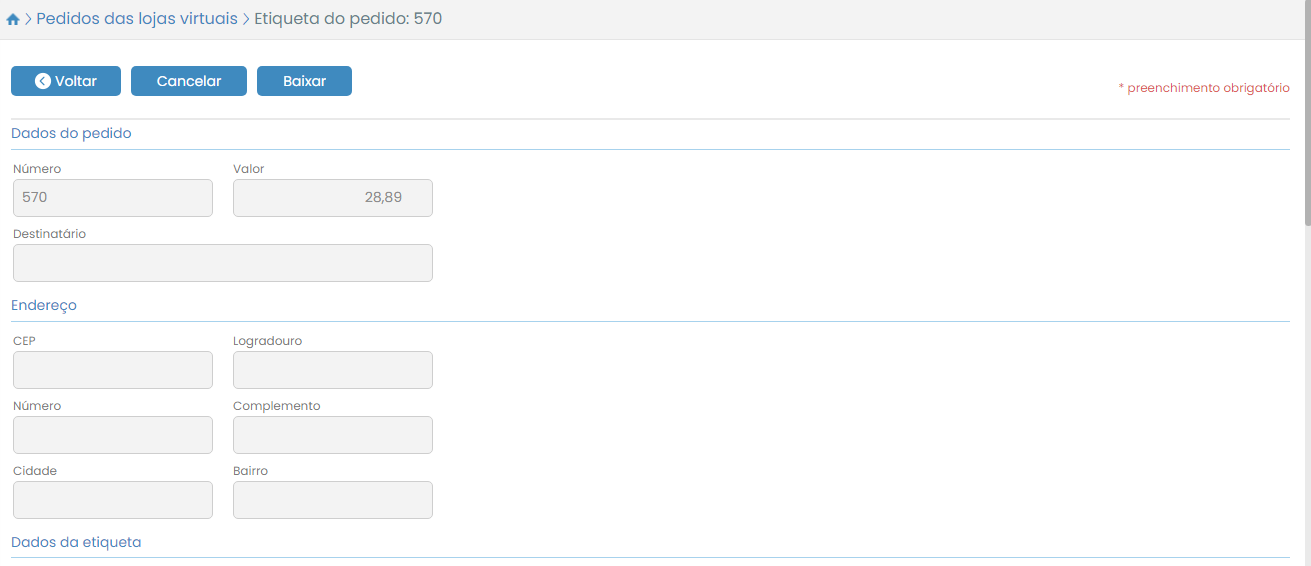
Você será redirecionado para uma página com as informações do pedido. Confira se estão corretas.
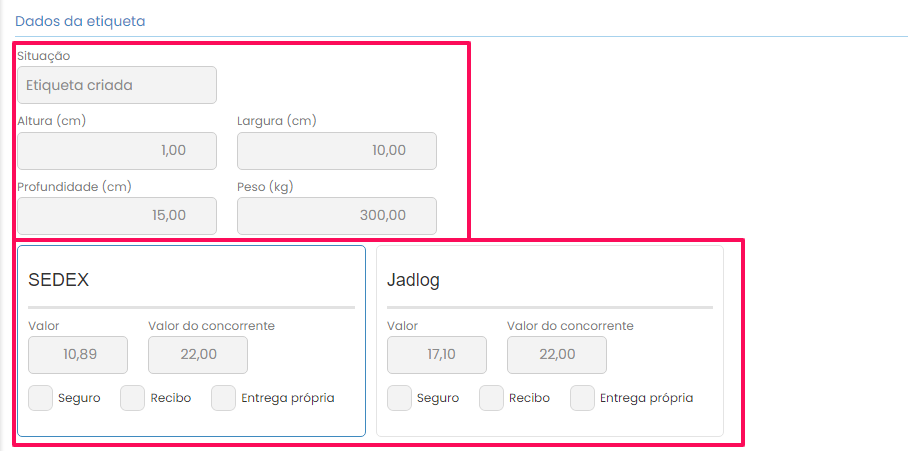
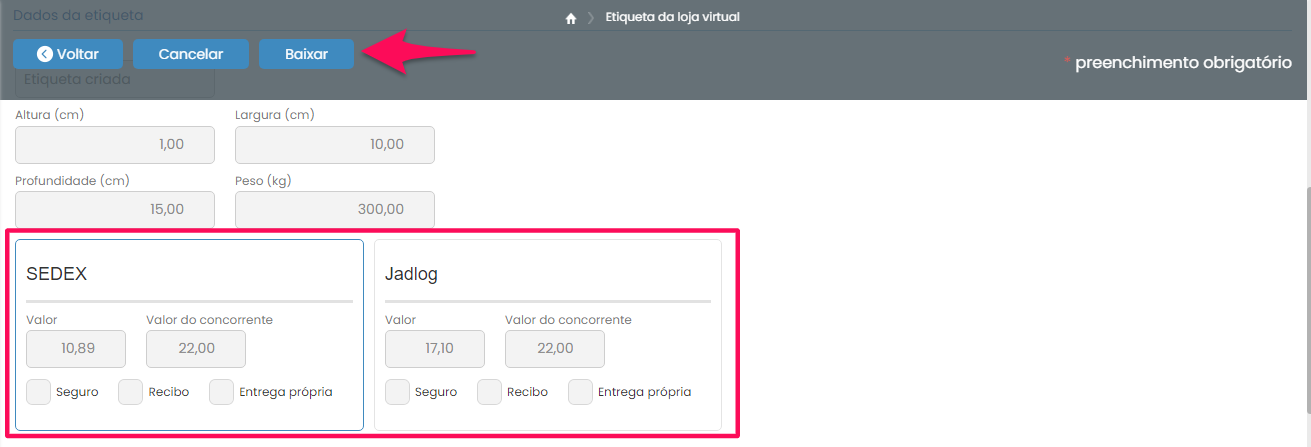
 Desça a barra de rolagem até a divisão Dados da etiqueta e confira os dados informados.
Abaixo dos dados, serão apresentadas cotações para enviar o pedido ao seu cliente. Selecione uma das opções e clique no botão Gerar.
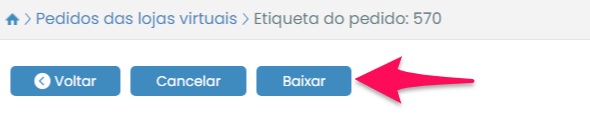
Após a etiqueta ser gerada, clique no botão Baixar.
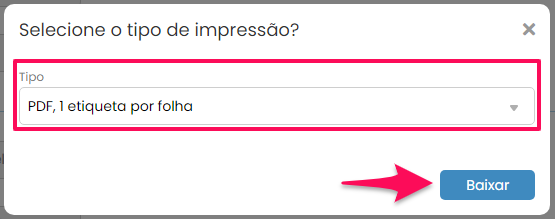
Será aberta uma janela de definição do modelo de impressão. Selecione o formato do arquivo a ser impresso e clique em Baixar.
As opções de impressão são:
PDF, 1 etiqueta por folha;
PDF, 4 etiquetas por folha;
ZPL, extensão em PDF;
ZPL, extensão em TXT;
 Aguarde o fim do download do arquivo no seu computador e o imprima.

Cancelando etiquetas de envio
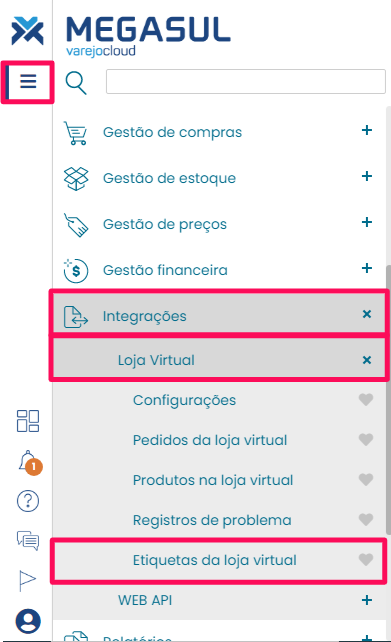
Para cancelar uma etiqueta emitida através do módulo Enviali, abra o menu e acesse Integrações > Loja virtual > Etiquetas da loja virtual.
 Na página de etiquetas emitidas, procure a etiqueta desejada e clique no botão ao lado. Clique no botão Excluir.
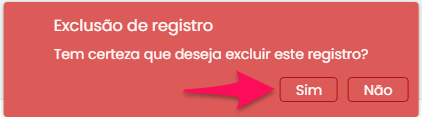
 Será aberta uma mensagem solicitando confirmação da exclusão. Clique em Sim.
 Pronto! A etiqueta será excluída do VarejoCloud.
