
Configurando uma integração
O primeiro passo para configurar uma integração é abrir o menu do VarejoCloud e acessar a página Integrações > Loja virtual > Configurações. Desta forma, você será redirecionado para a página com as configurações já cadastradas. Clique no botão Nova para criar uma nova configuração.

Para cadastrar uma nova configuração, você deve preencher os campos conforme desejado, sendo que:
Tipo: selecione neste campo a loja virtual desta configuração;
Tipo de operação para a integração do pedido de venda: selecione neste campo o tipo de operação já pré-configurado no sistema, que será utilizado na integração dos pedidos provenientes da loja virtual;
Meio de pagamento para o registro das parcelas pagas do pedido de venda: selecione neste campo o meio de pagamento que será utilizando para registrar as parcelas pagas;
Localização de estoque: selecione neste campo a localização de estoque utilizada pela loja virtual;
Logo abaixo, na mesma página, preencha os dados obtidos desta empresa, da Loja Integrada:
Chave API: preencha este campo com a chave da API para o cliente;
Clique no botão Testar conexão para conferir se a integração ocorre corretamente.
Modo de obtenção dos pedidos de vendas: preencha este campo com a forma que os pedidos serão obtidos. São possíveis os tipos:
Polling pelo número: esta opção opera respeitando um temporizador de chamada dos dados na loja virtual, que atualmente é de 15 minutos.
Polling pela data de alteração: esta opção opera respeitando um temporizador de chamada dos dados na loja virtual, que atualmente é de 15 minutos.
Webhook: esta opção é a automatização da comunicação entre o sistema VarejoCloud e a loja virtual, eliminando a necessidade de consultas constantes e permitindo atualizações em tempo real;
Situação do pedido na loja virtual: preencha este campo com a situação que os pedidos da loja virtual deverão estar para serem integrados ao VarejoCloud.
Ao faturar o pedido no Varejocloud, alterar a situação do pedido na Loja Integrada para: selecione neste campo a opção desejada da lista;
Ao cancelar o pedido no Varejocloud, alterar a situação do pedido na Loja Integrada para: selecione neste campo a opção desejada da lista;
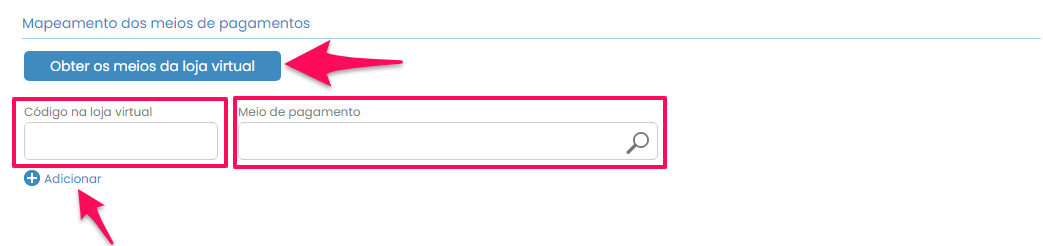
Abaixo, importe os meios de pagamento cadastrados na sua loja virtual e faça a vinculação com os meios de pagamento já cadastrados no VarejoCloud. Para isso, clique no botão Obter os meios da loja virtual e preencha os campos conforme solicitado.
Código na loja virtual: preencha este campo com o código identificador do meio de pagamento da loja virtual;
Meio de pagamento: selecione neste campo o meio de pagamento cadastrado no VarejoCloud equivalente ao do código informado no campo ao lado.
Clique no botão Adicionar.
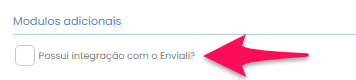
Caso você possua o módulo adicional Enviali, desça a barra de rolagem até a divisão de Módulos adicionais e marque a caixa de seleção da opção Possui integração com o Enviali?.
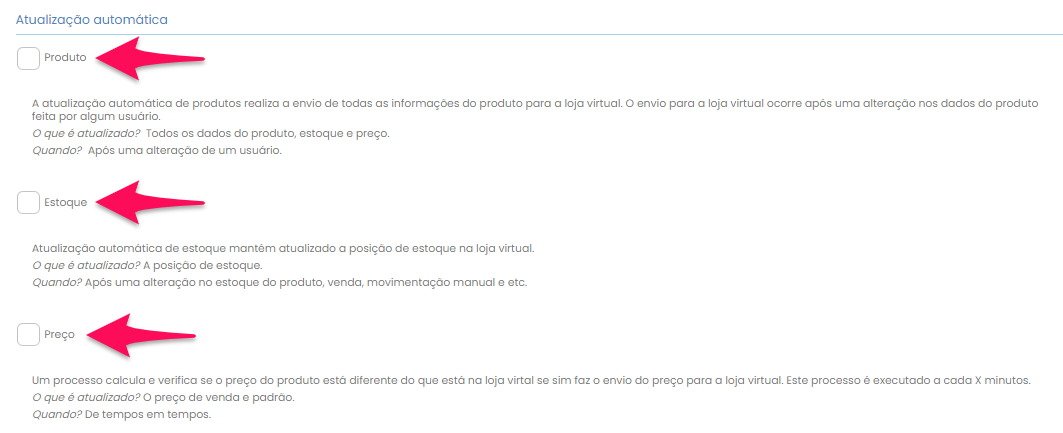
Na divisão “Atualização automática“, marque a caixa de seleção dos itens que você deseja atualizar automaticamente. A atualização ocorre enviando os dados dos itens do VarejoCloud para a loja virtual, ou seja, ao realizar a atualização os itens da loja virtual serão alterados para se igualarem aos itens do VarejoCloud.
Pronto! Agora você já pode começar a utilizar o VarejoCloud de maneira integrada com a sua loja virtual.
Para descobrir como utilizar o VarejoCloud integrado com sua loja virtual, clique aqui.
