
A nova legislação trouxe direitos relacionados aos dados pessoais armazenados pelas companhias para os clientes brasileiros . O VarejoCloud foi adequado para suprir as necessidades trazidas pela Lei Geral de Proteção de Dados Pessoais (LGPD).
Existem outros tópicos importantes relacionados à LGPD que podem interessar a você:
• Termos necessários para entender a lei
• Direitos que seu cliente passa a ter com a LGPD
• Governança de TI e boas práticas relacionadas à LGPD
• Leia na íntegra o texto da lei
Que perguntas os clientes podem fazer para a sua empresa e como respondê-las?
Com o advento da LGPD existem algumas perguntas que os clientes podem fazer para a sua empresa. Vamos listar estes questionamentos e como respondê-los:
-
Vocês poderiam excluir todos os meus dados do sistema?
– O VarejoCloud tem uma solução muito simples e rápida para esta situação. Para saber qual é esta solução, clique aqui.
-
Quais dados pessoais meus a empresa tem armazenados?
– Neste caso deve ser emitido o relatório Listagem de pessoas, saiba como utilizá-lo clicando aqui.
-
Vocês têm meu histórico de compras realizadas nesta empresa armazenado?
– Esta pergunta pode ser respondida através do relatório Vendas por cliente e produto no período, veja como usá-lo clicando aqui.
-
Eu devo alguma coisa para vocês? Quantos títulos, com quais valores e quando vencem?
– Para saber qualquer uma destas informações use o relatório Títulos abertos. Saiba como fazer isso clicando aqui.
-
Esta empresa tem o registro dos títulos financeiros que eu paguei aqui?
– Esta questão pode ser facilmente respondida através do relatório Títulos recebidos, entenda-o clicando aqui.
Anonimação/exclusão de dados
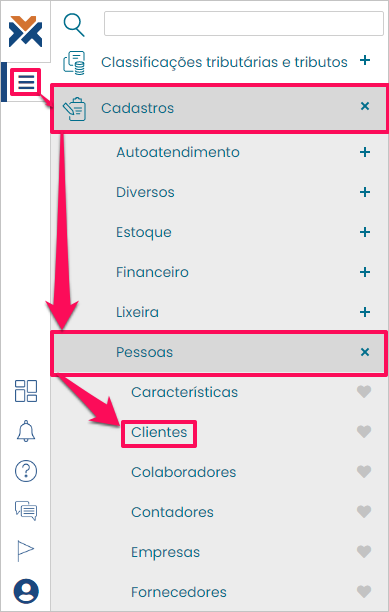
Caso um cliente pedir pela exclusão dos seus dados você deve acessar o caminho: Menu > Cadastros > Pessoas > Clientes.
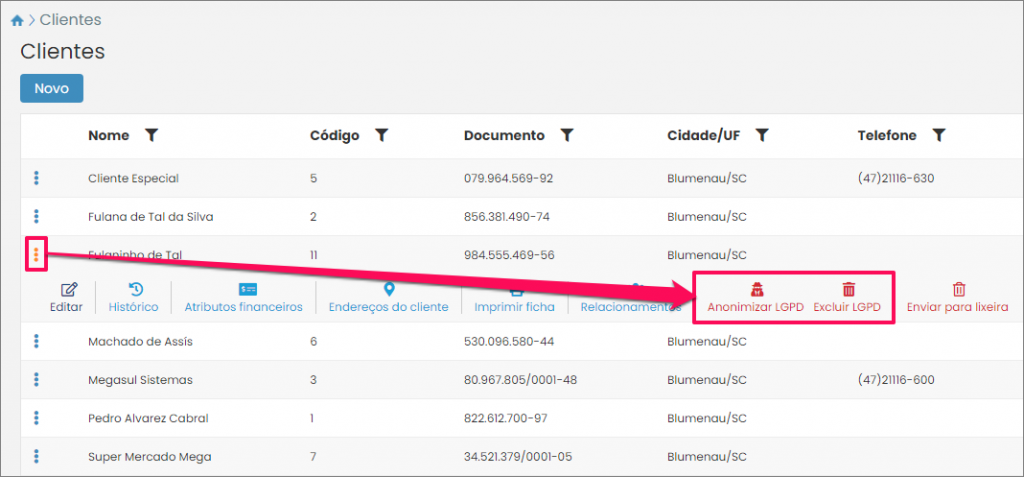
Assim será exibida a listagem de clientes cadastrados no sistema. Clique nos três pontinhos ao lado do cliente desejado, serão habilitados alguns botões. Entre eles você verá o Anonimizar LGPD e o Excluir LGPD.
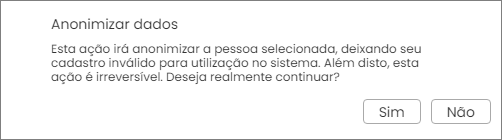
Clicando em Anonimizar LGPD, o sistema fará o seguinte questionamento.
Caso você clique em Excluir, o questionamento será o seguinte.
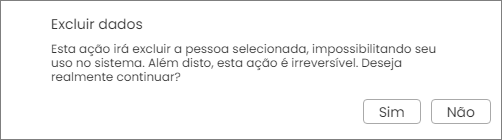
De qualquer forma, clique em Sim para confirmar a operação.
Não será possível anonimizar/excluir os dados de uma pessoa com débitos em aberto ou nota fiscal pendente. A legislação exige a manutenção das informações necessárias para a emissão de NF-e e permite que a empresa mantenha dados para cobrança. Neste caso, o sistema vetará a operação e exibirá uma mensagem nos seguintes moldes:
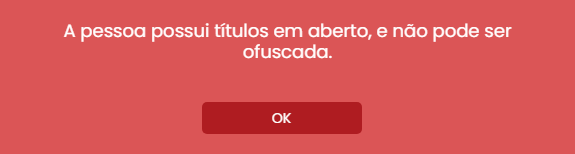
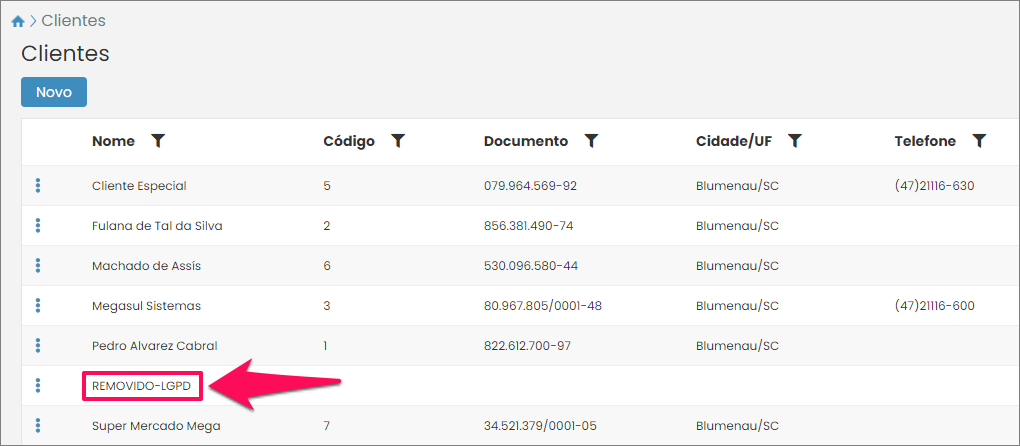
Se o cliente não tiver pendências, seus dados serão devidamente excluídos/anonimizados. Em caso de exclusão, não haverá mais nenhum resquício do cliente nos dados. Já se for optado por anonimização, o cliente permanecerá na listagem, mas com o nome “REMOVIDO-LGPD”, e com todos os dados que possam identificá-lo ofuscados.
Quais relatórios podem ser utilizados para lidar com os dados pessoais?
Existem quatro relatórios do VarejoCloud que versam sobre dados que podem ser requisitados por um cliente ou pelo órgão regulador à sua empresa. Esses relatórios versam sobre: dados cadastrais, registros de vendas e títulos financeiros recebidos ou em aberto.
Dados Cadastrais
Quando o assunto é compilação de dados cadastrais dos clientes o relatório certo é o Listagem de pessoas. Para acessá-lo utilize o seguinte caminho: Menu > Relatórios > Emitir.
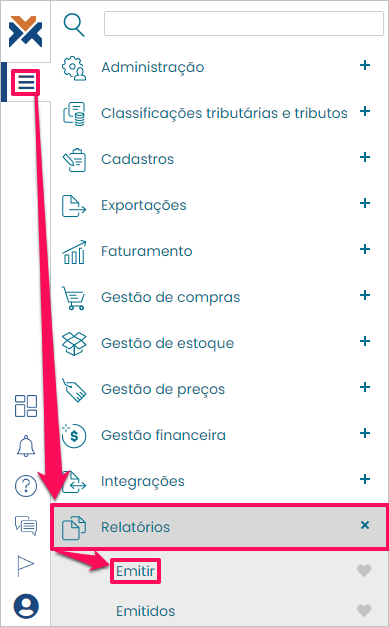
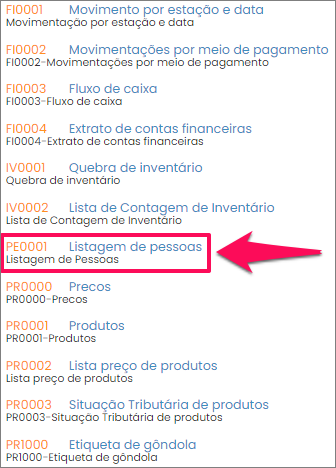
Desta forma você chegará à tela de emissão de relatórios. Clique em PE0001-Listagem de pessoas.
Serão abertos os filtros do relatório:
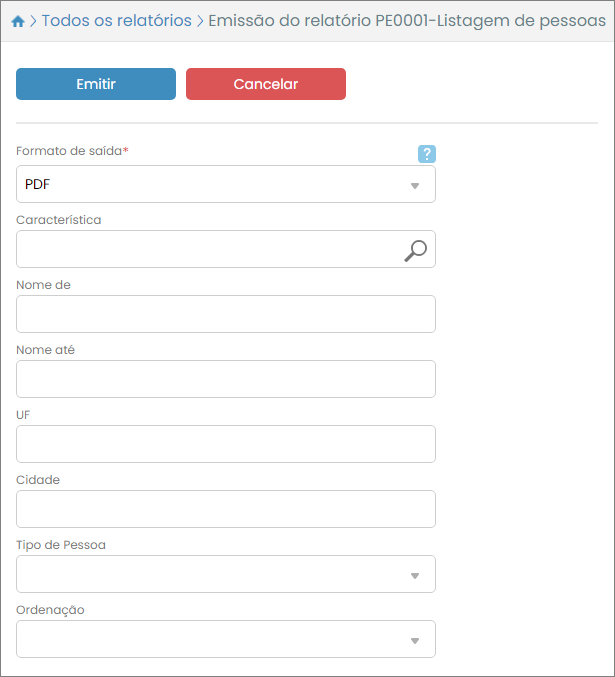
O primeiro passo é selecionar no campo Formato de saída a maneira como o relatório será exportado. Pode-se escolher, PDF, DOCX, ODT, entre outros. Lá embaixo, no campo Tipo de Pessoa, selecione a opção “cliente”. Já no campo Ordenação deve ser escolhido um critério para ordenar os clientes, como: “Nome”, “Categoria”, “Cidade” ou “UF” (estado).
Todos os outros campos são de preenchimento opcional para que você limite ou não o relatório a um determinado grupo de clientes, ou um único cliente.
Caso a ANPD, por exemplo, pedir pelos dados de todos os seus clientes, basta deixar o campos Nome de e Nome até sem preenchimento. Assim, todos os clientes serão listados, desde que você não adicione mais nenhum filtro adicional como: Cidade, UF ou Característica.
Agora, caso um cliente queira todos os dados de cadastro dele basta repetir seu nome em ambos os campos, então o relatório listará apenas os dados dele. As informações repassadas serão: Nome completo, endereço, CPF, RG, telefone, e-mail e CEP.
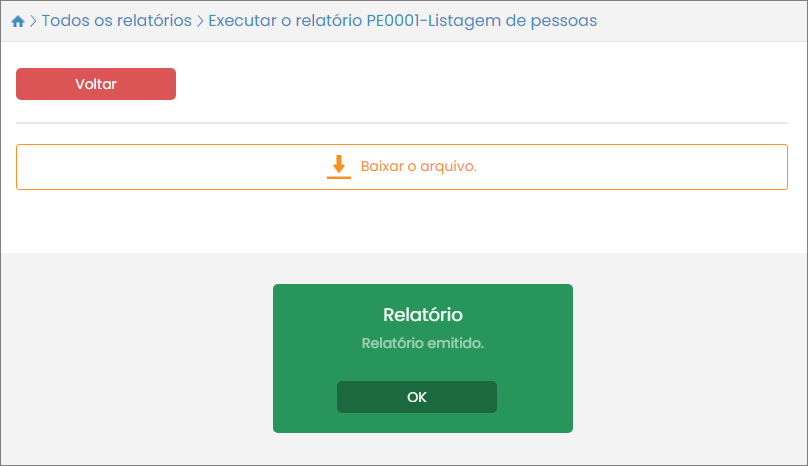
Depois de preencher todos os campos conforme a sua necessidade pressione o botão Emitir. O sistema carregará outra tela onde você deverá pressionar o botão Baixar arquivo. Assim que o download for concluído será exibida uma mensagem de confirmação.
Registro de vendas
Já quando o assunto é registros de vendas você deve usar o relatório Vendas por cliente e produto no período. Faça isso por meio do caminho: Menu > Relatórios > Emitir > FA0003-Vendas por cliente e produto no período.
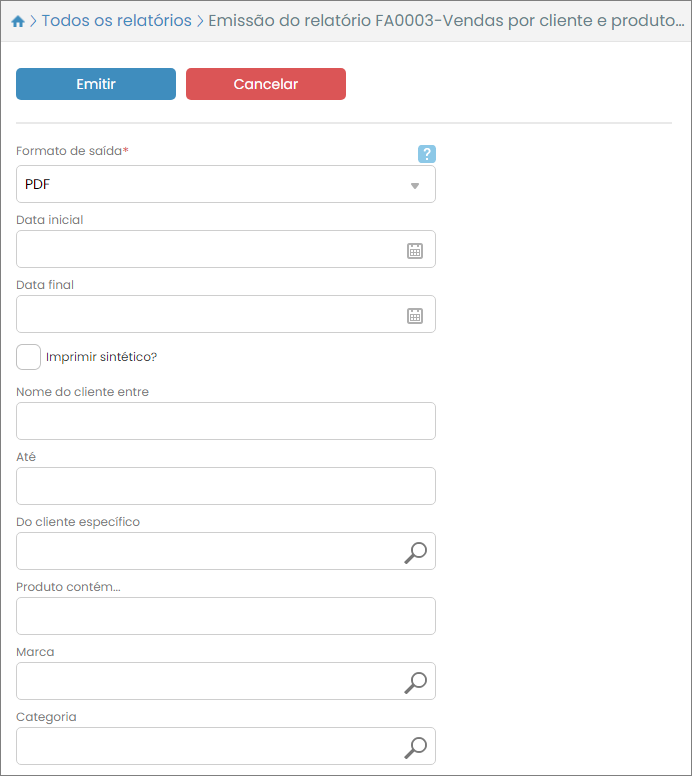
Neste relatório apenas o campo Formato de Saída é obrigatório. Aqui você pode selecionar as vendas por data, impondo uma data inicial e uma data final que serão consideradas. Caso você marque a opção Imprimir sintético? o relatório será simplificado, não marcando-a as informações serão mais completas.
Caso você não preencher nada serão considerados todos os clientes, mas aqui você ainda tem a opção de digitar um nome no campo Do cliente específico para emitir informações de uma única pessoa.
Além de tudo, você ainda pode fazer definições sobre os produtos vendidos nas respectivas operações listadas, por meio dos campos Produto contém…, Marca e Categoria.
Registros de títulos financeiros
Para listar os títulos financeiros que os clientes têm em aberto com a sua empresa ou que eles já pagaram à sua companhia, existem dois relatórios a serem utilizados. O primeiro é o Títulos abertos, que pode ser acessado através do seguinte caminho: Menu > Relatórios > Emitir > CR0001-Titulos abertos.
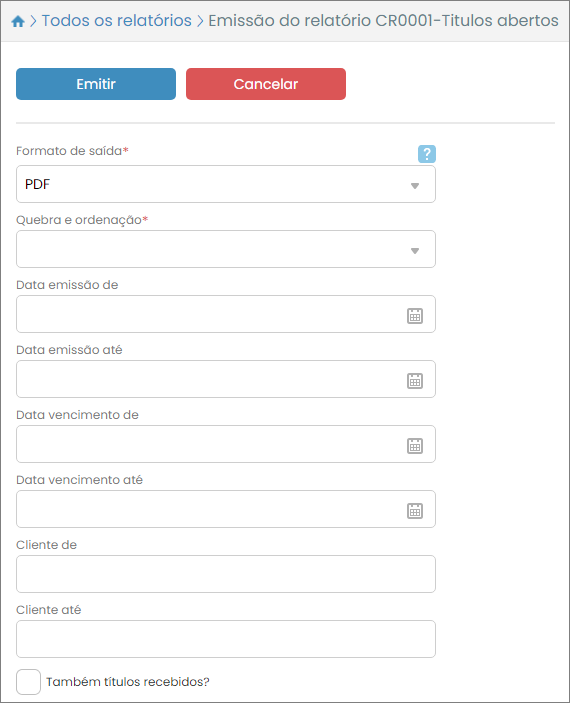
São dois campos de preenchimento obrigatório, o Formato de saída e o Quebra e ordenação. Neste último você pode escolher se os registros serão separados por cliente, data de emissão, data de vencimento ou tipo de receita.
Nos filtros você tem a opção de escolher um intervalo de datas de emissão dos títulos a serem exibidos, um intervalo de data de vencimento dos títulos e, como sempre, qual(is) clientes serão exibidos. Ao deixar tudo em branco todos os registros serão apresentados.
Além disso, nesse mesmo relatório você pode marcar a opção Também títulos recebidos?.
CR0002-Títulos recebidos
Se você deseja gerar o relatório de títulos recebidos separadamente, acesse: Menu > Relatórios > Emitir > CR0002-Títulos recebidos.
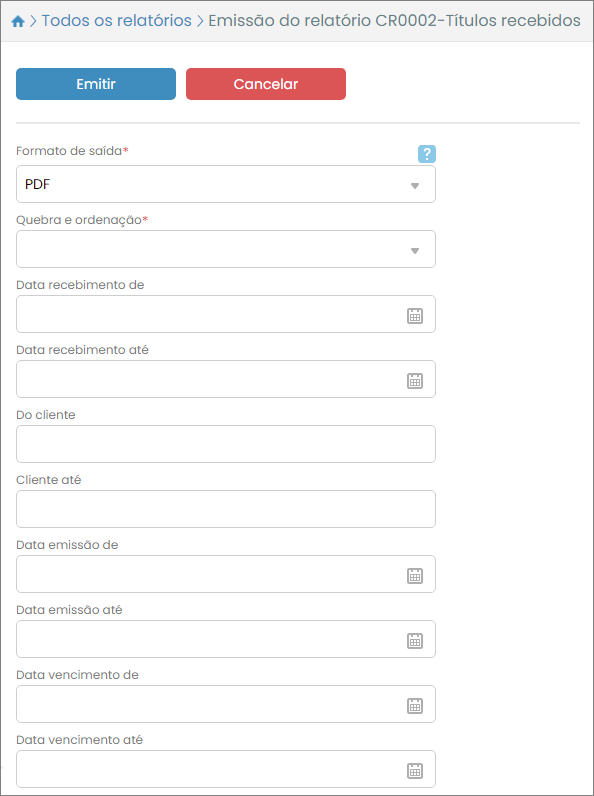
Neste relatório, no campo Quebra e ordenação você tem todas as opções que existem no relatório anterior e mais a opção de separar os registros por data de recebimento.
Já nos filtros as opções são basicamente as mesmas. Porém, além de tudo, você ainda pode selecionar um intervalo de datas de recebimento dos títulos.
