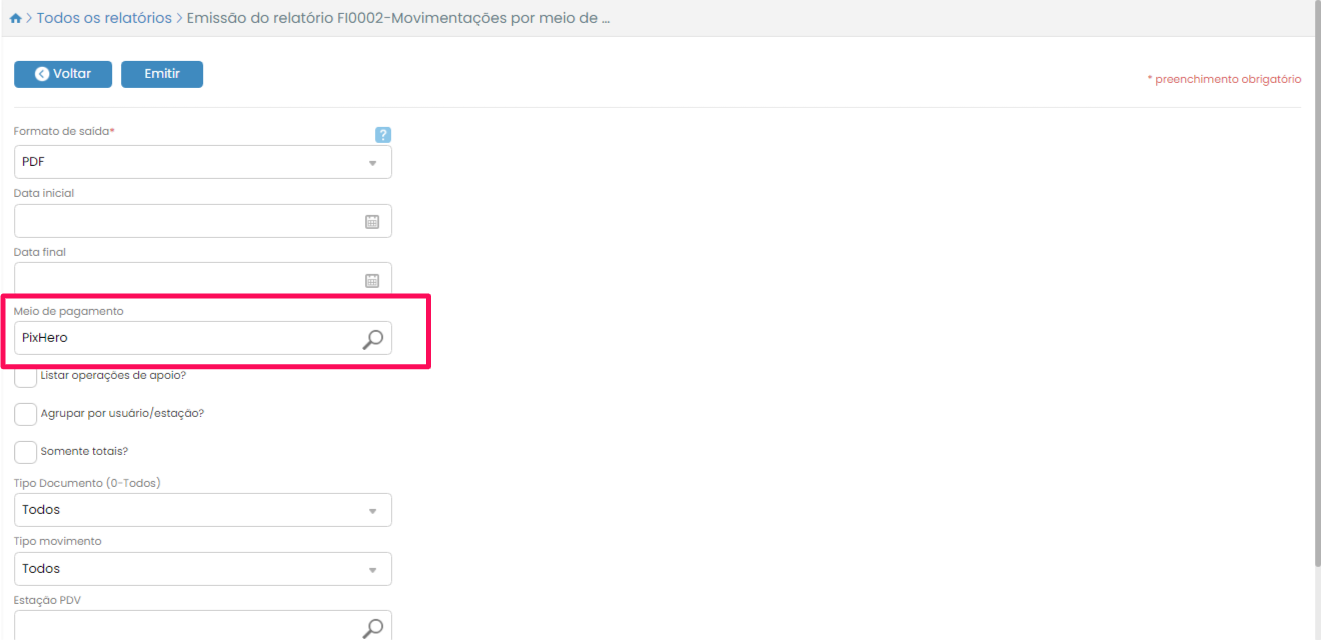
Após isso, você deve criar uma conta dentro do VarejoCloud para vincular as operações com a conta do PixHero. Leia este artigo para descobrir como realizar essa vinculação.
Criando uma conta
No VarejoCloud, faça o cadastro de uma nova conta PixHero. Clique no botão para abrir o menu e acesse PixHero > Contas.
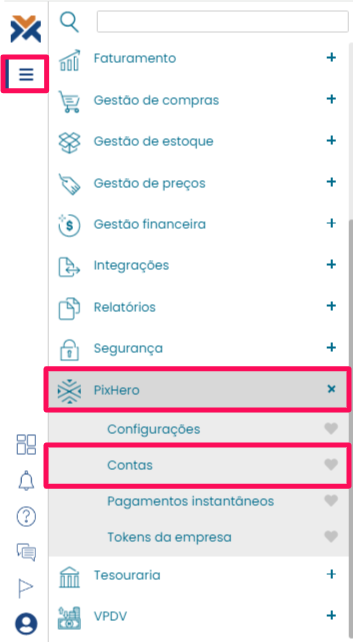
Clique no botão Inserir nova conta e preencha o formulário de cadastro com os dados informados para a Megasul na criação da conta do PixHero.
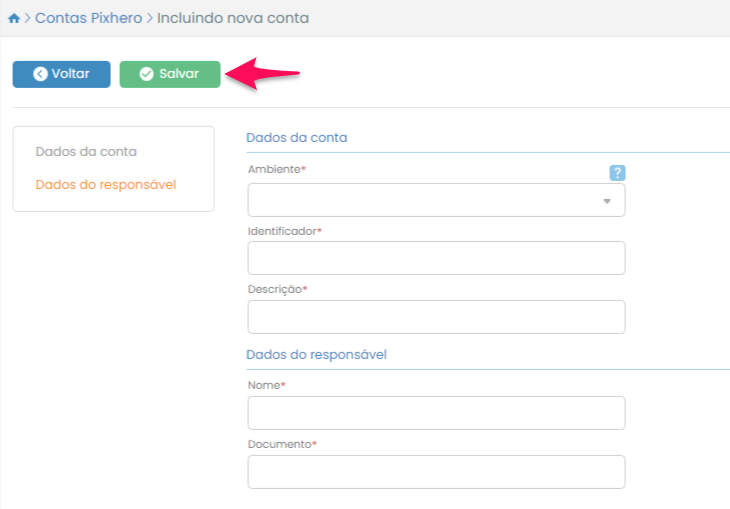
Dados da conta:
Ambiente: selecione o tipo de ambiente que você deseja cadastrar o PixHero: Homologação ou Produção.
Identificador: preencha este campo com o código identificador da conta PixHero.
Descrição: defina um nome identificador para esta conta.
Dados do responsável:
Nome: informe o nome completo do responsável pela conta que receberá as movimentações do Pix.
Documento: informe o número de um documento pessoal do responsável pela conta.
Clique no botão Salvar para concluir o cadastro. Após isso, é necessário vincular o token da conta PixHero com a conta do VarejoCloud.
Abra o menu e selecione PixHero > Tokens da empresa.
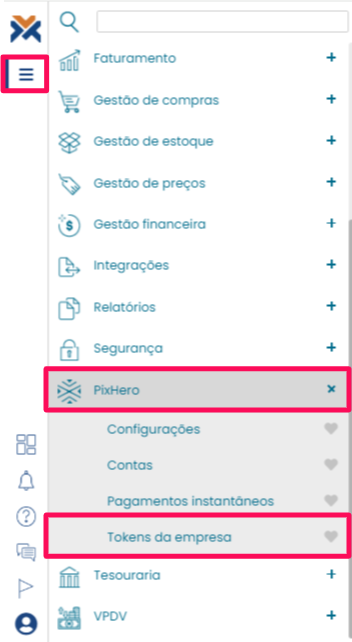
Preencha o formulário desta página com as informações do token que foram enviadas por email ao realizar o cadastro do PixHero.
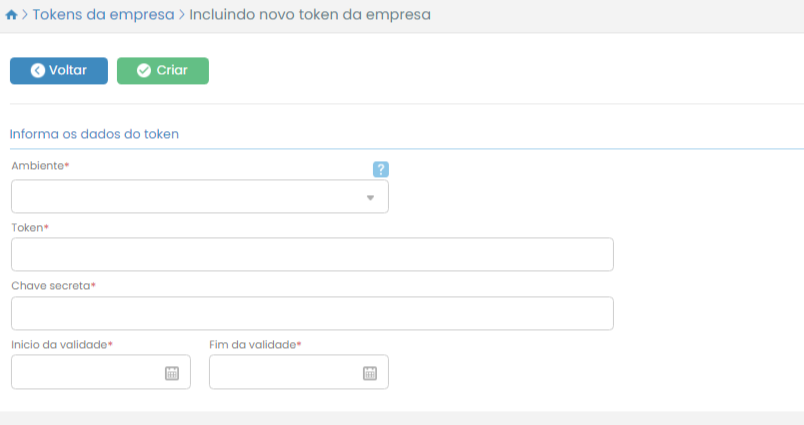
Ambiente: escolha o ambiente que você deseja vincular à um token.
Token: preencha este campo com o endereço do token, informado no campo “Token da conta” no email recebido.
Chave secreta: preencha este campo com a senha do token, informada no campo “Chave secreta” no email recebido.
Início da validade: preencha este campo com a data inicial da validade do token, informada no campo “Validade do token da conta” no email recebido.
Fim da validade: preencha este campo com a data final da validade do token, informada no campo “Validade do token da conta” no email recebido.
Clique no botão Criar.
Volte para a página de contas do Pixhero e, na listagem de contas existentes, clique no botão ao lado da conta criada e clique no botão Tokens.

Na página de tokens da conta, clique em Inserir novo token e informe novamente os dados do token criado anteriormente.
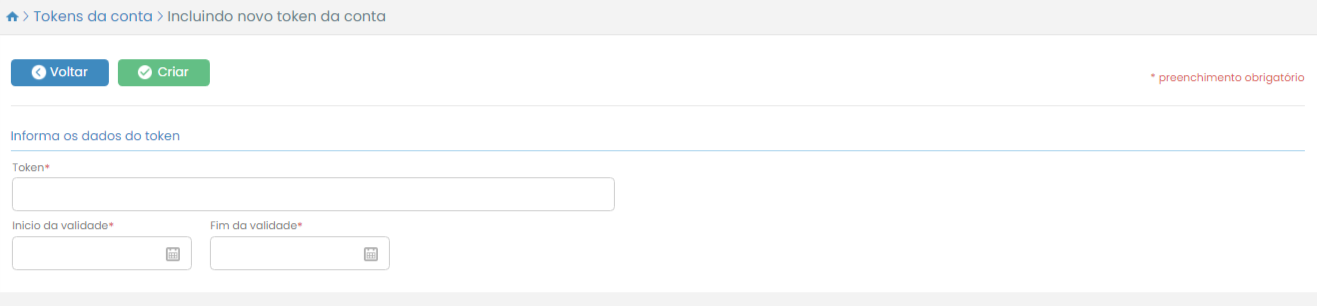
Token: preencha este campo com o endereço do token, informado no campo “Token da conta” no email recebido.
Início da validade: preencha este campo com a data inicial da validade do token, informada no campo “Validade do token da conta” no email recebido.
Fim da validade: preencha este campo com a data final da validade do token, informada no campo “Validade do token da conta” no email recebido.
Clique em Criar para salvar a vinculação.
Criando um meio de pagamento PixHero
Antes de começar a utilizar o PixHero, você deve criar um novo meio de pagamento para identificar as transações. Para isso, abra o menu novamente e acesse Cadastros > Financeiro > Meios de pagamento.
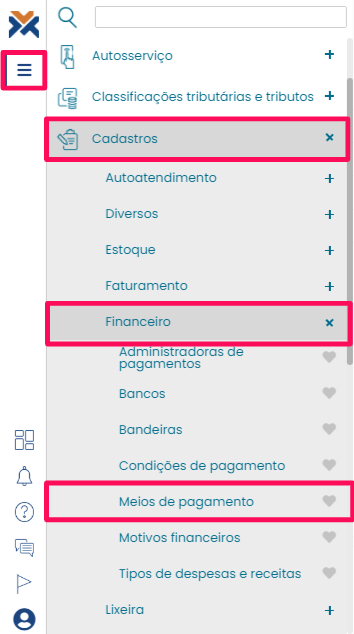
Clique no botão Novo.
Realize o cadastro do meio de pagamento, preenchendo o campo Tipo com o tipo de receita PixHero.
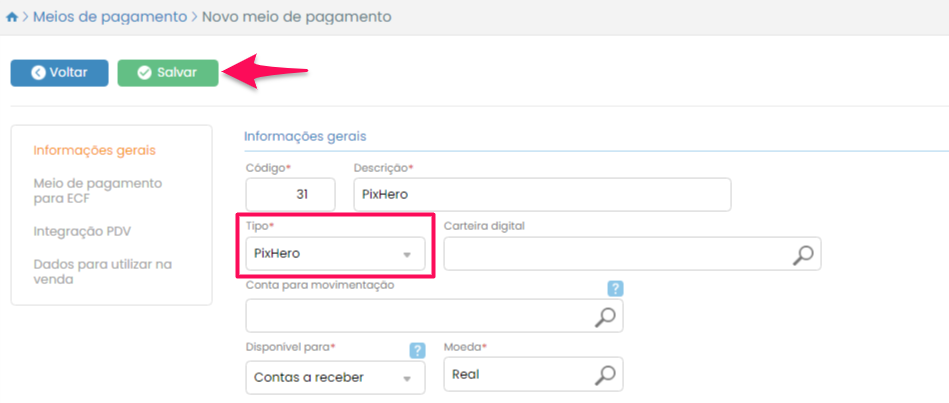
Preencha o restante do formulário com as definições desejadas para este meio de pagamento e, na seção Dados para utilizar na venda, marque a caixa de seleção da opção Apresentar na venda para que esse meio de pagamento seja exibido ao realizar uma venda no VPDV.

Configurando a conta
Para definir algumas configurações de pagamento, como a validade do QR Code ou a conta padrão para realizar as operações, abra novamente o menu e selecione PixHero > Configurações.
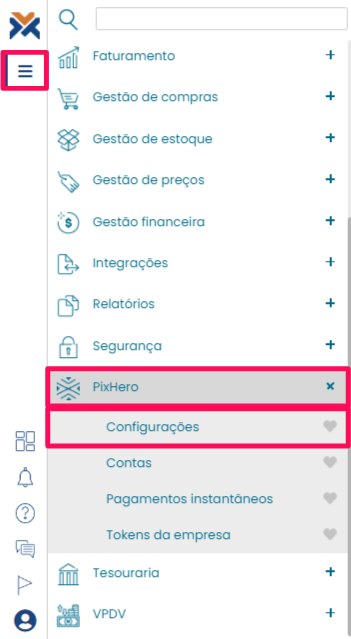
Na página de configurações do PixHero, preencha o formulário com as definições desejadas.
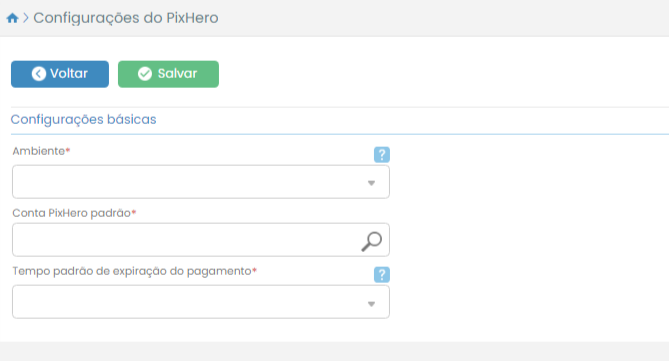
Ambiente: escolha o ambiente que você deseja realizar alterações.
Conta PixHero padrão: escolha a conta PixHero cadastrada no VarejoCloud que você deseja definir como padrão para o ambiente.
Tempo padrão de expiração do pagamento: selecione o tempo que o cliente terá para realizar o pagamento antes que o QR Code se torne inválido. Este tempo pode variar entre 5 minutos e 30 dias.
Pronto! Agora você já pode utilizar o PixHero no VarejoCloud.
Utilizando o PixHero
Há duas formas de utilizar o PixHero: através do VPDV ou para pagamentos instantâneos. Ao realizar uma venda utilizando o VPDV, a opção de pagamento com o PixHero será apresentada ao operador ao prosseguir a venda para a finalização.
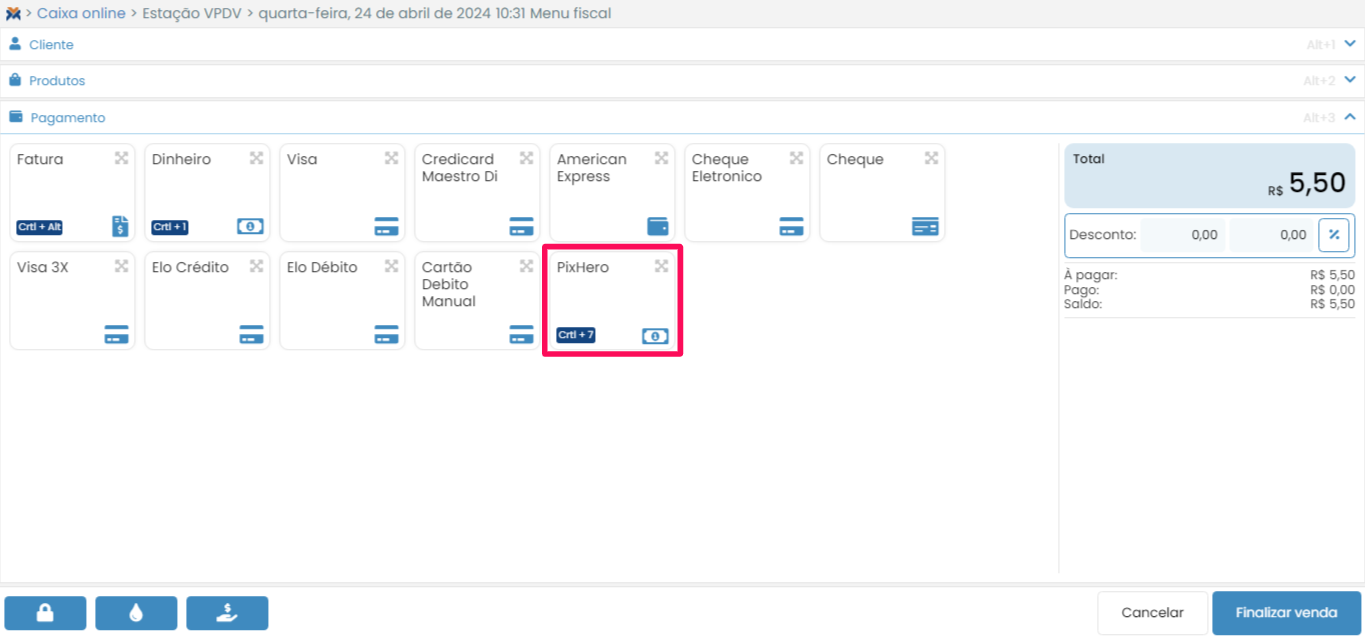
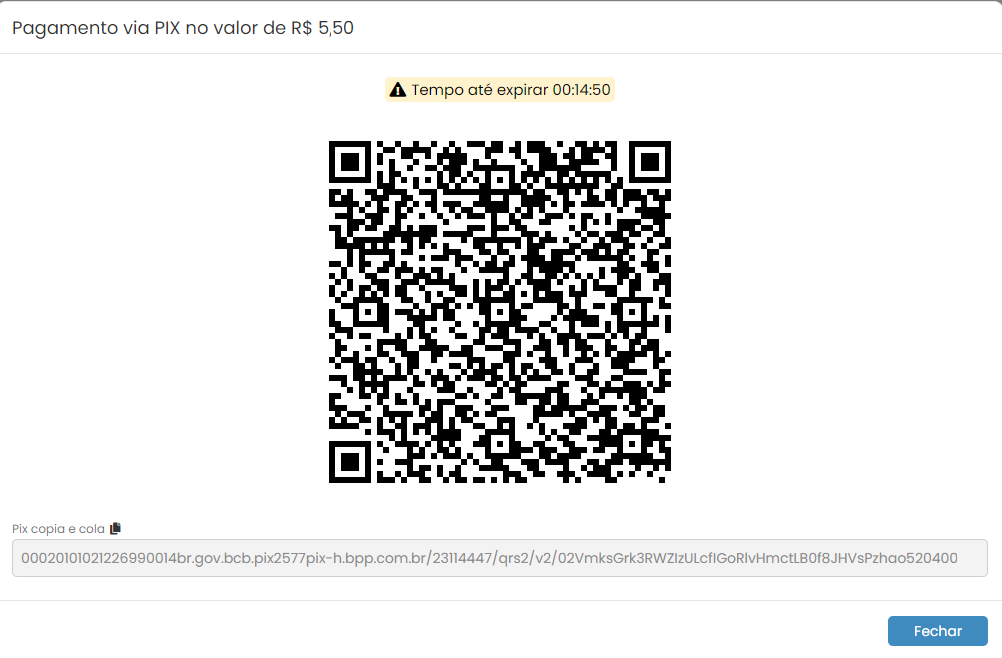
Quando escolhida, ao confirmar o valor a pagar será apresentado na tela um QR Code de pagamento, com contagem regressiva do tempo que o cliente possui antes do QR Code expirar, que foi definido anteriormente nas configurações do PixHero.
Além do VPDV, também é possível utilizar o PixHero para pagamentos sem vínculos com vendas. Para isso, abra o menu e acesse PixHero > Pagamentos instantâneos.
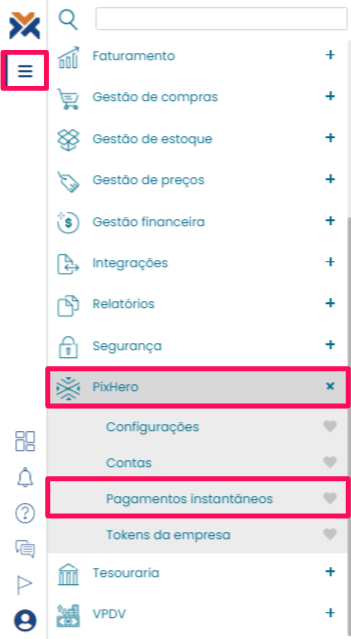
Clique no botão Criar um código para pagamento e preencha o formulário do pagamento a ser realizado.
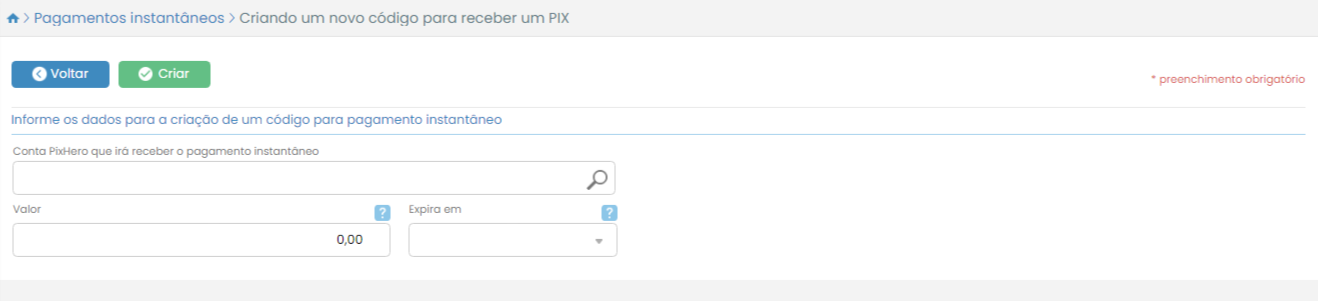 Conta PixHero que irá receber o pagamento instantâneo: preencha este campo com a conta cadastrada no VarejoCloud que irá receber o valor deste pagamento.
Valor: preencha este campo com o valor que você deve receber.
Expira em: preencha este campo com o tempo que o cliente terá para realizar o pagamento antes do QR Code se tornar inválido. Este tempo pode variar entre 5 minutos e 30 dias.
Clique no botão Criar.
De volta na página com a listagem de todos os pagamentos instantâneos, procure pelo recém criado. Clique em e então clique no botão Consultar.

Na página de visualização do histórico deste pagamento, será apresentado o QR Code para realização da transação.
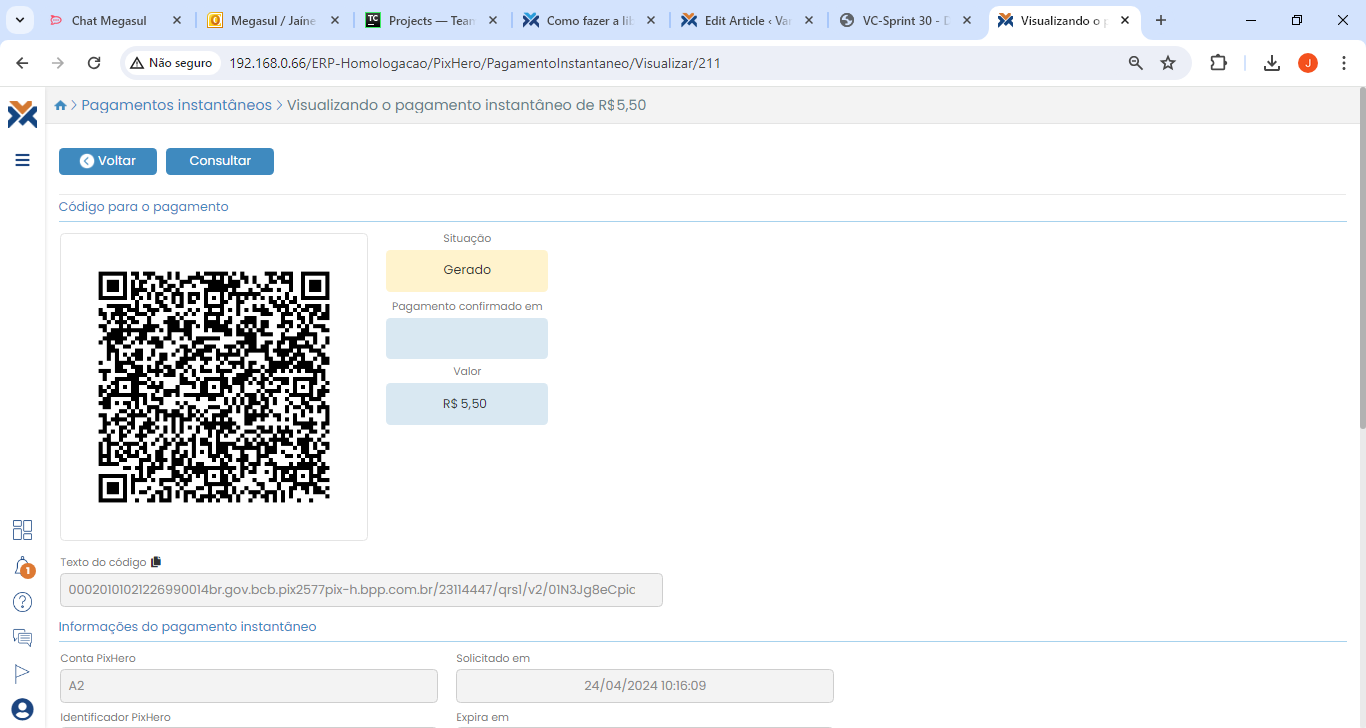
Com a leitura do QR Code, o valor do pagamento será enviado para a conta informada anteriormente.