Caso um cliente queira mudar a forma de pagar por produtos comprados na sua empresa, por exemplo: alterando uma operação feita em quatro parcelas para oito parcelas, o VarejoCloud tem uma tela exclusiva para este tipo de situação.
Acesse: Menu > Gestão Financeira > Contas a receber > Renegociação de títulos.
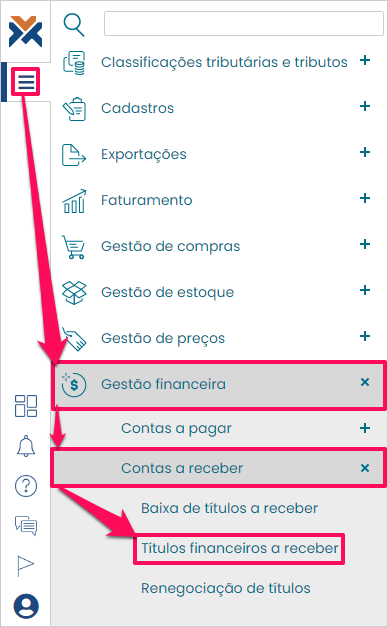
Desta forma será aberta a tela de renegociação:
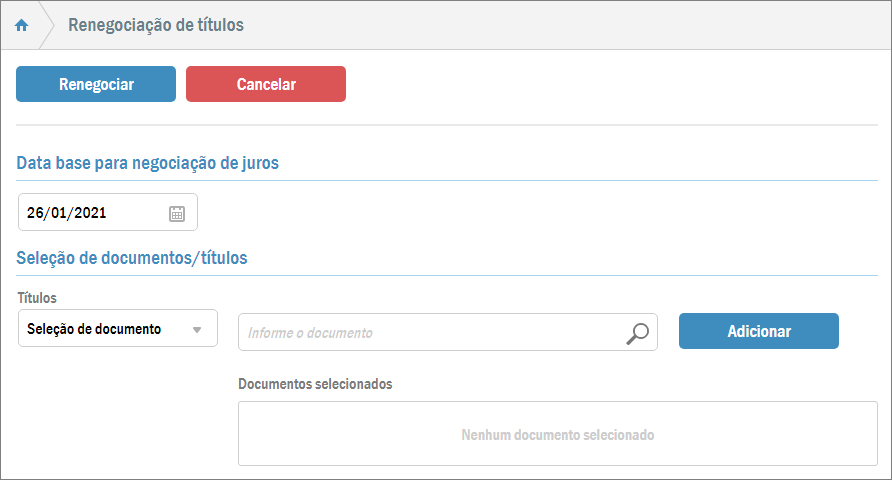
O primeiro passo para fazer uma renegociação é definir a data base para a negociação de juros. Por padrão o sistema deixará este campo valorado com a data atual, mas caso você prefira mudá-la basta clicar no calendário presente no campo e selecionar a data desejada.
Na sequência você deve selecionar os títulos a serem renegociados. Para isso, no campo Títulos, você pode escolher uma seleção por documento, seleção por data de vencimento de título ou a seleção por títulos de um cliente específico.
Caso você escolher títulos por documento, basta selecionar ao lado a nota desejada e pressionar o botão Adicionar.
Se você escolher a opção por data, serão exibidos dois calendários: no primeiro você deve indicar a data que iniciará o intervalo de data de vencimento e no segundo a data que encerrará este intervalo, e pressionar o botão Adicionar.
Já se você preferir títulos por cliente, selecione ao lado o cliente desejado e depois pressione o botão Adicionar títulos do cliente.
De qualquer forma, abaixo serão listados todos os títulos em aberto referentes à opção escolhida:
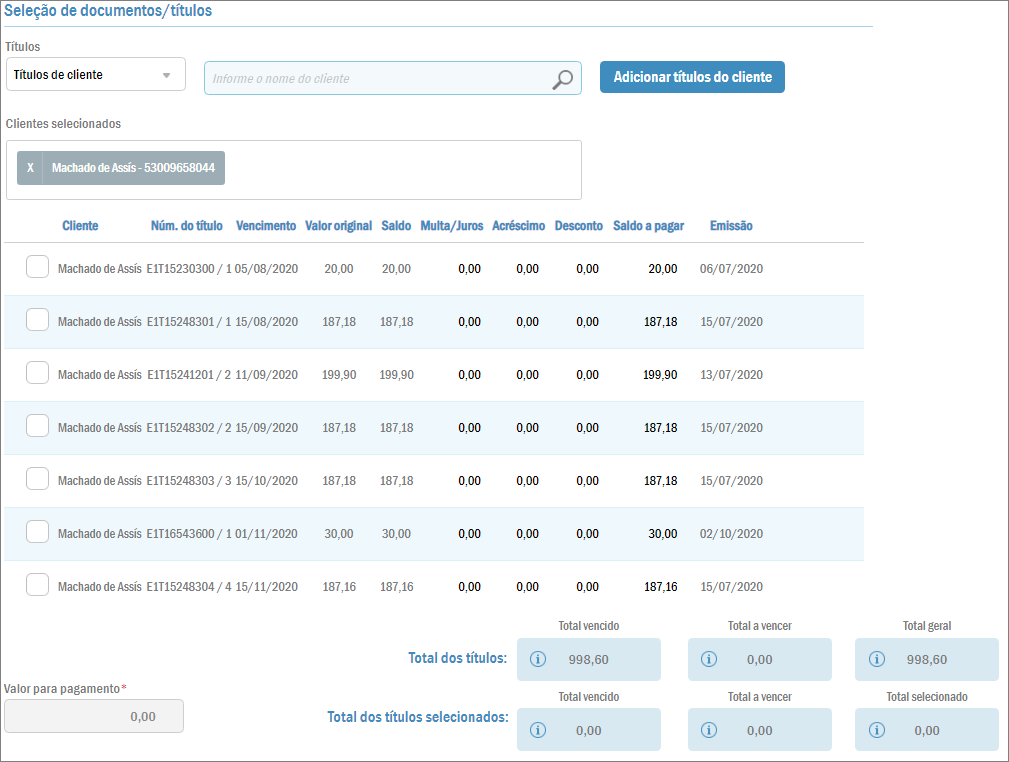
Selecione os títulos que serão renegociados, os valores nos campos abaixo serão automaticamente e instantaneamente atualizados conforme os títulos forem sendo marcados ou desmarcados.
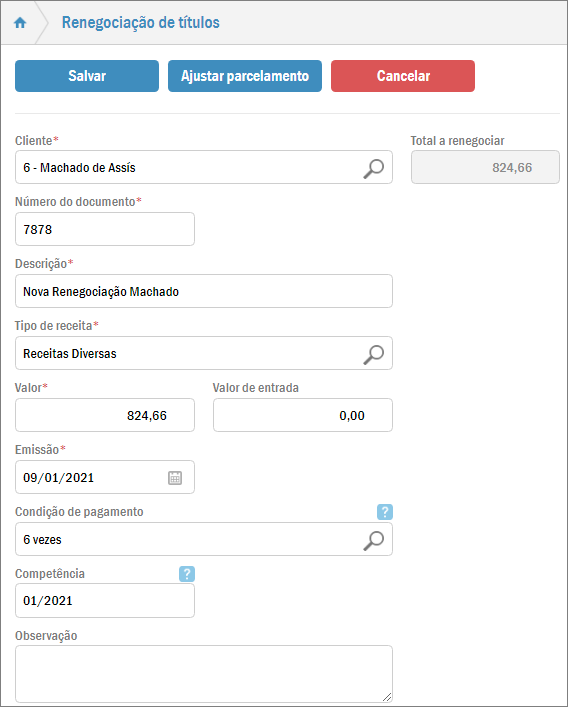
Terminando a seleção de títulos pressione o botão Renegociar no canto superior esquerdo da tela. Desta forma, o sistema exibirá a seguinte tela:
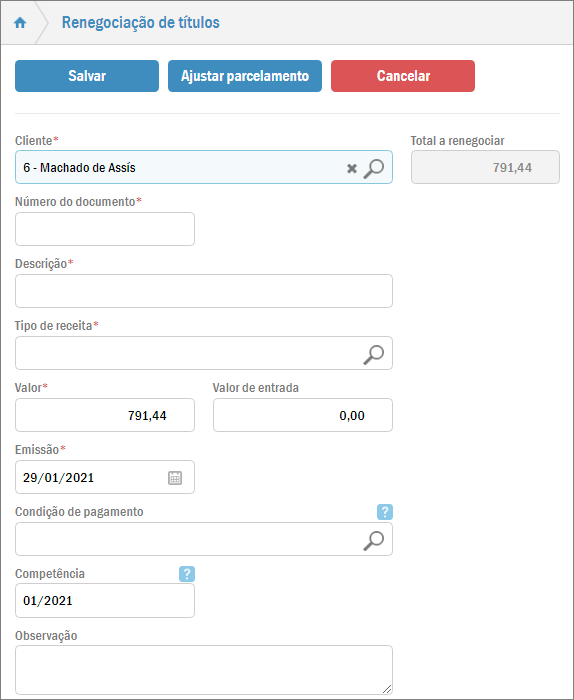
No campo Cliente você pode selecionar quem vai pagar pelos títulos que serão renegociados. Logo abaixo, em Número do documento, escolha um código para esta renegociação.
Já no campo Descrição escreva algo que indique do que se trata esta operação, exemplo: “Renegociação de títulos com Fulano”. Já em Tipo de receita selecione uma das opções, por exemplo: “Receitas diversas”.
Depois você deve determinar o Valor a ser pago pelo cliente nesta renegociação. O sistema automaticamente preencherá este campo com a quantia total selecionada na tela anterior, porém você pode alterar. Ao lado também é possível inserir um valor a ser pago como entrada.
O próximo passo é determinar a data de emissão do documento. O sistema automaticamente preencherá o campo com a data atual, mas, clicando no calendário dentro do campo, você pode alterá-la.
Depois você escolherá a condição de pagamento, em quantas vezes irá ocorrer. Então, determine o mês e ano de competência. Novamente o sistema sugerirá a data atual, mas você pode modificar.
Por fim, você pode inserir uma observação que julgar importante para esta renegociação.
O sistema dividirá automaticamente o valor a ser pago pelo número de parcelas escolhidas de maneira igualitária. Caso você queria fazer alguma alteração basta pressionar o botão Ajustar parcelamento. Assim, você verá a seguinte tela:
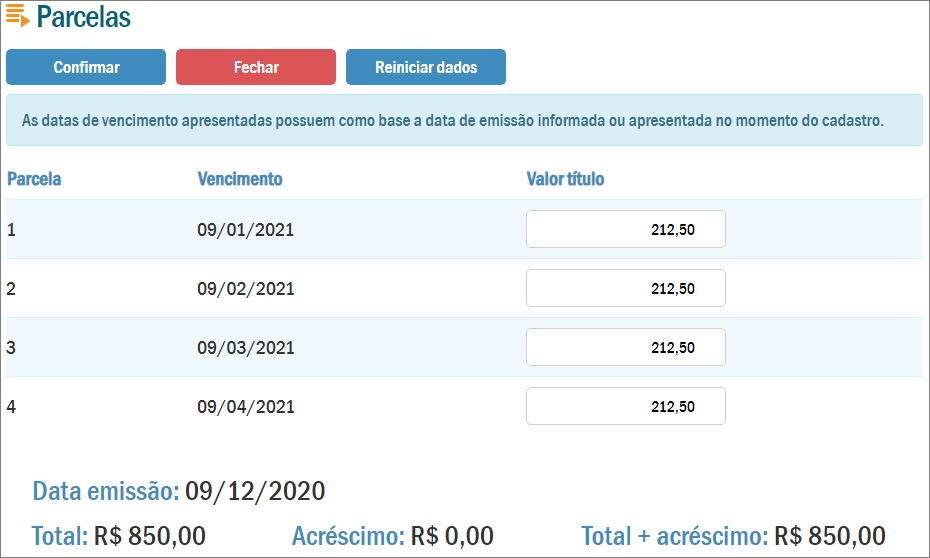
Nesta tela você pode alterar a data de vencimento e o valor das parcelas. Para fechar a tela sem aplicar as mudanças feitas pressione o botão Fechar. Para descartar as mudanças feitas, mas ainda ficar na tela de parcelas, pressione Reiniciar dados. Para aplicar as mudanças feitas na renegociação pressione o botão Confirmar.
Por fim pressione o botão Salvar e os títulos antigos serão substituídos. Os títulos novos estarão imediatamente disponíveis para pagamento.