
Depois de cadastrar um novo inventário é necessário inserir os produtos a serem contados neste inventário. Você pode adicionar estes produtos individualmente no inventário, mas também pode utilizar o autopreenchimento para agilizar o processo.
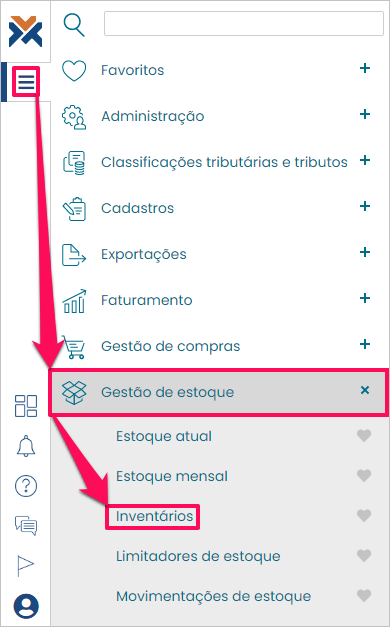
Para iniciar o autopreenchimento acesse: Menu > Gestão de Estoque > Inventários.
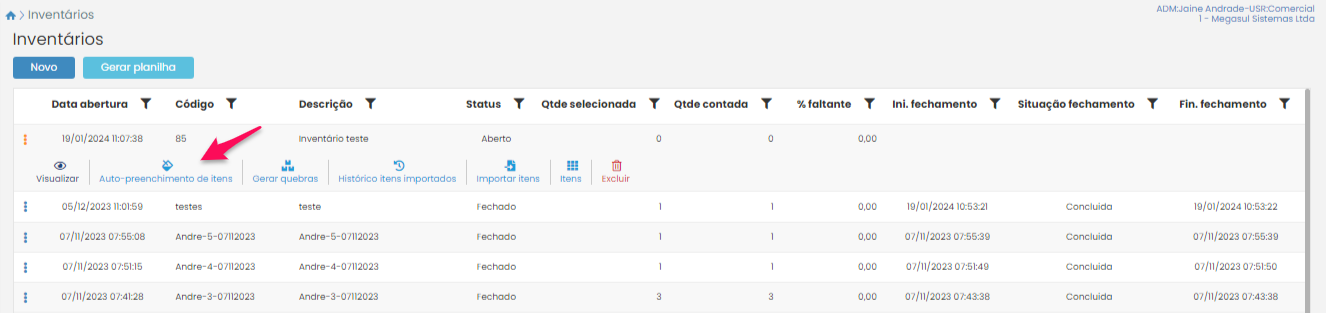
Desta forma será aberta a tela de inventários já cadastrados no sistema. Selecione o inventário para o qual você deseja realizar o autopreenchimento e clique em Autopreenchimento de itens. Vale destacar que este relatório precisa estar com o Status “Aberto”, caso contrário não será possível fazer o autopreenchimento.
Será aberta a tela de autopreenchimento:
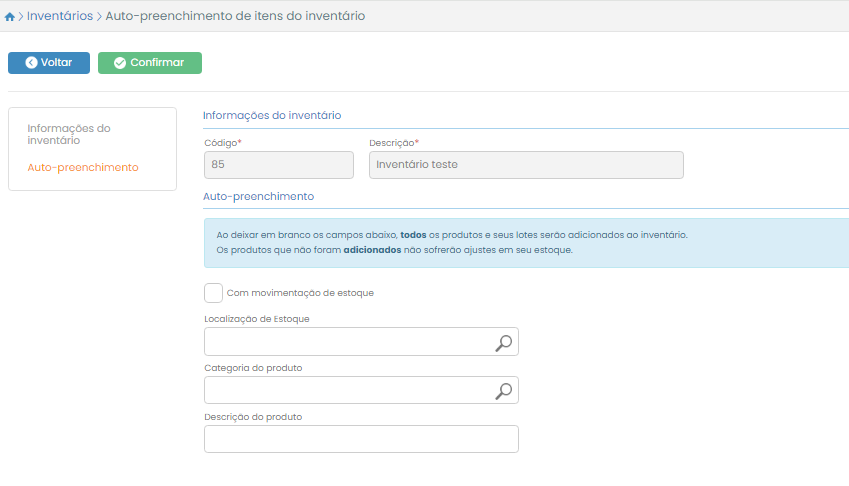 Se você simplesmente pressionar o botão Confirmar todos os produtos serão preenchidos no inventário. Você pode utilizar até quatro filtros para limitar os itens que entrarão neste inventário.
Caso você marque a opção Com movimentação de estoque apenas os itens que já foram comprados ou vendidos serão carregados. Você também pode contar apenas os itens presentes em uma determinada Localização de Estoque ou de uma determinada Categoria do produto.
Por fim, no campo Descrição do produto, você pode inserir uma parte da descrição para que apenas os itens com aquela fração de descrição sejam carregados no inventário. Exemplo: insira “Suco” para que o sistema carregue os itens: “Suco de uva”, “Suco de Limão” e “Suco de Laranja”.
Ao confirmar você voltará para a listagem de inventários cadastrados no sistema, sendo exibida uma mensagem de sucesso na operação. Na sequência selecione este mesmo inventário e pressione o botão Itens.
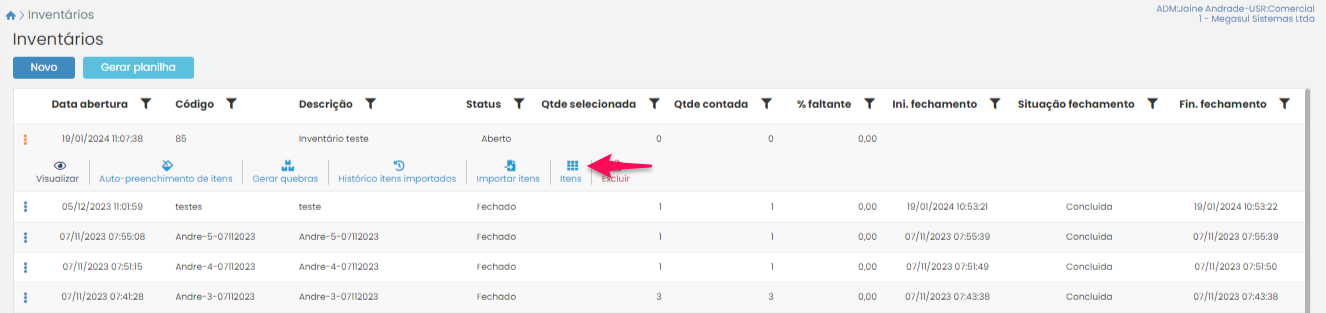
Será aberta a tela de seleção de itens do inventário. Caso necessário você ainda pode inserir outros produtos individualmente como é feito na inserção manual de itens no inventário.
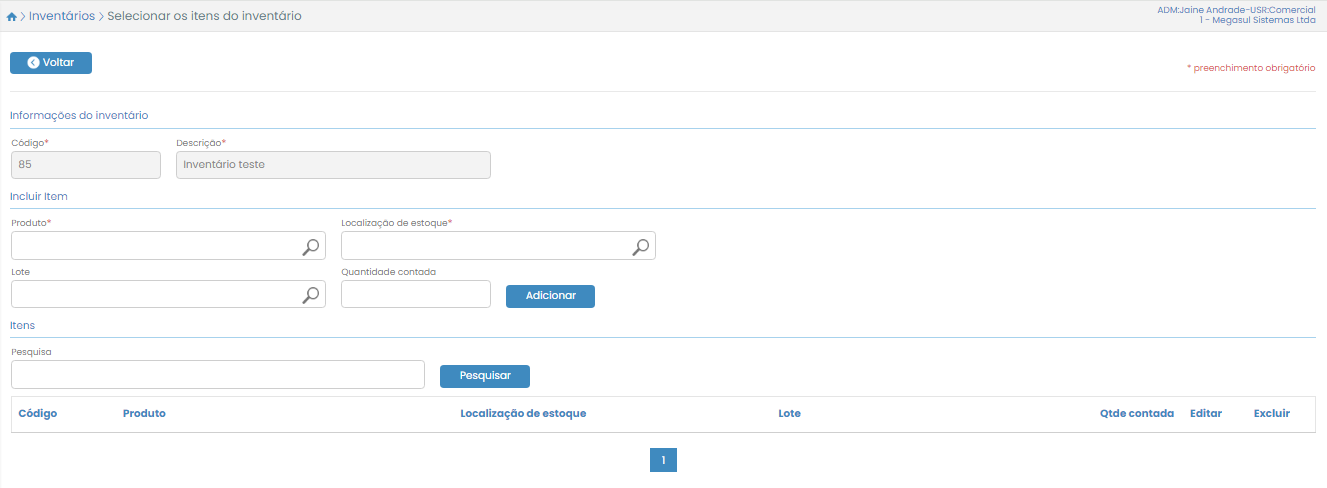
Para finalizar o inventário é só seguir para baixo e visualizar a lista de itens preenchidos. Clique em um dos produtos e informe a quantidade contada. Se for necessário excluir algum item do inventário basta pressionar o botão ao lado deste produto.
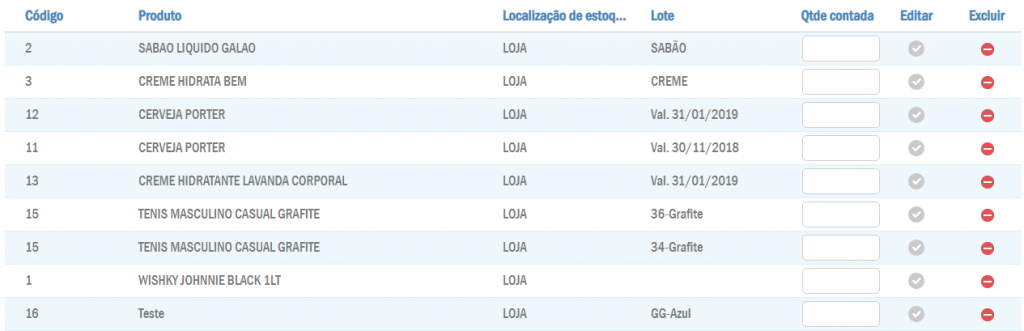
Com a contagem feita basta pressionar o botão Voltar que automaticamente você já poderá visualizar, na listagem, que os dados do inventário foram atualizados. Com 0% da contagem faltante você pode fechar o inventário. Só depois de fazer o fechamento que o seu estoque será de fato atualizado.
Para realizar o fechamento basta selecionar o inventário em questão, pressionar o botão Fechar e depois confirmar a operação com a data vigente.
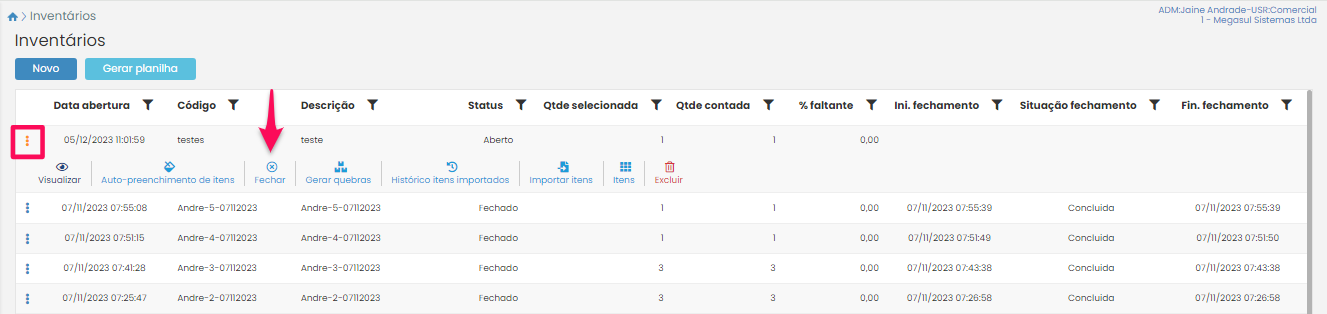
Feito isso, além do estoque de sua empresa ser prontamente atualizado, o sistema emitirá uma mensagem confirmando o fechamento do inventário e, na listagem, ele já aparecerá com o Status “Fechado”.
