A funcionalidade de lançamento de notas fiscais de terceiros serve para efetuar a escrituração de notas que foram emitidas por outras empresas. No VarejoCloud este processo é simples e intuitivo.
Para acessar a funcionalidade acesse: Menu > Gestão de Compras > Notas Fiscais de Terceiros:
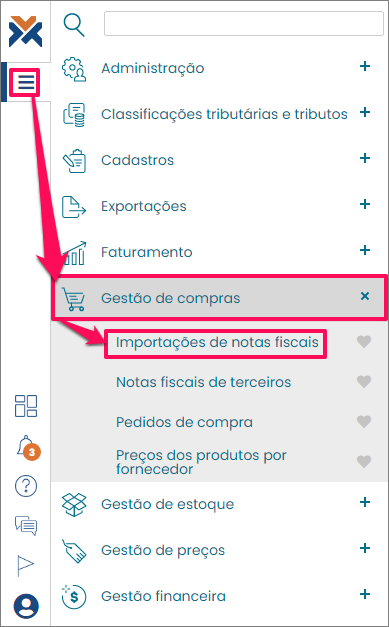
Assim, você abrirá a lista de notas fiscais de terceiros:
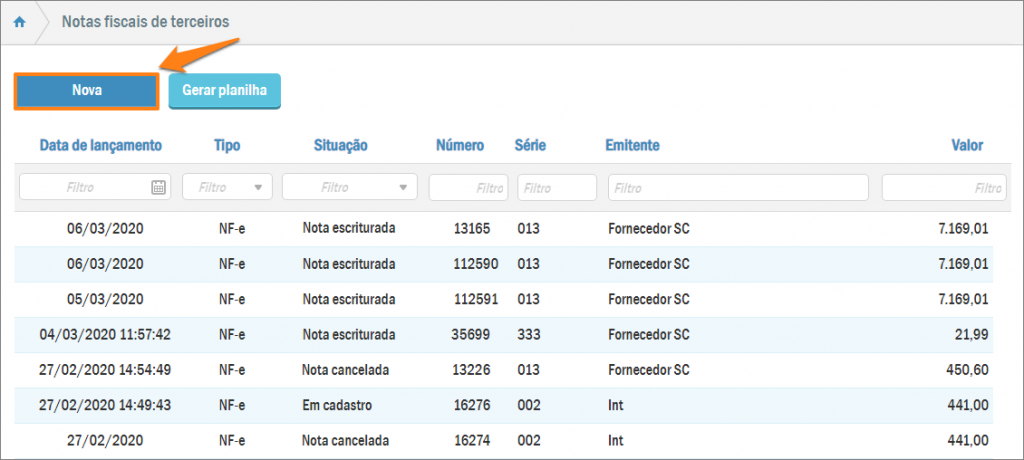
Clique no botão Nova para iniciar um novo lançamento de nota fiscal de terceiros:
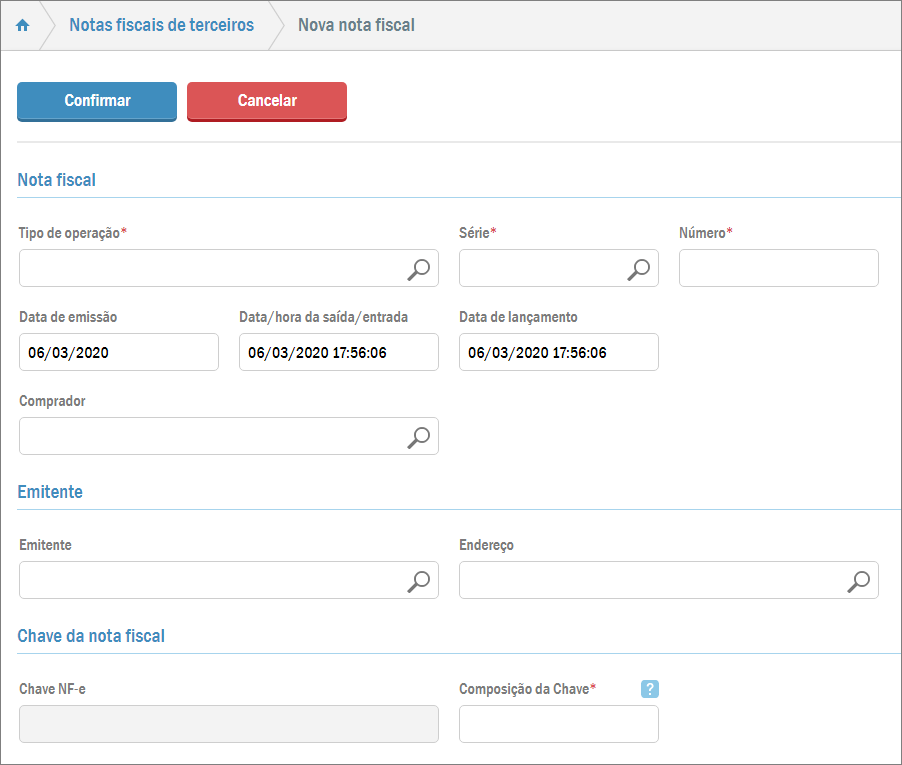
Em todos os campos você pode digitar a informação. Além disso, nos campos em que há uma lupa, você pode clicar nela e selecionar os dados desejados. Os campos com um asterisco vermelho do lado direito são de preenchimento obrigatório, os outros são opcionais, mas podem adicionar importantes informações para a nota
No campo Tipo de Operação informe “compra de mercadorias”. Em Série, se estiver sendo lançada uma nota fiscal eletrônica, informe uma série de NF-e. Em Número digite a quantia subsequente à última nota lançada. Ainda existem os campos Data de emissão, Data/hora da saída/entrada e Data de lançamento. Todos eles carregarão automaticamente o dia e a hora em que a digitação estiver sendo feita, mas todos podem ser editados, caso necessário. Depois, você pode informar o funcionário que está cuidando da nota fiscal, em Comprador.
Na sequência aparecem três campos obrigatórios. Você precisa informar o fornecedor, no campo Emitente, e também o Endereço. Em Composição da Chave, digite os oito últimos dígitos do número da nota. Se não for um número tão extenso, apenas acrescente zeros na frente. Exemplo: se o número for 238, a composição será “00000238”. Ao preencher este último campo, a Chave NF-e será automaticamente informada pelo sistema.
Em seguida aparece a guia Adicionar item:
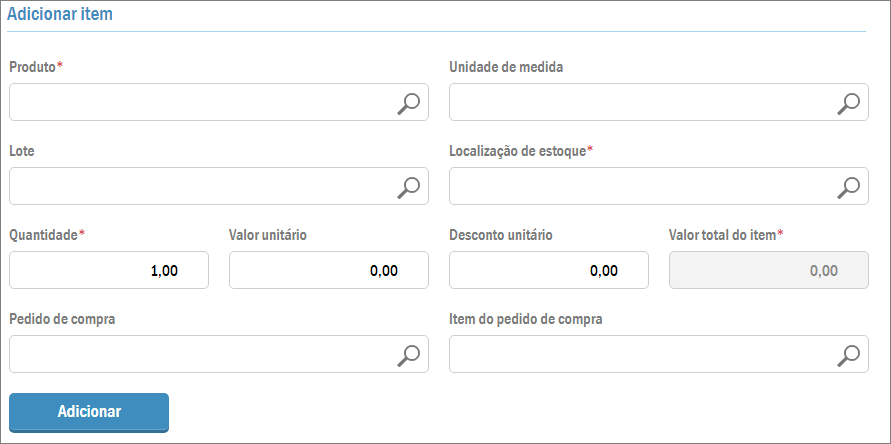
Aqui serão lançados os itens que abastecerão o seu estoque por meio desta nota fiscal. Isto será feito um item de cada vez. Informe no campo Produto qual a primeira mercadoria da nota. Também deve ser mostrada qual a localização deste produto no estoque. Caso tenha cor e/ou tamanho, use o campo Lote para informar. Também deve ser informada a Quantidade do item.
Além disso, você também deve-se atentar ao campo Unidade de medida. Se por um acaso as unidades forem diferentes, é necessário um cadastro de fator de conversão. Quando o produto for informado, o campo Valor unitário automaticamente trará o preço de custo deste item. Porém, você pode alterar o valor, se assim for necessário.
O campo Valor total do item é automaticamente preenchido pelo sistema e não pode ser editado diretamente. Ele mostra o Valor unitário multiplicado pela Quantidade. Além disso, você pode ou não colocar um valor no campo Desconto unitário, o que também afetará no resultado do Valor total do item.
Para facilitar no preenchimento da nota, ainda estão disponíveis os campos Pedido de compra e Item do pedido de compra. Ao terminar todos os dados do produto, clique no botão Adicionar. Depois, se houverem mais itens nesta nota fiscal, apenas vá repetindo o processo.
Conforme os produtos forem sendo lançados na nota eles serão listado logo abaixo do botão Adicionar:

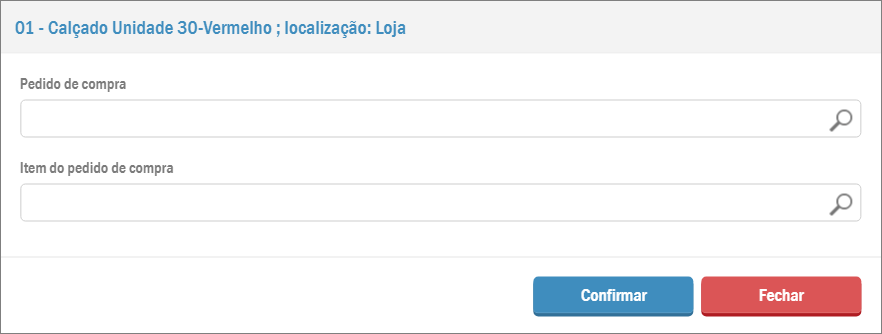
Além da compilação dos dados dos produtos, esta lista tem três botões que ficam ao lado de cada item. O sinal de menos exclui o produto da nota fiscal. A letra P permite informar o Pedido de compra o Item do pedido de compra:
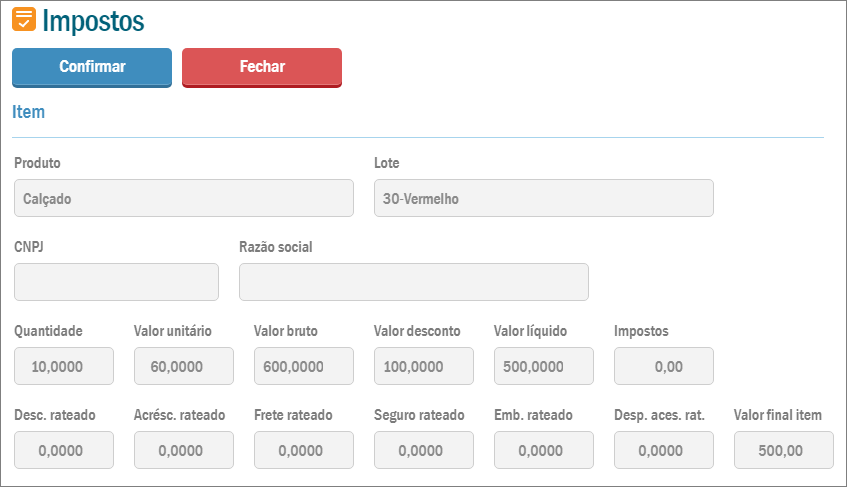
E a letra I abre a tela de impostos. Você pode visualizar todas as informações, ou até alterar os dados. Se quiser manter as alterações, basta clicar no botão Confirmar.
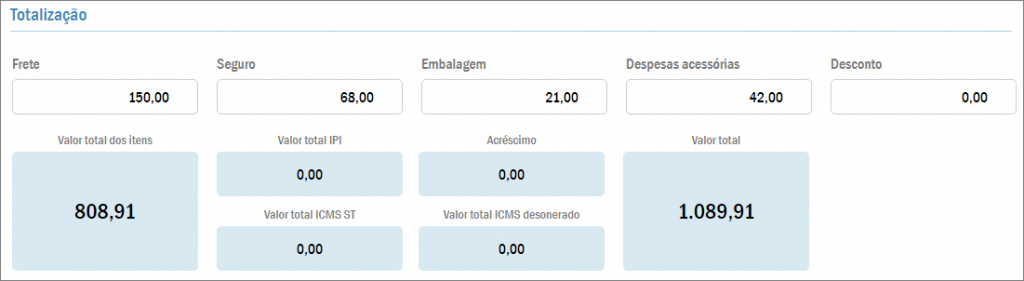
Logo abaixo aparece a guia Totalização. Nela serão exibidos o valor total de alguns impostos, o Valor total dos itens e também o próprio Valor total da nota. Além disso, aqui você pode adicionar valores relativos a Frete, Seguro, Embalagem, Despesas Acessórias e Desconto:
Por fim, vemos a guia Pagamento. Nela você deve selecionar a Condição de pagamento. O sistema automaticamente calculará os títulos:
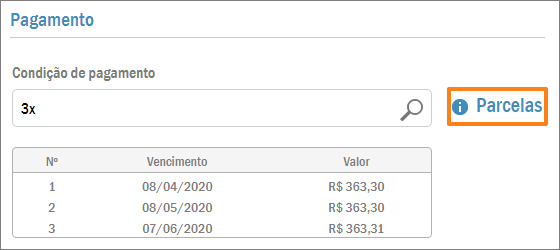
Clicando no botão Parcelas você pode alterar o valor dos títulos. Veja:
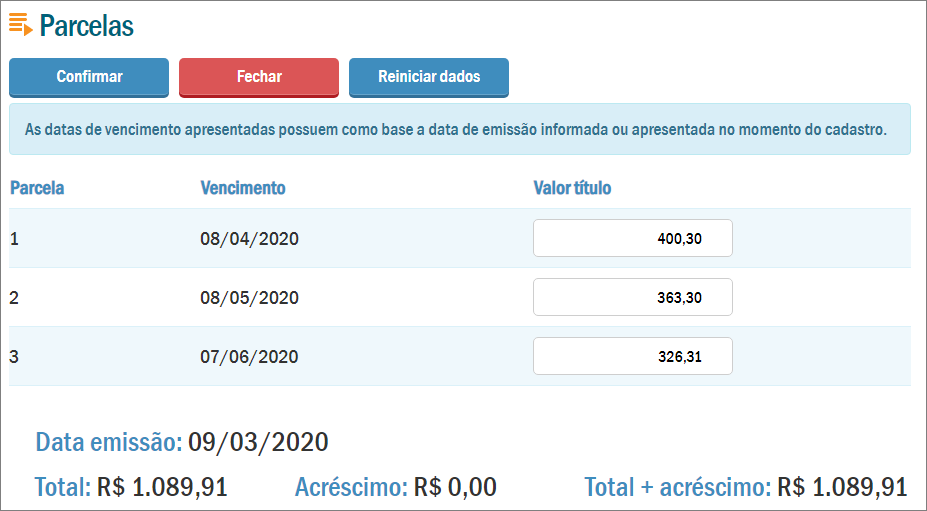
Para garantir a alteração, clique no botão Confirmar. Da mesma maneira que, ao voltar à tela principal da nota fiscal, clique em Confirmar para emitir a nota. O sistema exibirá uma mensagem confirmando a emissão da nota e o documento será adicionado no topo da listagem de notas fiscais de terceiros.
Neste ponto, os produtos lançados na nota fiscal já estarão abastecendo o seu estoque.
Por fim, vale destacar que, se você confirmar a operação sem informar a condição de pagamento, o sistema requisitará que você preencha o campo Meio de pagamento.
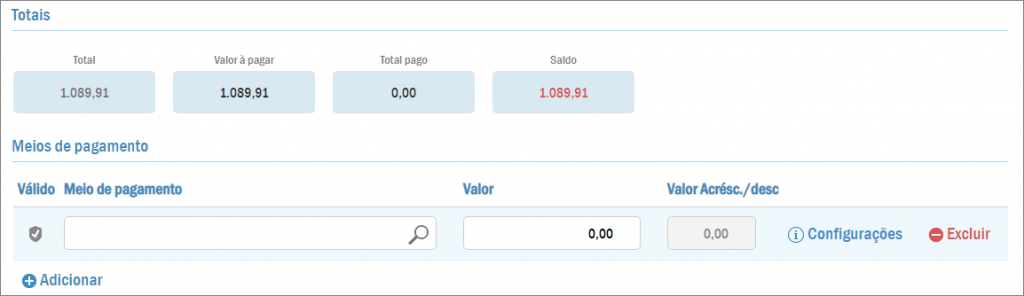
Clicando no botão Configurações você pode definir alguns detalhes sobre o meio de pagamento. Inclusive, é possível informar uma conta mesmo quando a finalização for feita por dinheiro.
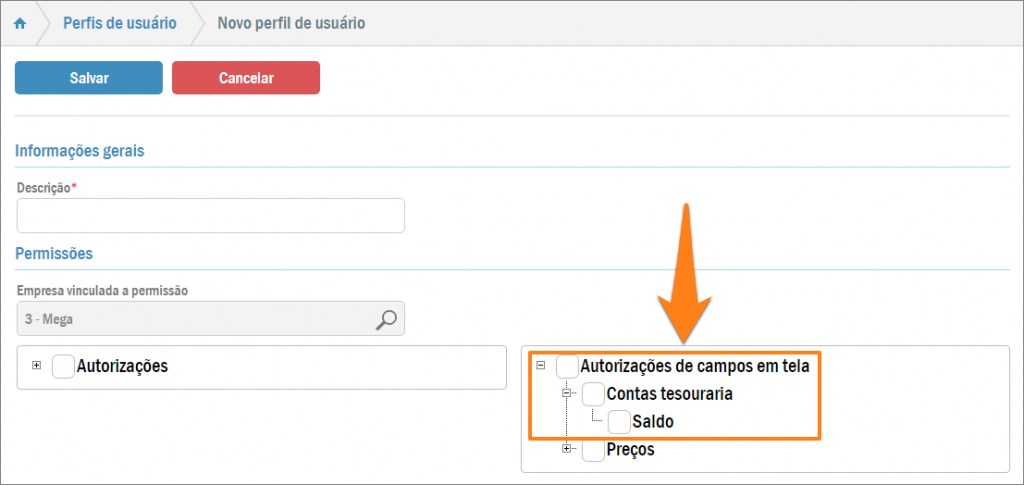
Caso quem estiver fazendo a operação tiver a autorização de campo em tela: Contas tesouraria > Saldo, o saldo da respectiva conta será exibido nesta tela, conforme a imagem da esquerda. Caso contrário, o saldo será omitido, conforme a imagem da direita.
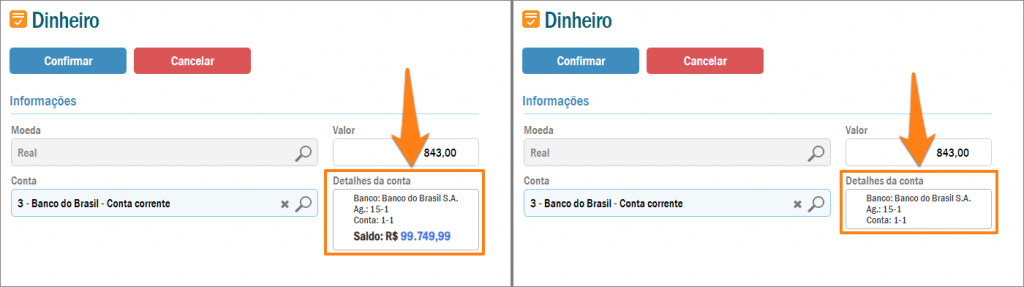
Para configurar as autorizações de campos em tela de algum funcionário acesse: Menu > Segurança > Perfis de usuário.