O VarejoCloud disponibiliza uma ferramenta incrível e que pode ser seu braço direito no gerenciamento da empresa: o DRE. Dentro do VarejoCloud, o DRE trabalha com o agrupamento de contas e contas totalizadoras, que podem demonstrar como anda a saúde financeira da sua empresa.
CONCEITUANDO O DRE DO VAREJOCLOUD
Temos no VarejoCloud um DRE gerencial que não necessariamente irá seguir o exercício contábil (de janeiro a dezembro de um ano específico). O objetivo aqui é analisar a situação de um período que você pode determinar, até 12 meses. Então, pode-se gerar um DRE apenas para fevereiro de 2022, ou para o primeiro bimestre, trimestre ou semestre, por exemplo. É possível também mesclar dois anos diferentes, gerando o DRE de junho de 2021 até março de 2022, por exemplo.
O sistema já vem com um modelo de DRE padrão, confira:
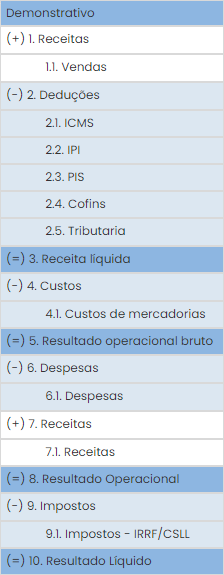
Você pode gerar o DRE com este modelo de maneira praticamente instantânea, basta escolher o período desejado. Outra possibilidade é fazer ajustes neste modelo. Você pode incluir outras contas. Exemplificando: uma padaria pode dividir as receitas em vendas de doces e vendas de salgados. Você também pode destrinchar todas as despesas da empresa, criando uma conta para cada.
Além disso, também é possível renomear contas, para ficarem de um jeito mais conveniente para você. Também pode-se excluir contas que não façam sentido para sua empresa. O DRE do VarejoCloud é completamente maleável.
Ainda é possível configurar o DRE para apresentar suas receitas segmentadas por tipo de operação, permitindo que você analise o resultado de suas vendas no balcão e de suas vendas por E-commerce, por exemplo. Do mesmo modo, os agrupamentos das despesas podem possibilitar uma visão mais acurada dos setores que merecem maior atenção. A apuração do resultado operacional, segmentando receitas e despesas não operacionais, representa um radar do seu negócio.
A geração de DRE também pode ser feita usando três tipos de data base: competência, pagamento ou vencimento. Você pode aplicar os três conceitos ao mesmo modelo, eles podem caminhar juntos.
Por fim, vale destacar que é possível recalcular os dados de uma geração de DRE. Por exemplo: você gerou o DRE para o primeiro trimestre de 2022 em 10 de março. Mesmo que o trimestre ainda não tenha sido concluído, o relatório será gerado normalmente. Conforme forem entrando mais receitas e mais despesas você pode simplesmente selecionar a opção de recálculo dentro do DRE já gerado. Desta forma ele será atualizado.
CONFIGURANDO O DRE
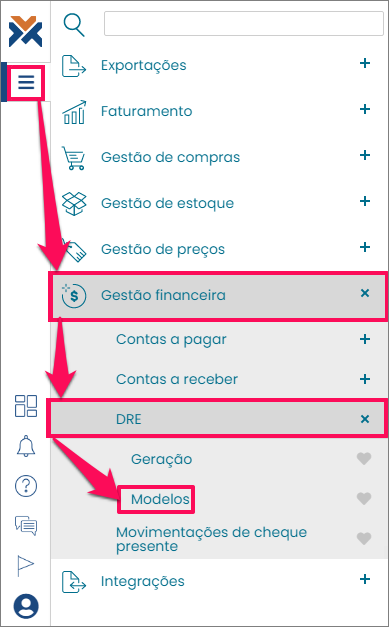
Para iniciar a utilização do DRE no VarejoCloud acesse: Menu > Gestão financeira > DRE > Modelos.
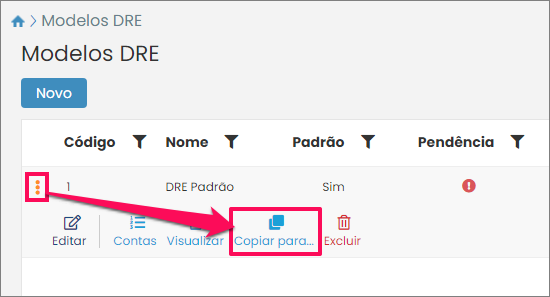
A primeira vez que você fizer isso só terá o DRE Padrão listado. Sugerirmos que seu primeiro passo seja fazer uma cópia do padrão, para poder alterá-la à vontade. Para isso clique nos três pontinhos ao lado do DRE Padrão e depois pressione o botão Copiar para…
Será aberta a tela de cópia de modelo. Selecione a empresa (ou filial) para a qual o novo DRE será aplicado. O código será preenchido automaticamente com o próximo número disponível, mas você pode alterar se desejado. Além disso você deve definir o nome pelo qual este DRE será listado.
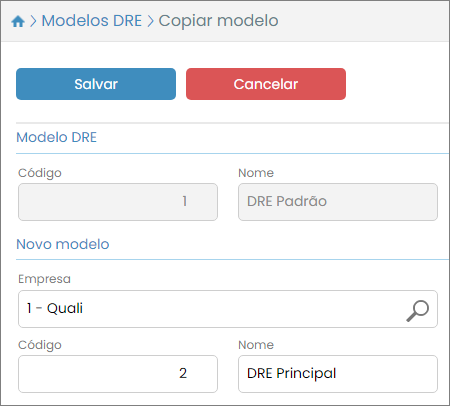
Ao pressionar o botão Salvar você retornará à listagem de modelos, com o novo cadastro já listado.
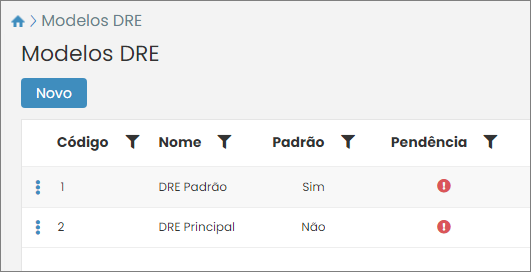
Caso na coluna Pendência houver um ponto de exclamação, passe o mouse sobre ele. O sistema indicará qual o motivo da pendência.
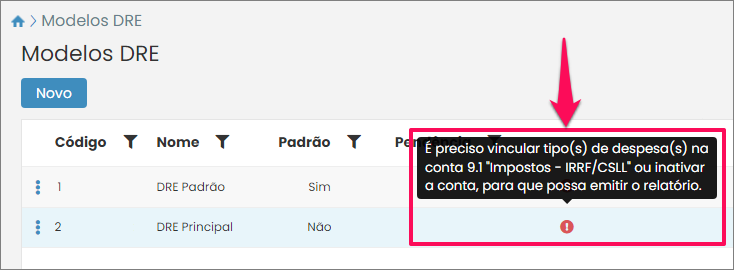
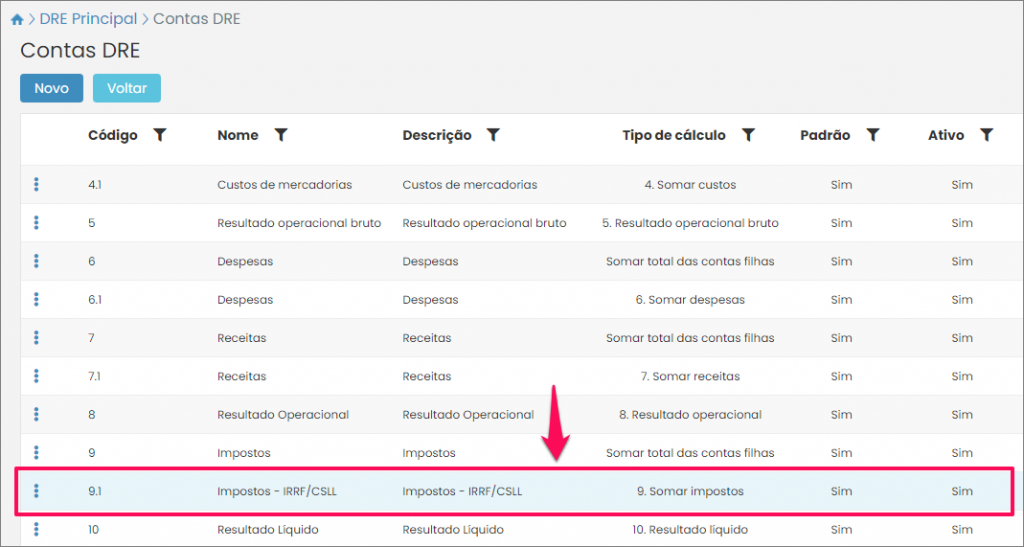
No exemplo acima, não existe uma despesa vinculada à conta 9.1 Impostos – IRRF/CSLL. Para resolver isso clique nos três pontinhos ao lado do DRE desejado e depois pressione o botão Contas.
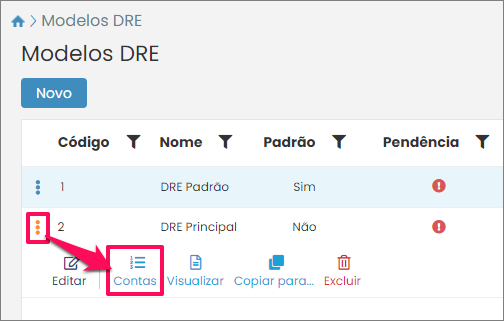
Então, dê um clique sobre a conta com pendência.
No campo Despesa/Receita insira a despesa/receita que deve ser vinculada com tal conta. Depois, pressione o botão Adicionar.
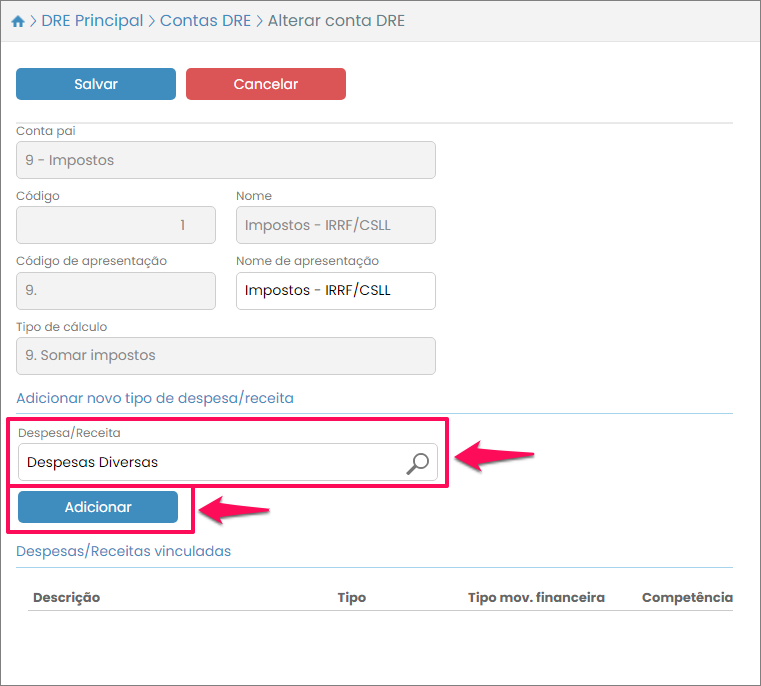
Caso não houver uma despesa/receita adequada para esta conta você deve cadastrá-la no VarejoCloud. Caso tenha alguma dúvida neste processo clique aqui.
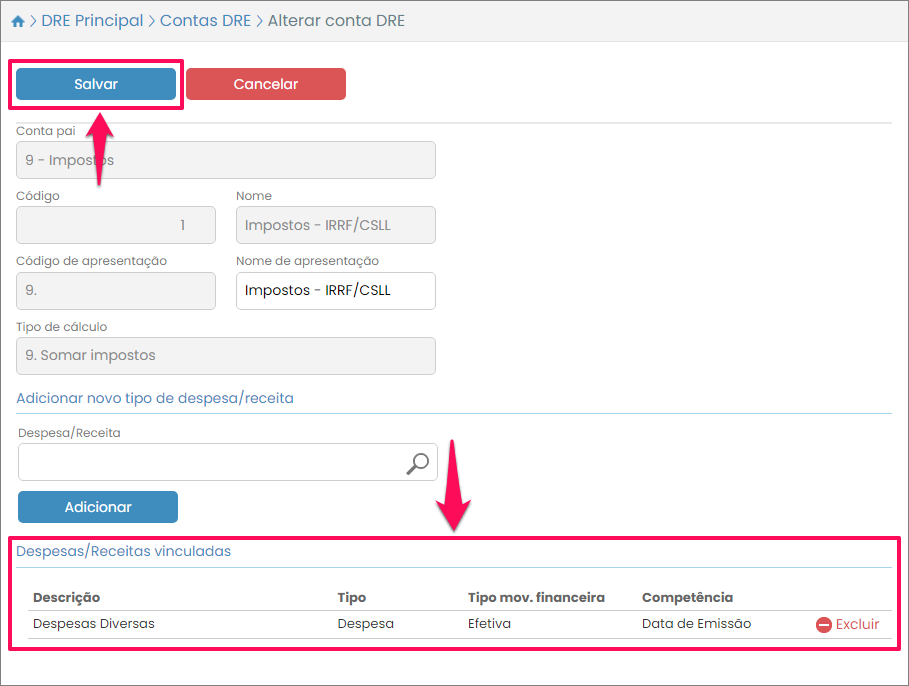
Após pressionar o botão Adicionar a nova despesa/receita será exibida logo abaixo. Então, pressione o botão Salvar e a pendência estará resolvida.
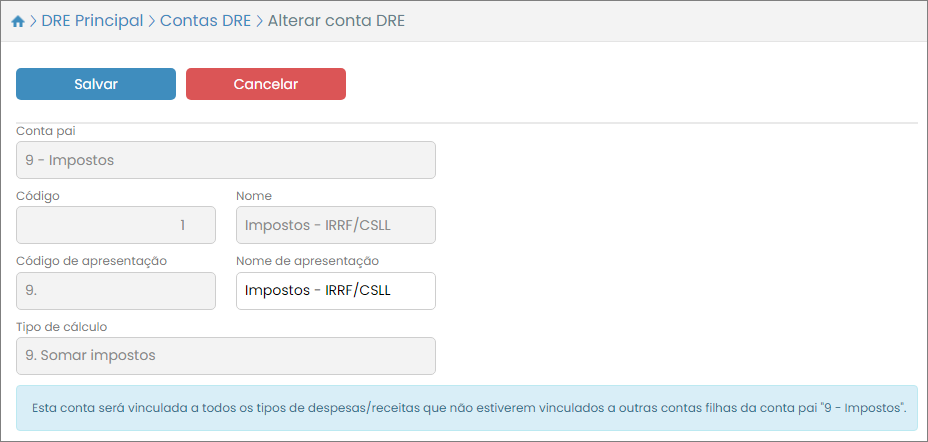
Se você retornar à tela de alteração da conta que você acabou de atualizar, verá que o sistema já avisa sobre o tipo de despesa/receita estar vinculado a esta conta:
LISTAGEM DE CONTAS DO DRE
Na listagem de contas do DRE, você tem três opções de processos que pode realizar com as contas já cadastradas. Basta clicar nos três pontinhos ao lado de uma delas para ver:
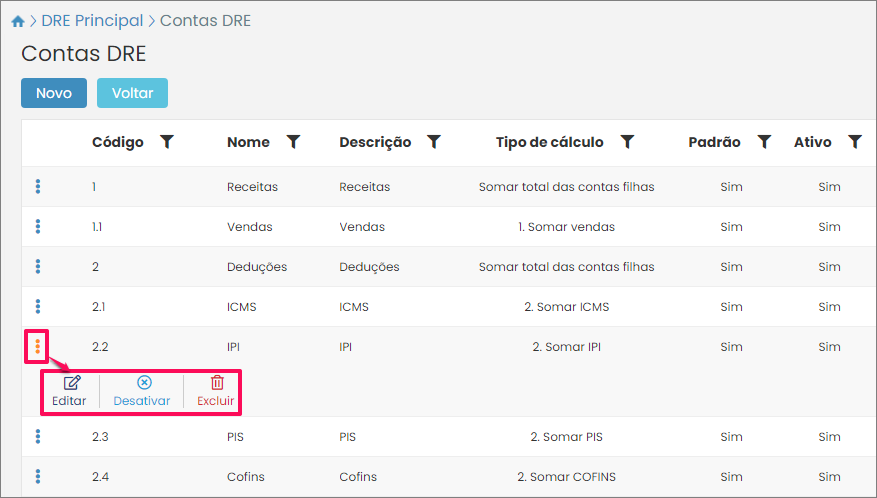
Caso determinada conta não faça sentido para a sua empresa, ou para um modelo de DRE específico que você está fazendo, pressione o botão Excluir. O sistema fará o seguinte questionamento:
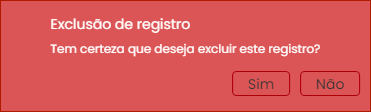
Basta pressionar Sim para efetivar a exclusão. Agora, caso você queira deixar a conta lá para usá-la posteriormente, mas deseja emitir um DRE sem a sua presença, é possível simplesmente desativá-la até segunda ordem. Para isso, pressione o botão Desativar.
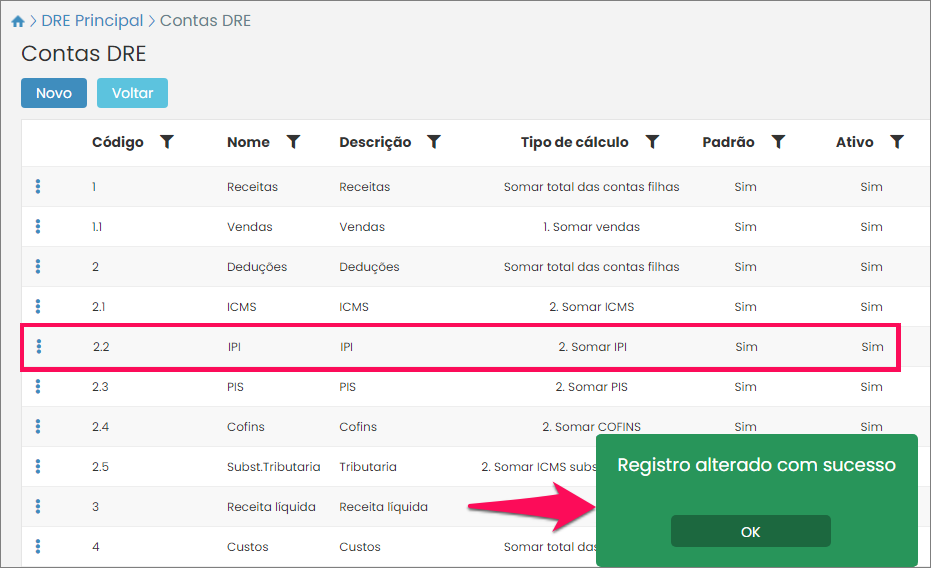
O sistema emitirá uma mensagem avisando sobre a alteração na conta, que ficará listada com uma coloração mais clara. Ao gerar o DRE esta conta não será incluída.
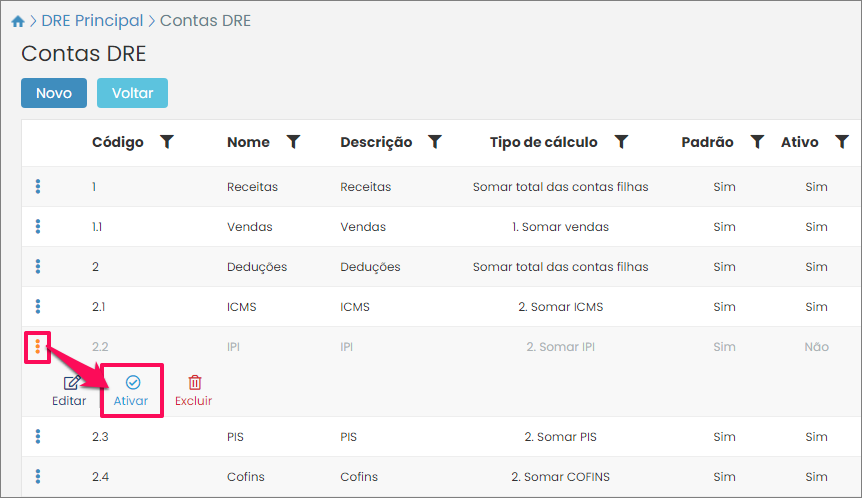
Para ativá-la novamente basta pressionar os três pontinhos ao lado da conta. Repare que então o botão Desativar terá se transformado em Ativar. Pressione-o.
Novamente, o sistema emitirá uma mensagem comunicando sobre a alteração da conta, que voltará a ser listada com a coloração normal. Ao gerar um DRE, esta conta será incluída novamente.
Agora, se você pressionar o botão Editar você poderá modificar o nome de apresentação da conta para a forma que for mais conveniente no seu Modelo de DRE.
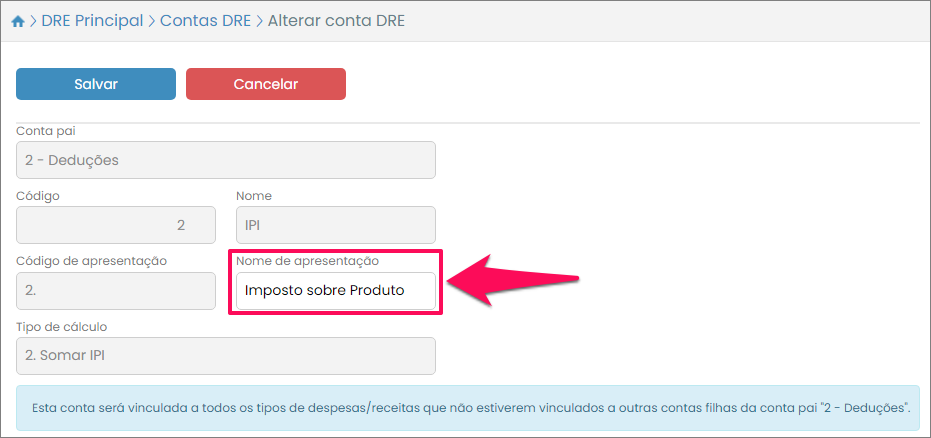
Vale destacar que simplesmente clicar sobre a conta desejada na listagem teria o mesmo efeito que pressionar o botão Editar.
MODIFICANDO OS MODELOS DE DRE
Vale relembrar que para acessar a listagem de modelos de DRE o caminho é: Menu > Gestão financeira > DRE > Modelos. Clicando nos três pontinhos ao lado de um modelo de DRE serão exibidos alguns botões:
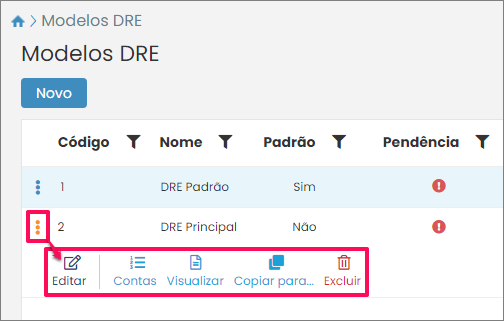
Vale lembrar que os botões Contas e Copiar para… já foram explicados anteriormente.
Caso você não precise mais de um determinado modelo de DRE pressione o botão Excluir. O sistema pedirá para confirmar a exclusão, basta clicar em Sim.
Pressionando o botão Editar será exibida a seguinte tela:
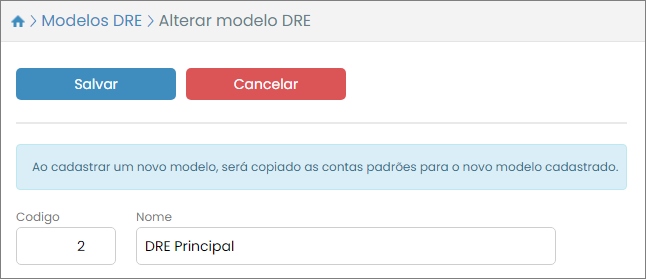
Você poderá alterar o código e o nome do modelo nesta tela. Depois é só pressionar o botão Salvar e pronto. Vale destacar que se você simplesmente clicar sobre o modelo de DRE na listagem a tela de alteração também será aberta.
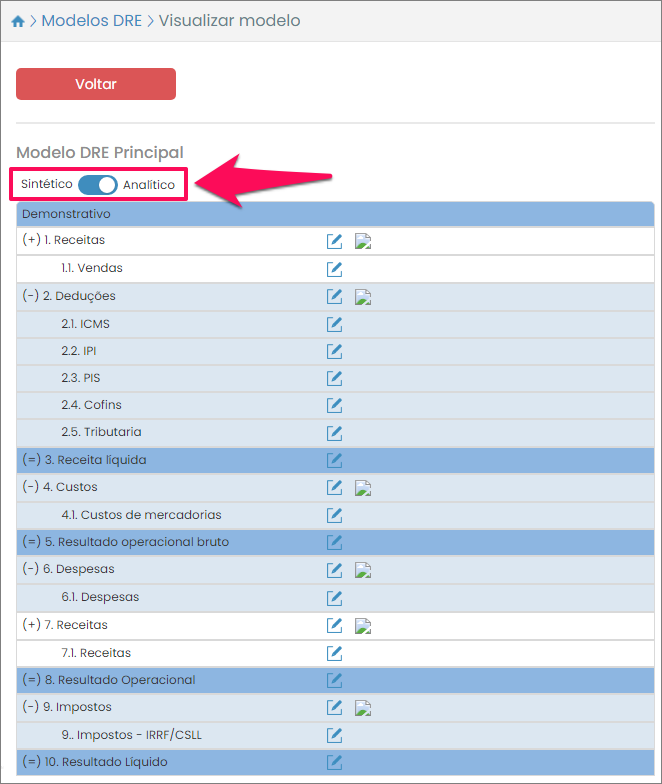
Pressionando o botão Visualizar será exibido o modelo do DRE. Que pode ser deixado no modo sintético, exibindo apenas as contas pai:
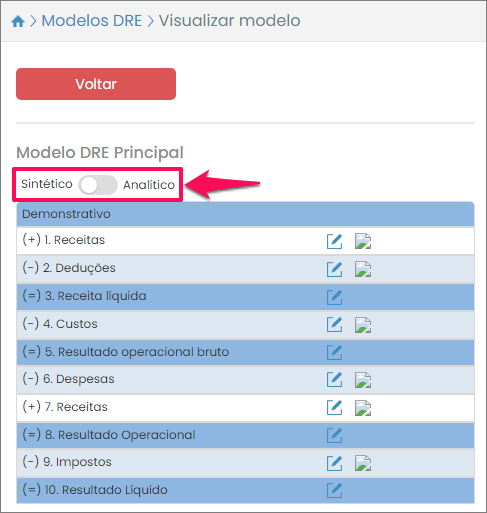
Ou pode ser alterado para o modo analítico, exibindo também as contas filho:
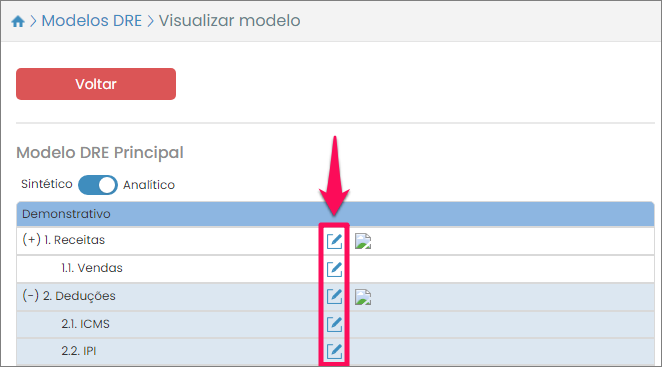
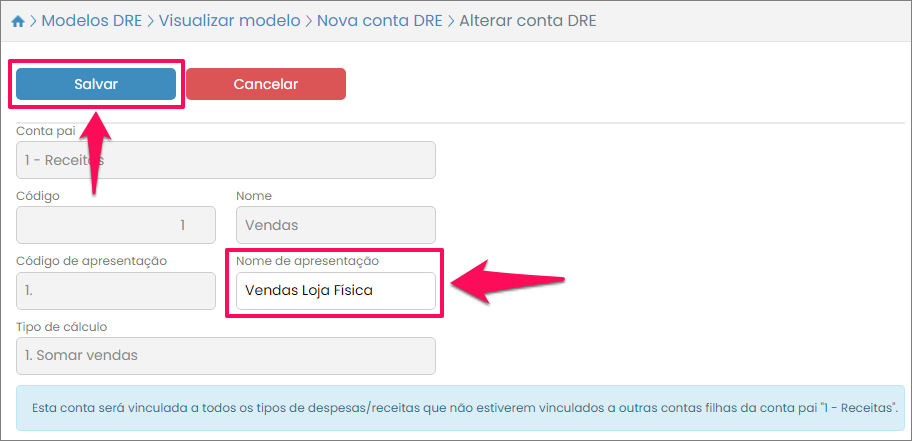
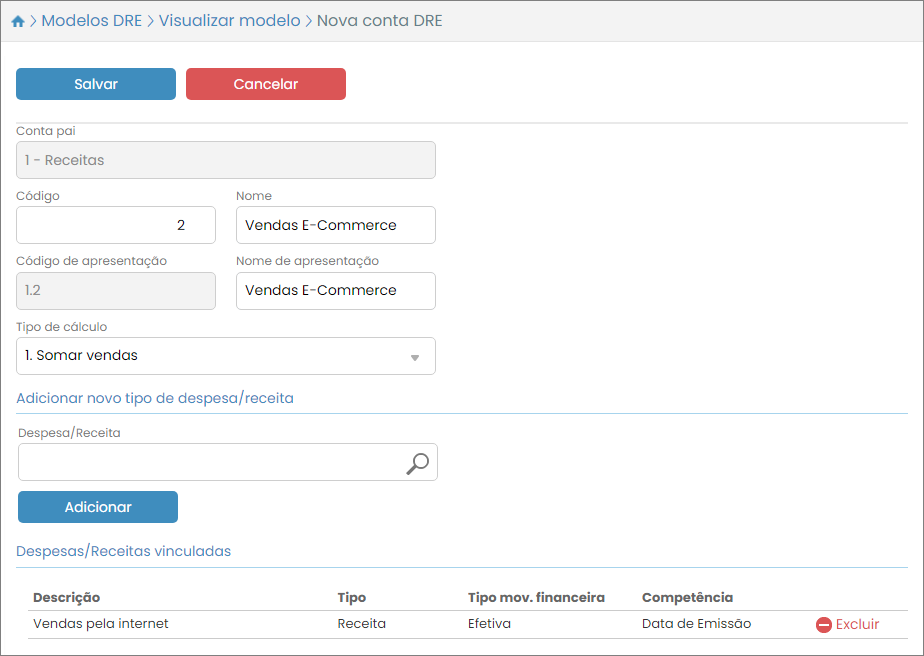
No exemplo da imagem acima, não pode-se alterar os campos Conta pai e Código de apresentação, pois foi clicado no botão direito ao lado da conta “1 – Receitas”. Agora, caso tivesse sido pressionado o botão Novo na listagem de contas estes campos precisariam de preenchimento ainda. De resto, a configuração será igual em ambas as situações.
Defina o nome da conta e a maneira como ela será chamada na apresentação do relatório, é possível deixar ambos os campos com o mesmo valor. Em Tipo de cálculo, selecione a maneira como esta conta será calculada. Por fim, preencha o campo Despesa/Receita e pressione o botão Adicionar para que a respectiva despesa/receita de fato seja vinculada a esta conta que está sendo criada.
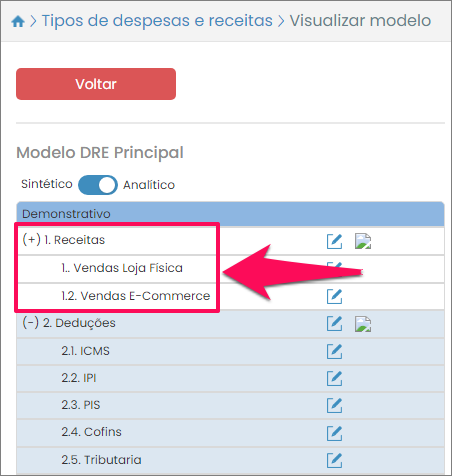
Depois de pressionar o botão Salvar, seguindo os exemplos acima, teremos a conta pai 1. Receitas subdivida em 1.1 Vendas Loja Física e 1.2 Vendas E-Commerce. Saber exatamente quanto a sua empresa fatura em cada uma destas frentes é algo valiosíssimo.
FAZENDO A GERAÇÃO DO DRE
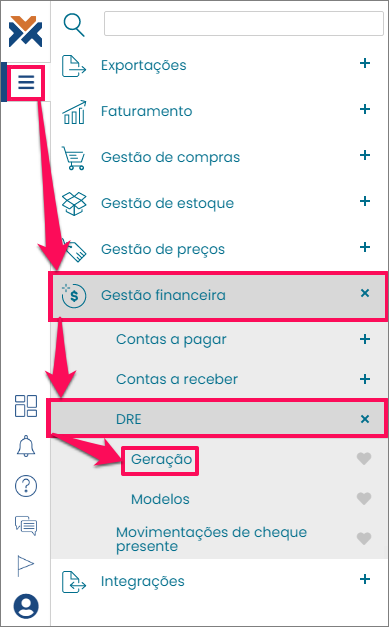
Depois que seu(s) modelo de DRE já estiver completamente configurado você pode gerar DRE’s para o período desejado. Para isso, acesse: Menu > Gestão financeira > DRE > Geração.
Será exibida assim a listagem de DRE’s já emitidos. No nosso exemplo, como estamos fazendo pela primeira vez, a listagem está vazia.
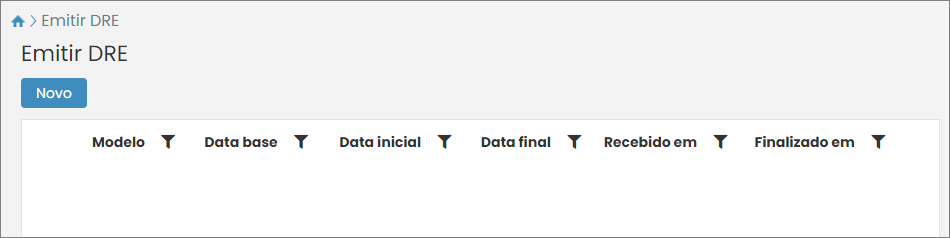
Pressione o botão Novo para iniciar uma geração.

Selecione o modelo de DRE que será utilizado para a geração. Logo abaixo, defina o mês/ano que iniciará o intervalo abrangido pela emissão e o mês/ano que encerrará este intervalo. Se quiser o relatório de um único mês basta repeti-lo nos dois campos. Vale relembrar que o máximo período possível é de 12 meses.
Depois, no campo Data base, determine se o DRE apurará as contas por competência, vencimento ou pagamento. Lembrando que você pode gerar DRE’s idênticos, só alterando o tipo de data base, para ter diferentes visões da saúde financeira da sua empresa.
Por fim, na guia Empresas, selecione as filiais que serão consideradas na emissão do DRE. Assim que você pressionar o botão Confirmar retornará à listagem de relatórios gerados. Caso ele ainda não tenha sido finalizado pelo sistema a coluna Finalizado em estará vazia.
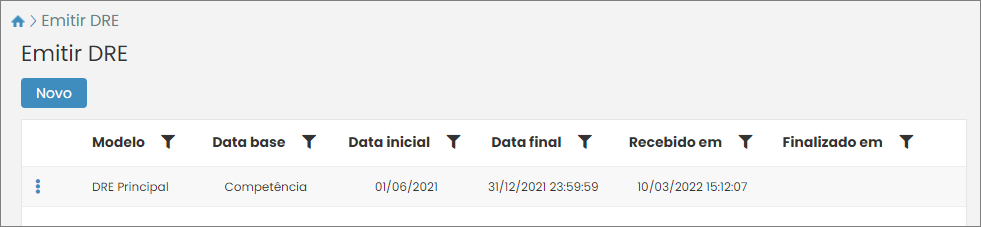
Agora vamos supor que depois de gerar o primeiro relatório conforme a imagem anterior nós já geramos outros dois idênticos, porém um com data base de pagamento e outro de vencimento. Desta forma, nossa listagem começará a ficar mais cheia:
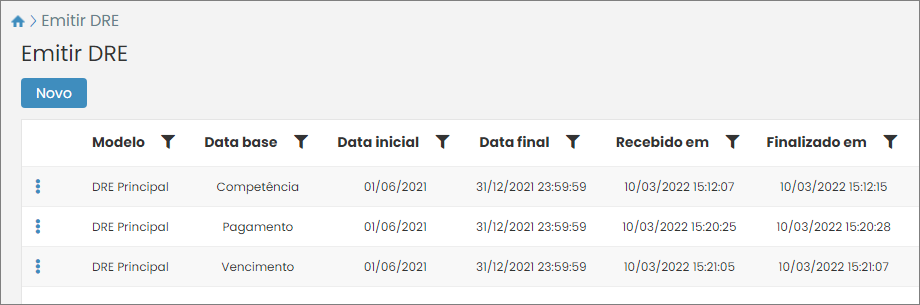
Repare que agora todos os DRE’s já estão finalizados. Existem alguma ações que podem ser realizadas com cada uma destas gerações. Para ver as opções basta clicar nos três pontinhos ao lado de um dos relatórios:
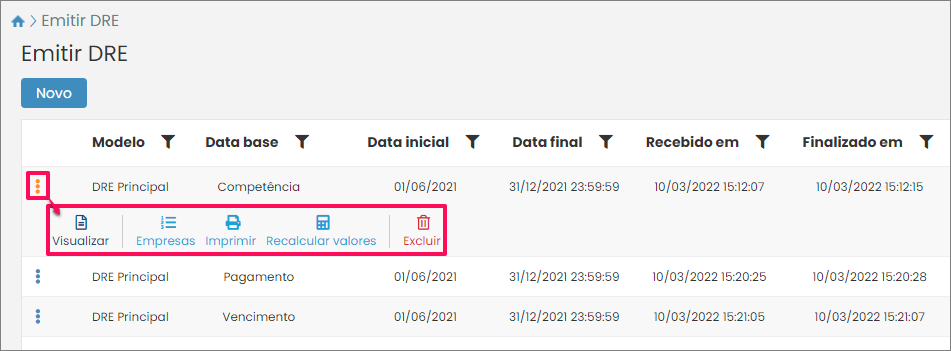
Caso você queira deletar a geração basta pressionar o botão Excluir e depois confirmar a exclusão.
Pressionando o botão Visualizar serão exibidos os filtros utilizados para a geração do DRE:
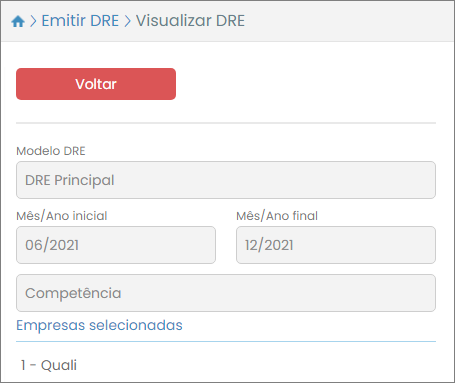
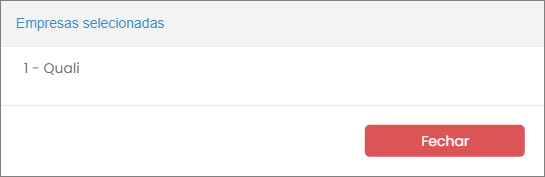
Já o botão Empresas mostra as filiais que foram levadas em consideração para emissão do DRE:
Caso você tenha gerado um DRE para um período que ainda não acabou, exemplo: emitiu um DRE de 03/2022 em 11 de março, você pode simplesmente recalcular o mesmo DRE nos dias seguintes para ir atualizando a geração. Para isso basta pressionar o botão Recalcular valores.
E para ver todos os dados da geração do DRE pressione o botão Imprimir. Antes do relatório será exibida a seguinte tela:
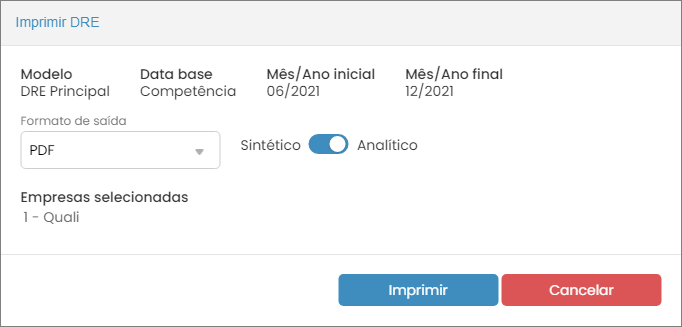
Defina se o DRE será gerado em PDF ou em outro formato e escolha se você quer a geração sintética (apenas com as contas pai) ou analítica (completa). Depois, basta pressionar o botão Imprimir.
Seguindo o nosso exemplo, o DRE sintético ficou assim:
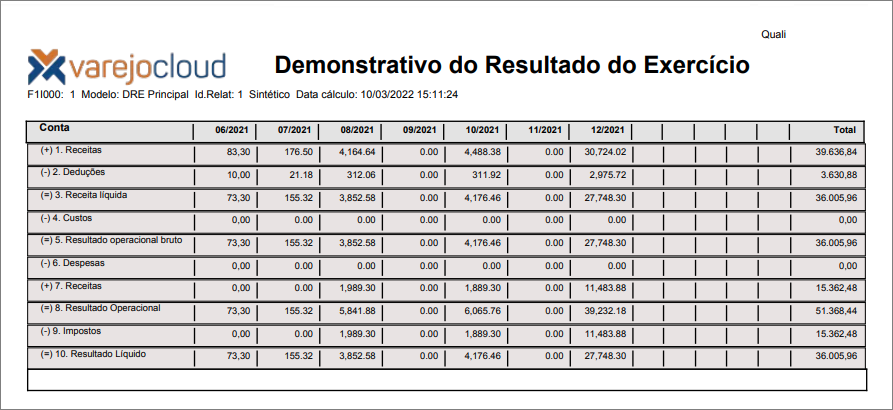
Já o analítico ficou desta forma: