
A nova listagem de cadastros e opções de pesquisa que já estavam disponíveis para algumas pastas, como: produtos, pessoas, categorias e outras, agora são padrões para todas as telas do VarejoCloud.
Caso você tenha alguma dúvida de como funciona esta listagem e as opções de pesquisa vamos destrinchar todos os detalhes logo abaixo:
Nova listagem do VarejoCloud
Caso haja muitos cadastros eles serão divididos por páginas, que serão listadas na parte inferior da tela, bem no meio. Já na parte inferior esquerda você pode selecionar se prefere que cada página tenha 25, 50, 75 ou 100 cadastros. Já na parte inferior direita o VarejoCloud informará quantos registros existem cadastrados no sistema e em quantas páginas eles estão divididos.
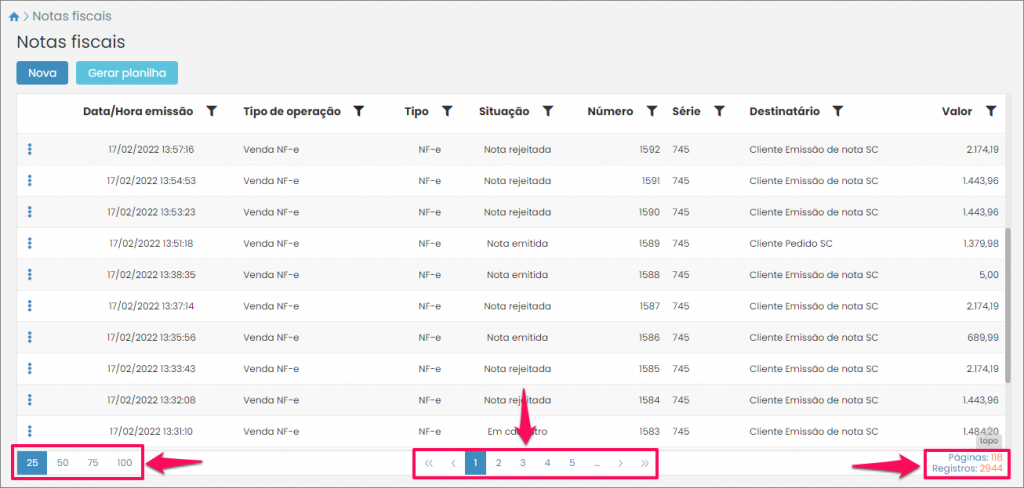
Vale destacar que quando você abrir um item, ao sair dele o sistema retornará para a listagem exatamente na página em que você estava anteriormente, facilitando a sua navegação pelos registros.
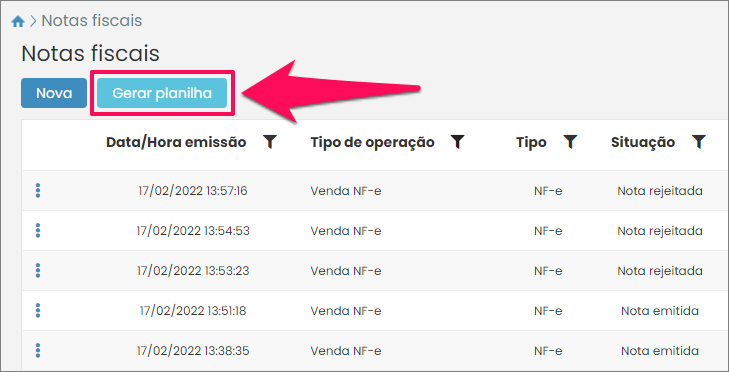
Também é importante frisar que em todas as listagens está disponível o botão Gerar planilha, que cria imediatamente um arquivo no Excel com os dados completos da listagem.
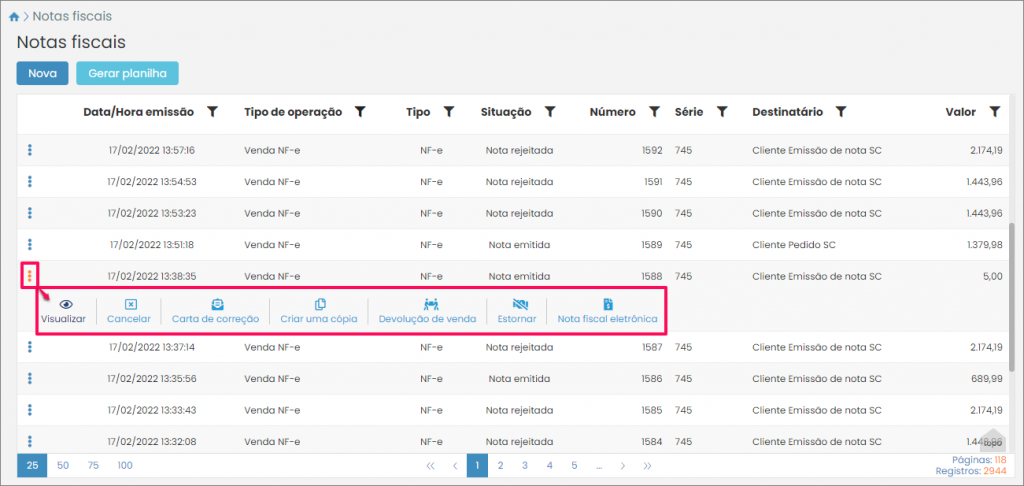
Além disso, os botões de alterar, visualizar e etc saíram da parte superior da tela, e são exibidos embaixo do próprio cadastro ao clicar nos três pontos ao lado do item em questão.
Por fim, vale destacar que os filtros de pesquisa também foram modificados. Agora você deve clicar no ícone ao lado da coluna desejada, como Destinatário ou Número. Assim, serão abertas as opções de filtro. Elas são acumulativas, você pode ir acrescentando mais filtros e deixando a pesquisa cada vez mais refinada. Exemplo: Pesquisar apenas destinatários que contenham a palavra “LTDA” no nome, e cujo número contenha “14” em alguma parte.
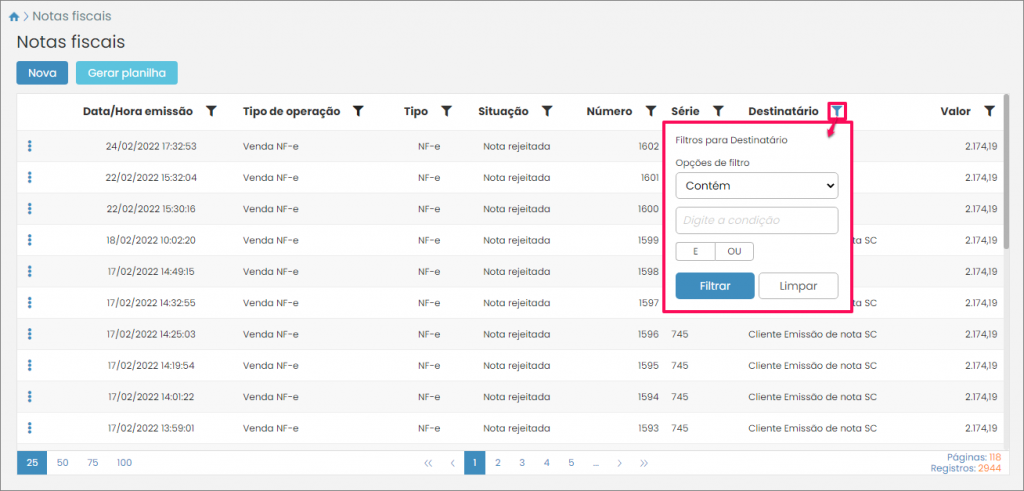
Além disso, os filtros adicionados serão mantidos até que você clique novamente nestas opções e retire-os, ou deslogue do VarejoCloud. Caso você simplesmente sair da página, ao abri-la de novo os filtros estarão presentes.
Detalhamento das opções de filtro
Existem sete opções de filtro. Por padrão o sistema vai carregar a opção Contém, que é a maneira tradicional de buscar itens. Veja como funciona cada uma delas:
-
Contém: Como já dito esta seguirá sendo a opção padrão de pesquisa. Digite qualquer parte do item que deseja encontrar. Exemplo: digitando “LTDA” serão listadas opções como: “Bicicletas LTDA”, “Ferramentas LTDA” e “Mercadão LTDA”.
-
Não contém: Esta opção é oposta ao filtro Contém. Ou seja: digitando “LTDA” o sistema listará absolutamente todas as opções que não tenham “LTDA”.
-
É igual a: Se você quer fazer uma pesquisa mais restrita utilize esta opção. O sistema retornará apenas o exato valor que for digitado no filtro, e nada mais.
-
Não é igual a: Neste caso o sistema só não vai retornar exatamente o que for digitado no filtro, todo o restante será listado.
-
Começa com: Esta opção é semelhante à Contém, porém só serão listados os itens que começarem com o valor aqui digitado. Por exemplo: se você pesquisar por “Bicicletas” o sistema retornará opções como “Bicicletas LTDA” e “Bicicletas Eireli”, mas deixará de fora a “Super Bicicletas SA”.
-
É vazio: Selecionando esta opção o sistema retornará todos os itens que não tenham nenhum valor preenchido na coluna em questão. Exemplo: se o filtro for aplicado na coluna Número do cadastro serão carregados todos os itens que não tenham número cadastrado.
-
Não é vazio: Neste caso serão listados todos os itens que tenham qualquer valor preenchido na coluna em questão. Exemplo: se o filtro for aplicado na coluna Número do cadastro serão carregados todos os itens que tenham qualquer número cadastrado.
Ao terminar de preencher o filtro da coluna você pode pressionar o botão Filtrar para aplicar o filtro. O botão Limpar serve para zerar a pesquisa feita e iniciar uma nova.
Além disso você pode refinar ainda mais a sua pesquisa utilizando um dos dois botões: E/OU. Pressionando um dos dois será aberto um novo espaço para adicionar outra opção de filtro:
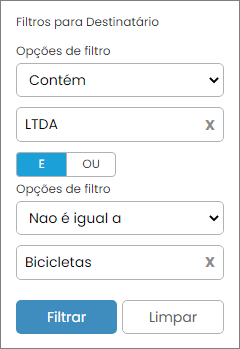
Clicando em E o sistema só retornará itens que se encaixem simultaneamente nos dois filtros aplicados. Já se você pressionar OU o sistema carregará itens que se enquadrem em qualquer um dois dois filtros escolhidos.
Vale relembrar que é possível aplicar estes filtros para quantas colunas forem desejadas, deixando a pesquisa cada vez mais específica e refinada.
