O VarejoCloud possibilita a escrituração de notas fiscais de terceiros. Ao escriturar a nota, o sistema efetua a movimentação de estoque e atualiza o financeiro. O processo é feito com base em um arquivo XML de NF-e.
Para ter acesso a esta funcionalidade, no Menu, clique em: Gestão de compras > Importações de notas fiscais:
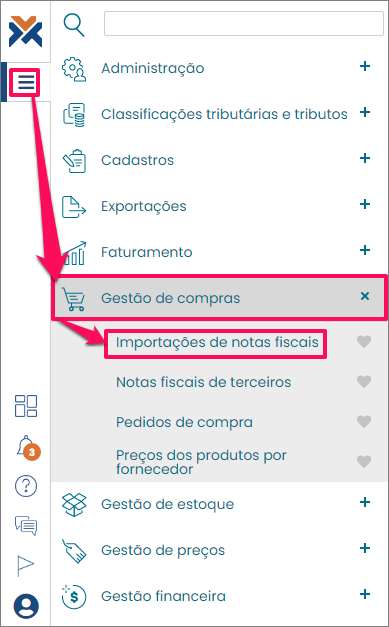
Assim você chegará à tela que lista as importações de notas fiscais
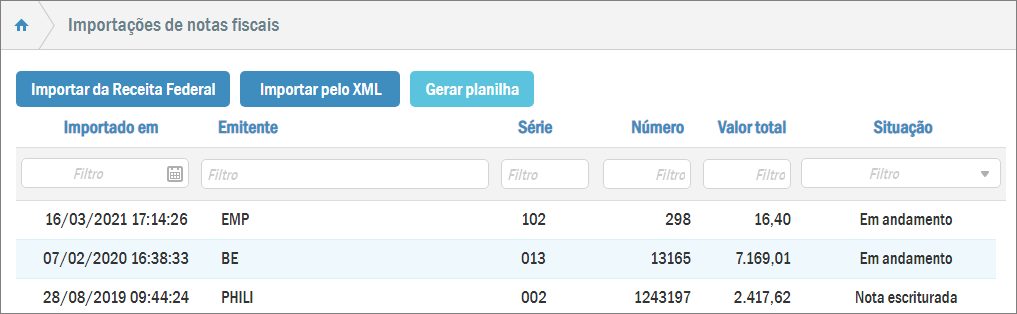
Clique no botão Importar pelo XML para ser direcionado à tela onde a importação será feita:
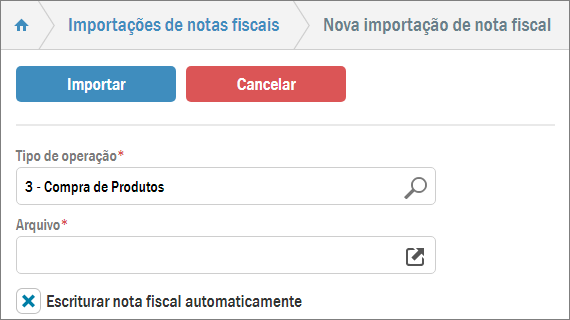
Primeiramente, informe o Tipo de operação, se será compra, transferência entre filiais, estorno de mercadorias, etc.
A opção Escriturar nota fiscal automaticamente vem marcada. Se você deixá-la assim, o sistema realizará as devidas movimentações de estoque, financeiro, cálculo de preço de custo e outras automaticamente. Porém, isso só acontecerá caso não houver pendências na escrituração da nota.
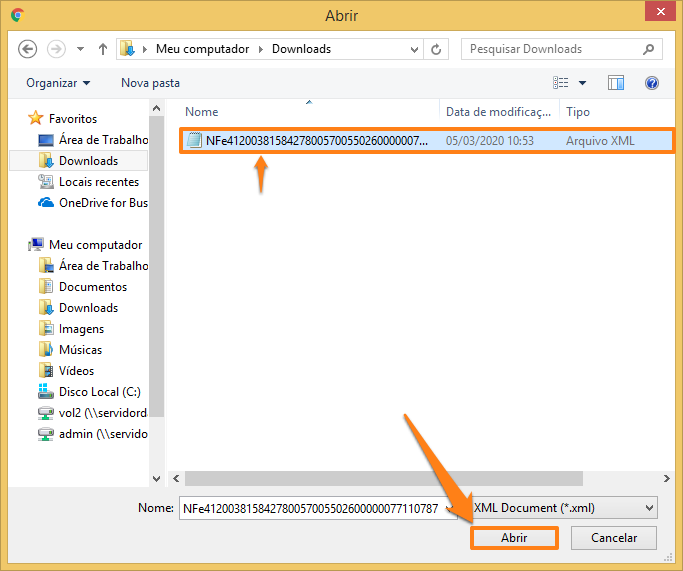
Por fim, clique na seta do campo Arquivo para que a tela Abrir do Windows seja exibida. Navegue até o local onde se encontra o XML, selecione-o e clique no botão Abrir:
Na sequência, pressione o botão Importar. Assim, você retornará à listagem das importações de notas fiscais.
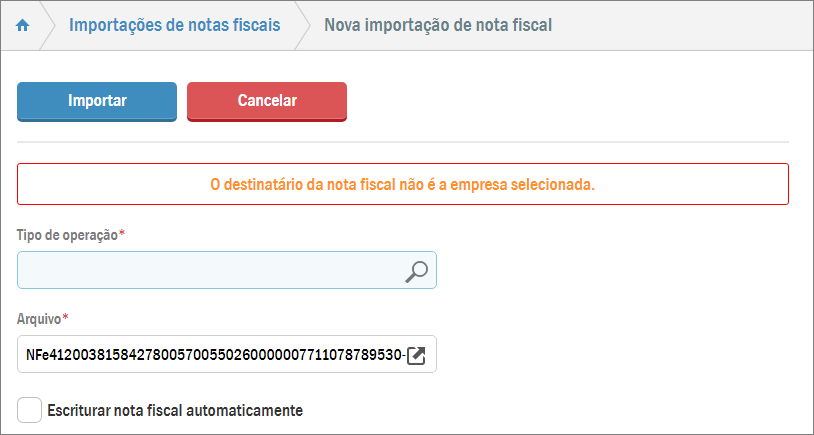
Caso você esteja logado no VarejoCloud com uma empresa diferente daquela que está cadastrada como destinatário no XML, o sistema não permitirá a importação e exibirá o seguinte aviso:
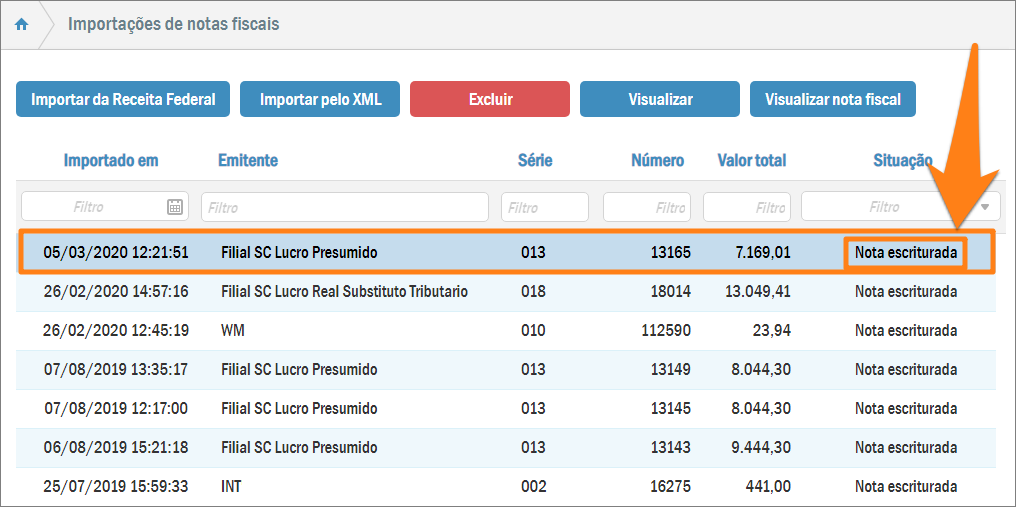
Se o destinatário estiver correto, a importação acontecerá normalmente. Caso a opção Escriturar nota fiscal automaticamente tiver sido marcada e não houver pendências na nota, ela aparecerá com a Situação: Nota Escriturada.
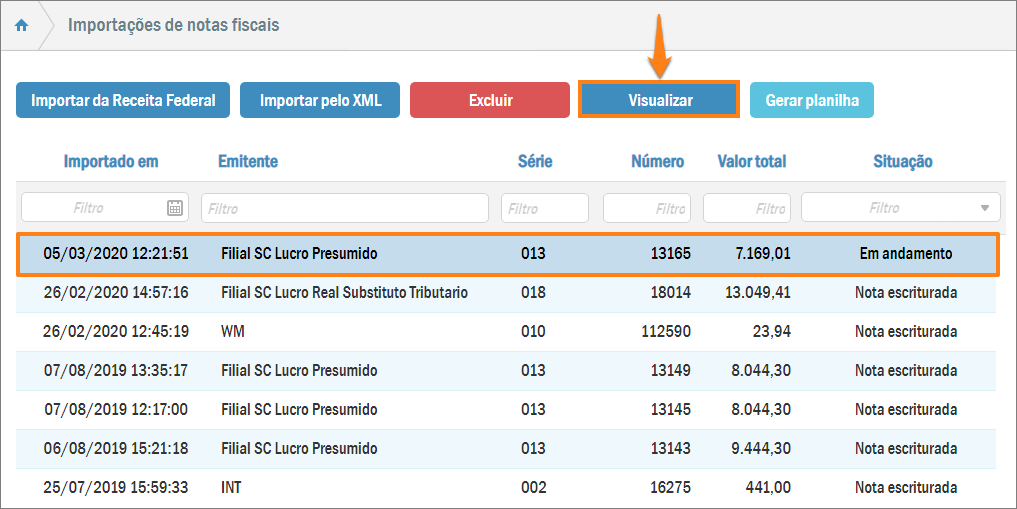
Agora, caso haja alguma pendência, esta nota será listada como Em andamento. Neste último caso, selecione a nota e clique no botão Visualizar para corrigir as pendências:
Resolvendo as pendências
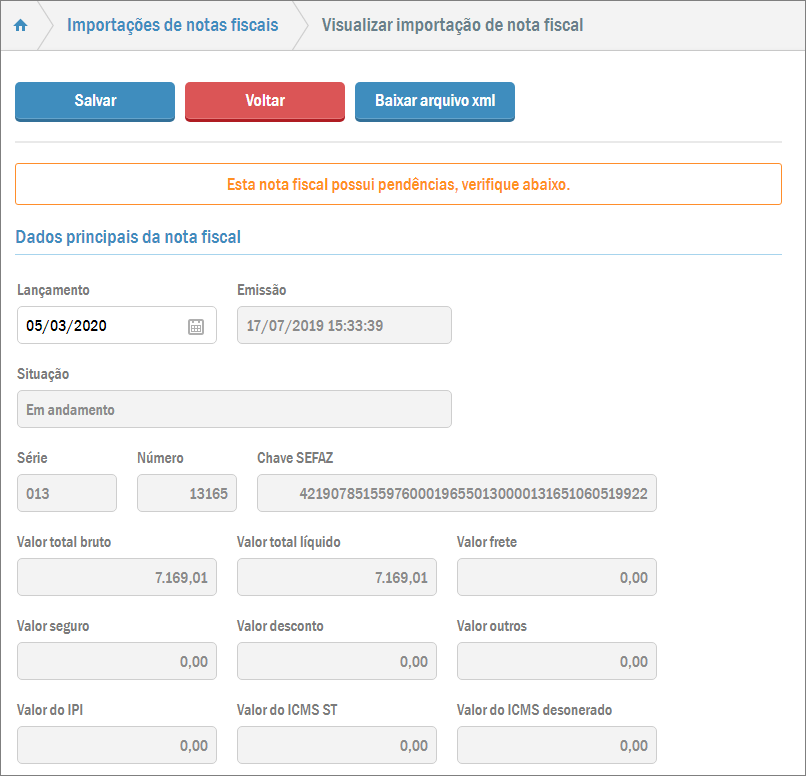
Assim, serão mostrados os dados da nota e o sistema avisará que existem pendências:
Siga para baixo verificando os dados da nota até encontrar onde está o problema. O sistema avisará para você:
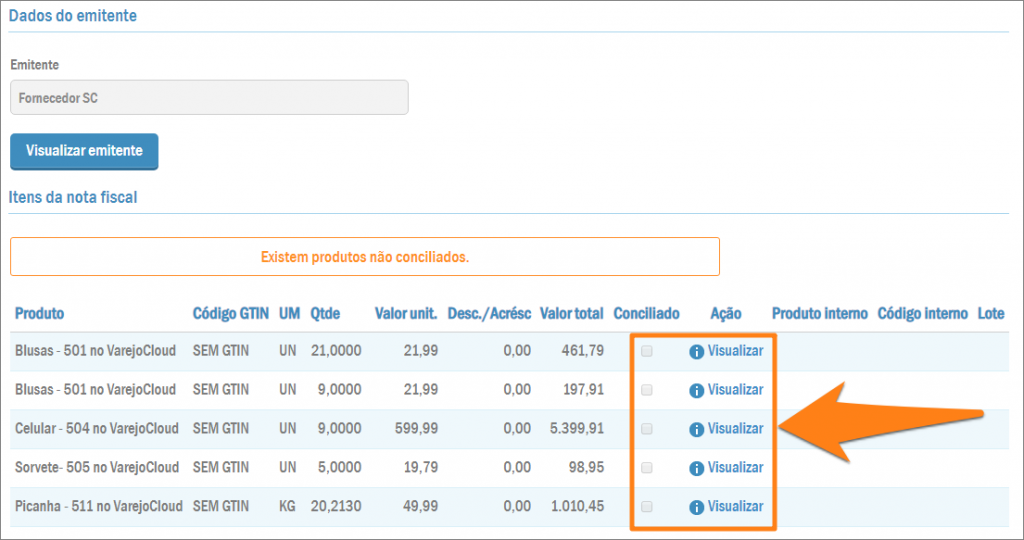
No exemplo acima, o problema é que os produtos não estão conciliados. Na listagem, o campo Conciliado aparece vazio para todos eles. Quando a conciliação for feita, aparecerá um check neste campo. Para resolver a questão, clique no botão Visualizar ao lado de cada produto.
Será aberta a tela Item da importação da nota fiscal:
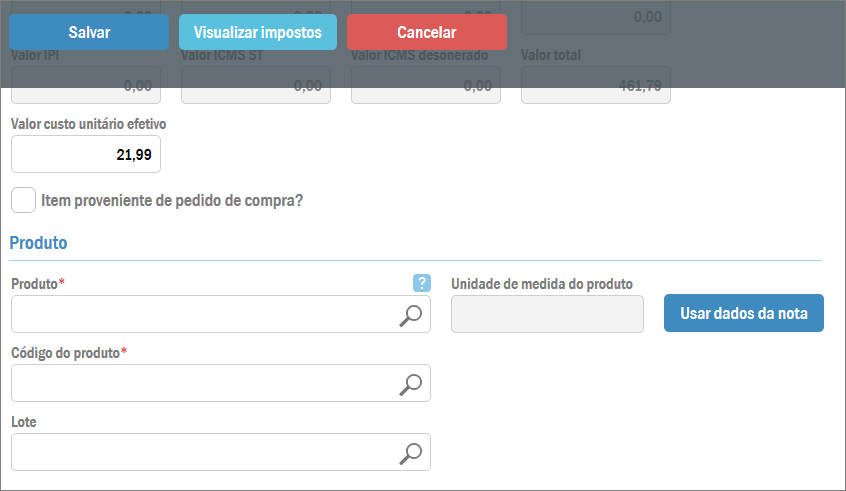
Na parte inferior da tela, na guia Produto, selecione no campo Produto o item equivalente no seu sistema, se é que este produto já está cadastrado no seu sistema e você sabe qual é ele.
Outra opção é pressionar o botão Usar dados da nota. Neste caso o VarejoCloud primeiramente checará o código GTIN 13 (padrão universal) e se o produto existir no seu sistema ele será automaticamente selecionado. Caso contrário, o sistema procurará uma nota de entrada emitida pelo mesmo fornecedor com esse mesmo produto e selecionara-lo automaticamente.
Se ainda assim não for encontrado o produto, o sistema simplesmente irá carregar na tela de visualização de item um produto cadastrado com o mesmo nome. Caso ainda assim não seja possível encontrar o produto, o VarejoCloud fará o pré-cadastro fiscal com base em registros já existentes e nos dados do XML. Nesta última hipótese, o cadastro ficará como “Não concluído” e você deverá acessar Menu > Cadastros > Produto > Produtos, e visualizar o produto em questão, para validar os dados.
Para saber mais sobre a validação de dados no cadastro de produtos leia o artigo: Como cadastrar um produto?
Agora, existem duas possibilidades para produtos que trabalham com grade (ou seja, por cor e tamanho). Por exemplo: um único item contém a quantidade total de tamanhos ou cores. Neste caso, apenas informe o Código do produto e o Lote sem que mais nenhuma tela seja aberta para isso. Depois de informar os campos, clique no botão Salvar. A conciliação do item será feita.
Vale destacar que, no exemplo acima, caso você utilizasse o botão Usar dados da nota e o produto não existisse no sistema, o lote seria uma das pendências que você teria que resolver no cadastro do produto.
Partindo para outro exemplo: se cada item representar um tamanho ou cor diferente, no lugar do campo Lote, serão abertos novos campos para você detalhar melhor as informações.
No exemplo abaixo, a nota fiscal importada tem uma blusa com quantidade= 9. Todas elas são GG, mas algumas são pretas e outras são azuis. Então, assim que o código deste produto for informado, o sistema transformará o campo Lote em dois campos diferentes: Azul e Preto. Basta você digitar neles a quantidade de blusas de cada cor.
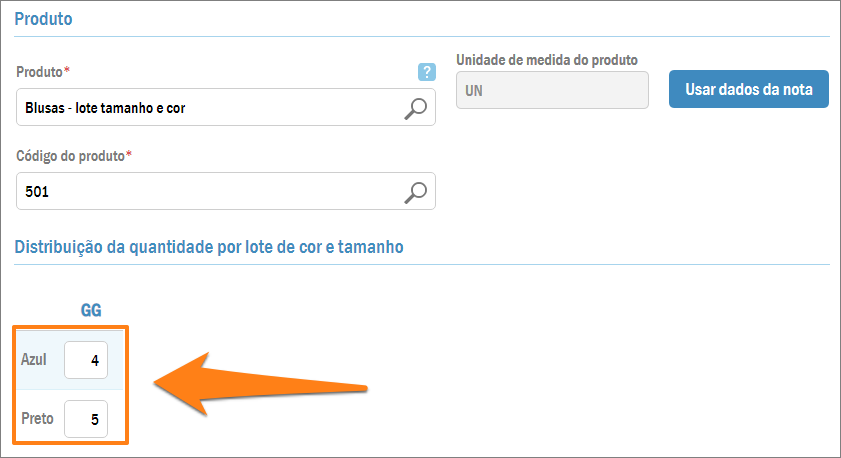
Novamente, cabe destacar que utilizando o botão Usar dados da nota, caso o produto não pré-existir no sistema, você terá que abrir o cadastro deste produto e inserir os lotes. Depois, retornando à importação de nota fiscal, você irá inserir o número de peças de cada cor conforme a imagem acima.
Se for um produto sem lote, basta informar os campos Produto e Código do Produto e depois salvar. Ou, é claro, pressionar o botão Usar dados da nota (e finalizar o cadastro do produto, se necessário).
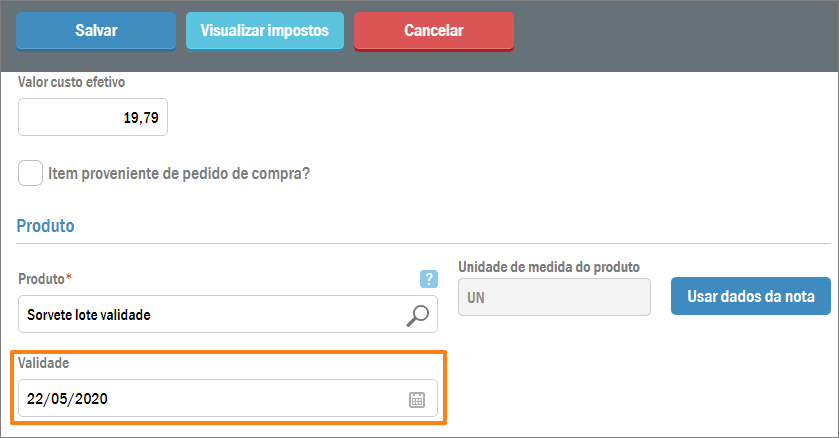
Agora, caso for um item com data de validade, o único campo que ficará será o Produto, os outros campos serão suprimidos e darão lugar ao campo Validade. Basta você informar a data e salvar:
Caso houver pendências de emitente, basta pressionar o botão Usar dados da nota.
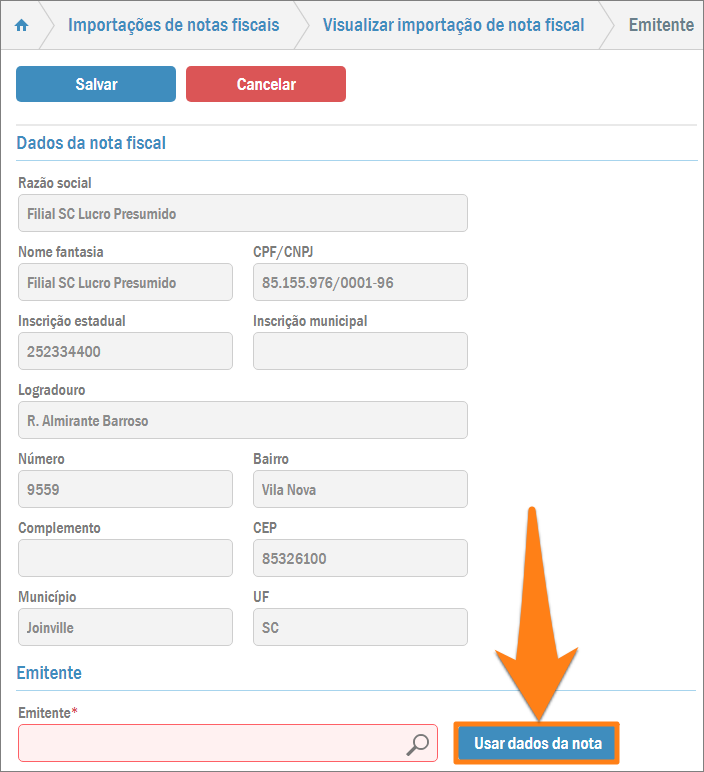
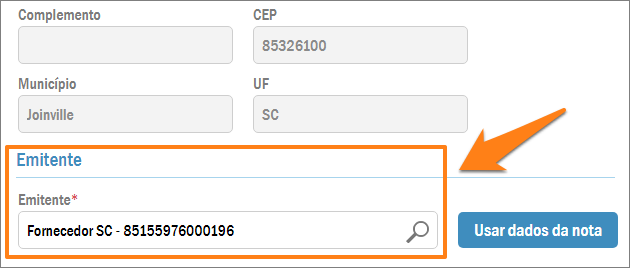
Assim, o sistema cadastra o emitente automaticamente e já preenche o respectivo campo.
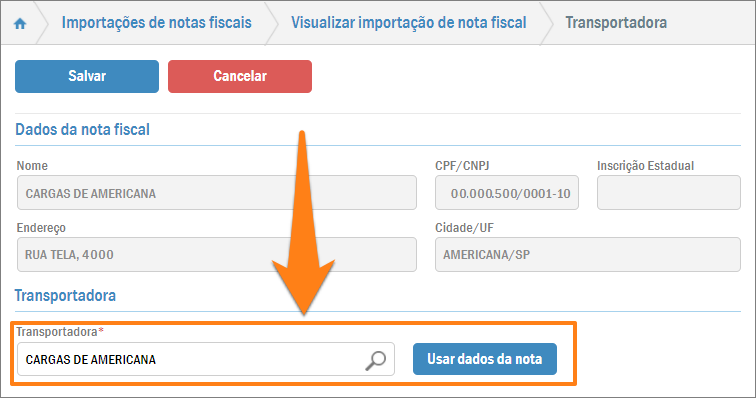
O botão Usar dados da nota também está disponível para as transportadoras, puxando dados da transportadora da nota fiscal, mesmo se não houver dados suficientes para cadastrar o endereço.
Além disso, pressionando este botão o sistema vai automaticamente tentar cadastrar o endereço da transportadora. Para que o cadastramento automático de endereço tenha êxito, os campos referentes a município e unidade federativa (estado) devem estar devidamente preenchidos. Já os outros dados relacionados ao endereço têm que estar informados corretamente na nota.
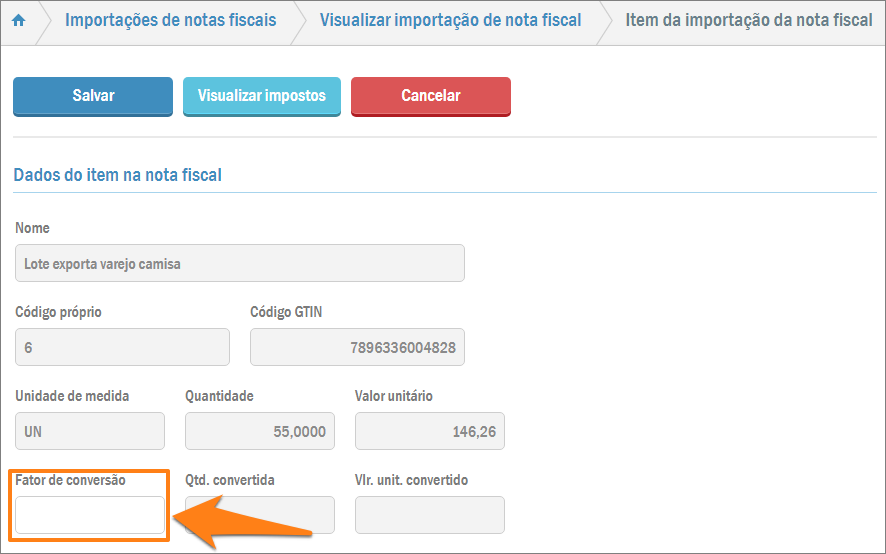
Vale lembrar que nesta mesma tela ainda é possível informar um fator de conversão de unidade de medida do fornecedor. Assim, por exemplo, se a nota fiscal tratar uma embalagem com 24 chocolates como uma única unidade de chocolate, você pode corrigir a diferença por este campo, Fator de conversão.
Depois de conciliar todos os produtos, eles terão o campo Conciliado com o check marcado.
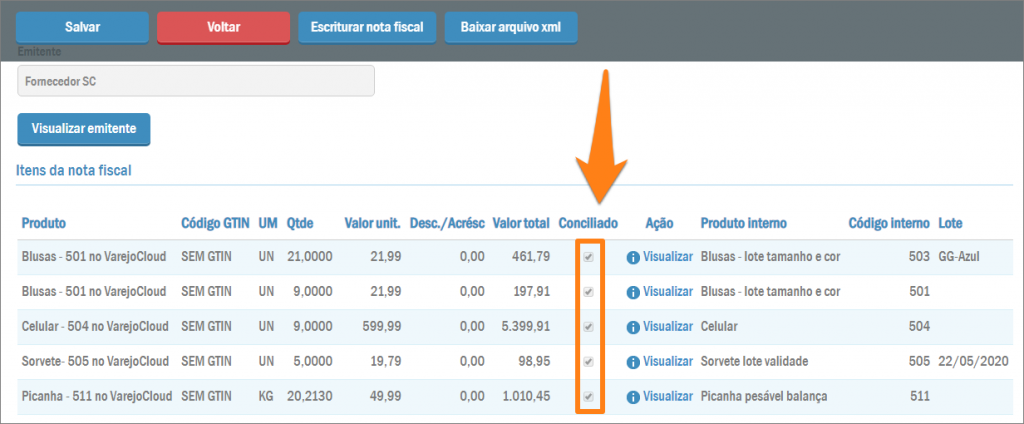
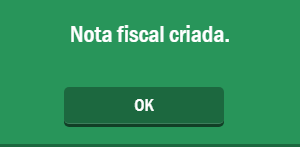
Clique mais uma vez no botão Salvar e depois em Escriturar nota fiscal. A nota será escriturada e o sistema fará automaticamente as movimentações de estoque, financeiro, acerto de preços de custo e etc. O sistema avisará que a nota foi criada:
Na listagem de importação de notas fiscais, esta nota terá a Situação: Nota escriturada.