
Para realizar alteração em uma lista de preço, acesse no VarejoCloud o caminho Menu > Cadastros > Produto > Listas de preço > Produtos e preços:
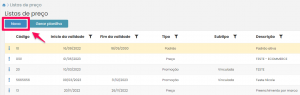
Será exibida a tela contendo todas as listas já cadastradas. Clique no botão “Nova“, conforme imagem acima.
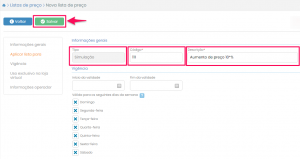
Na tela seguinte, preencha o campo Tipo com “Simulação”, o campo Código com qualquer número que ainda não tenha sido utilizado (ex.: 111) e adicione uma Descrição sobre a lista. Após, selecione a opção “Salvar”.
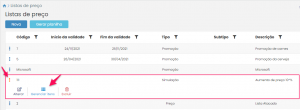
O sistema irá retornar para a tela geral com as Listas de Preço. Busque pela lista recém criada e clique nos três pontinhos, selecionando a opção “Gerenciar Itens“, conforme imagem abaixo:
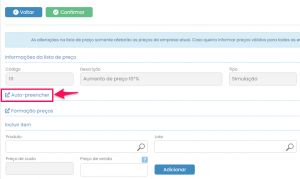
Na tela seguinte, selecione a opção “Auto preencher“:
Após, selecione a opção desejada. Para o exemplo, o item “Incluir todos os produtos” foi selecionado.
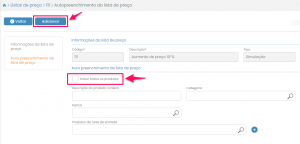
Selecione a opção “Adicionar” e o sistema irá preencher a lista com os produtos especificados na opção anterior e irá voltar para a tela anterior.
Em seguida, selecione a opção “Formatação de Preços“:
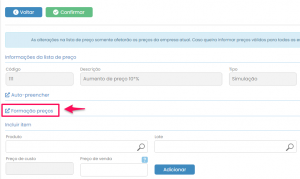
Nesta nova tela, selecione as opções desejadas nos campos indicados abaixo e clique em “Aplicar“:

Testamos a função com um ajuste de 10% para exemplificar, conforme imagem:

Após clicar “Aplicar“, a página irá atualizar e você poderá ver uma tabela (abaixo do formulário) com as atualizações selecionadas. Se necessário, o preço sugerido pode ser editado ou excluído dessa lista.
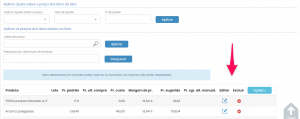
Confira os preços que foram atualizados nesta lista de simulação e, após, atualize a lista padrão desejada selecionando o código correspondente neste campo abaixo:
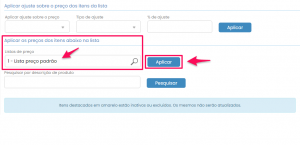
Para finalizar, clique em “Aplicar“.
