Dentro do sistema, existem duas formas de se faturar um pedido já criado, sendo elas:
-
Durante a criação de um pedido;
-
Após a criação de um pedido.
Acompanhe a seguir ambos os formatos de faturamento.
Faturamento de Pedido em Cadastro
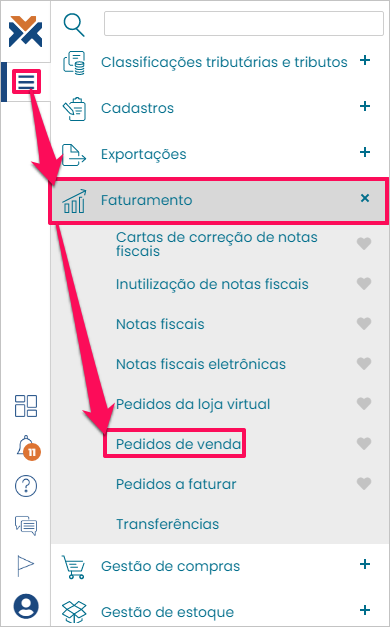
Para iniciar, acesse: Menu > Faturamento > Pedidos de venda:
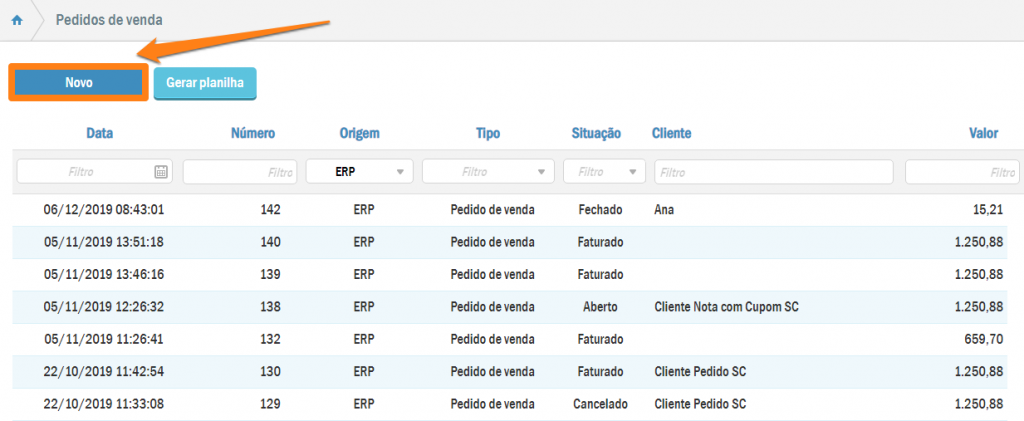
Será apresentada a tela de pedidos de venda já cadastrados, com a possibilidade de criar um Novo pedido:
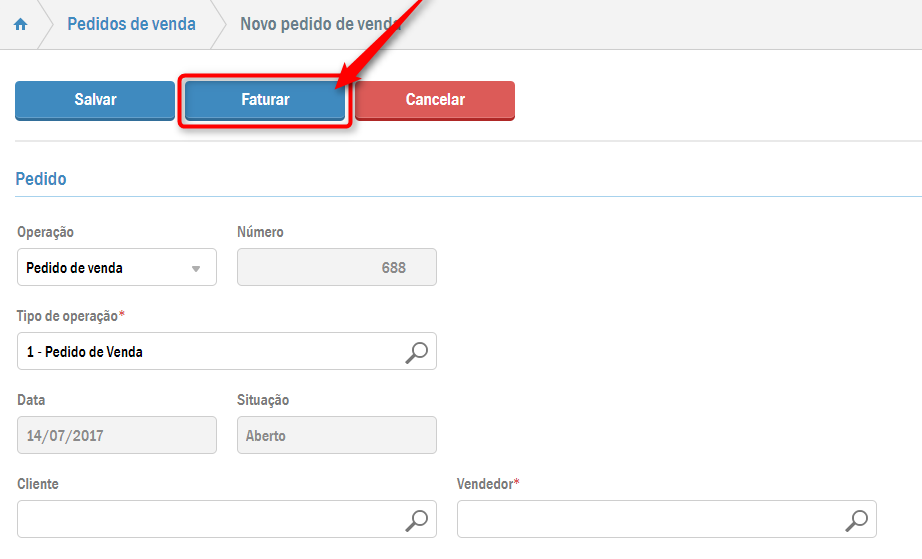
Ao clicar em Novo, o sistema leva o usuário para a tela de cadastro de um novo pedido de venda. Nela, preencha os dados necessários para completar a criação do pedido. Repare, em seguida, na opção Faturar. Utilizando-a, o pedido será automaticamente criado e enviado para faturamento:
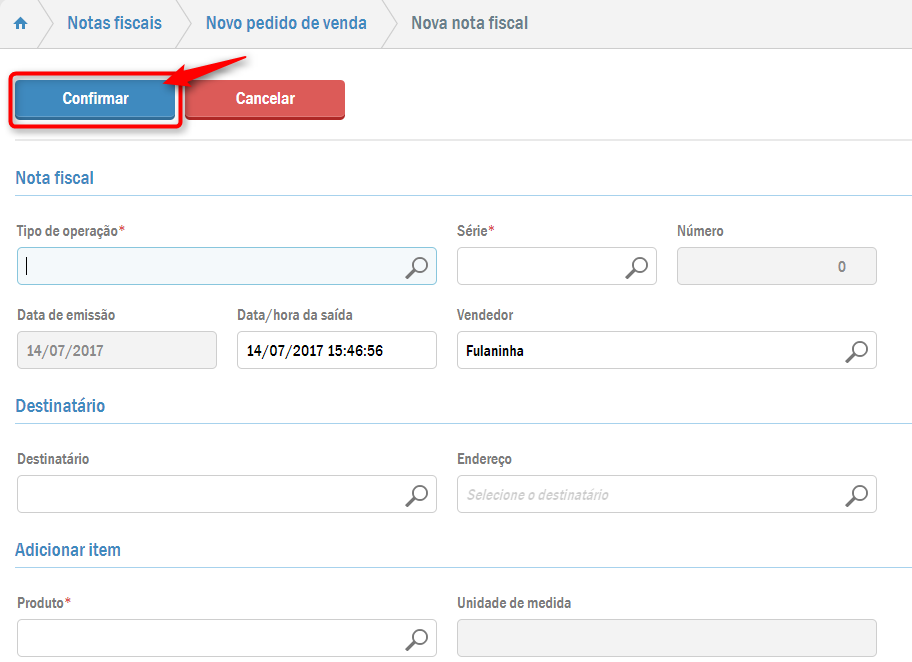
Por conta disso, na sequência o sistema exibirá a tela para digitação da Nota Fiscal a ser vinculada ao faturamento do pedido de venda criado. Novamente preencha os dados necessários para a nota e clique em Confirmar, para efetivamente criá-la.
Depois, o sistema ainda solicitará os dados para pagamento do valor total do pedido de venda faturado. Preencha tais dados e clique em Confirmar novamente:
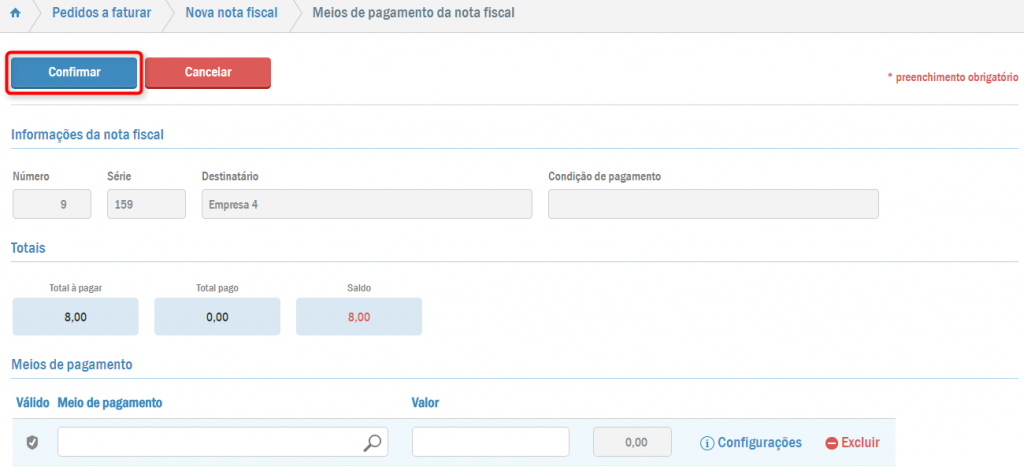
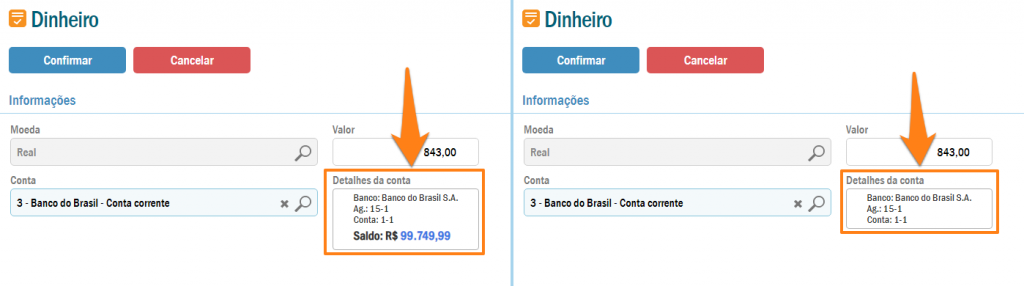
Clicando em Configurações você pode selecionar uma conta para a movimentação, inclusive se a venda for finalizada em dinheiro.
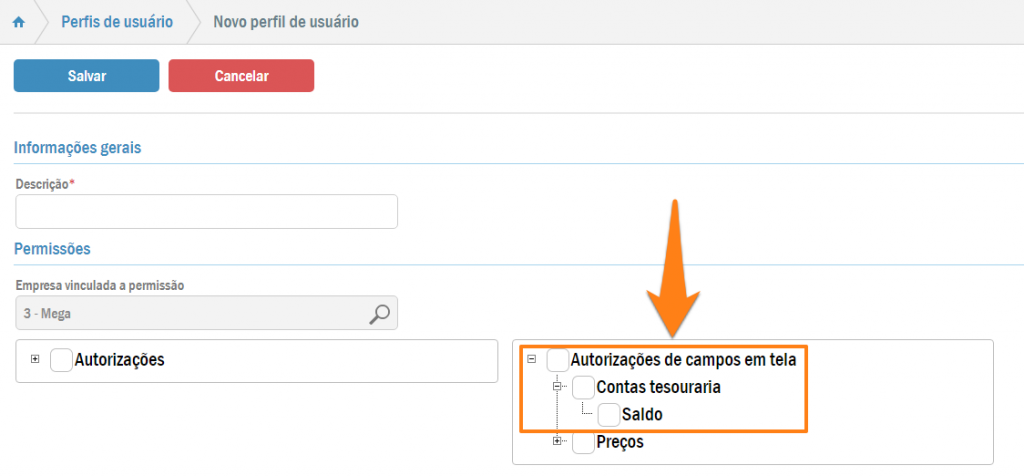
Caso quem estiver fazendo a operação tiver a autorização de campo em tela: Contas tesouraria > Saldo, o saldo da respectiva conta será exibido nesta tela, conforme a imagem da esquerda. Caso contrário, o saldo será omitido, conforme a imagem da direita.
Para configurar as autorizações de campos em tela de alguém, acesse: Menu > Segurança > Perfis de usuário.
Faturamento de Pedido Existente
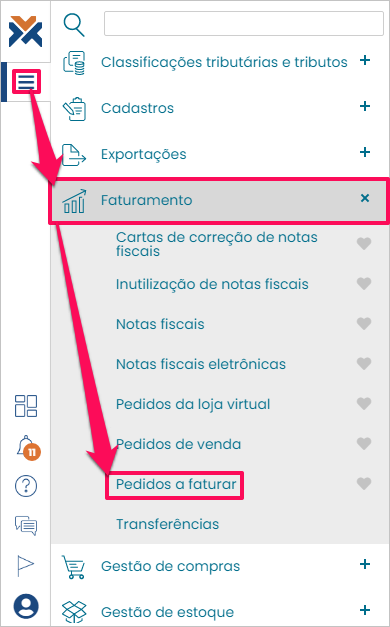
Para iniciar, acesse: Menu > Faturamento > Pedidos a faturar:
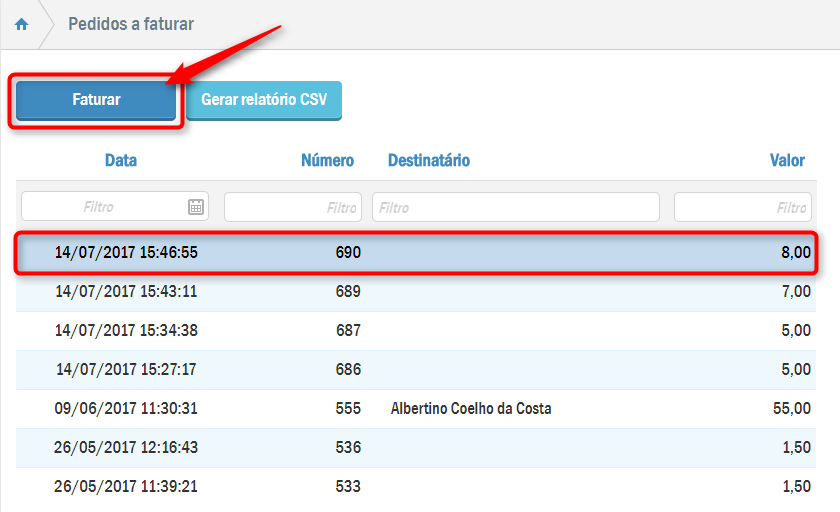
Será apresentada a tela de pedidos de venda já cadastrados e que foram “Fechados”, significando que as solicitações para formação do pedido já foram totalmente concluídas, restando efetuar o faturamento deste. Para tanto, selecione o registro que deseja faturar e clique em Faturar:
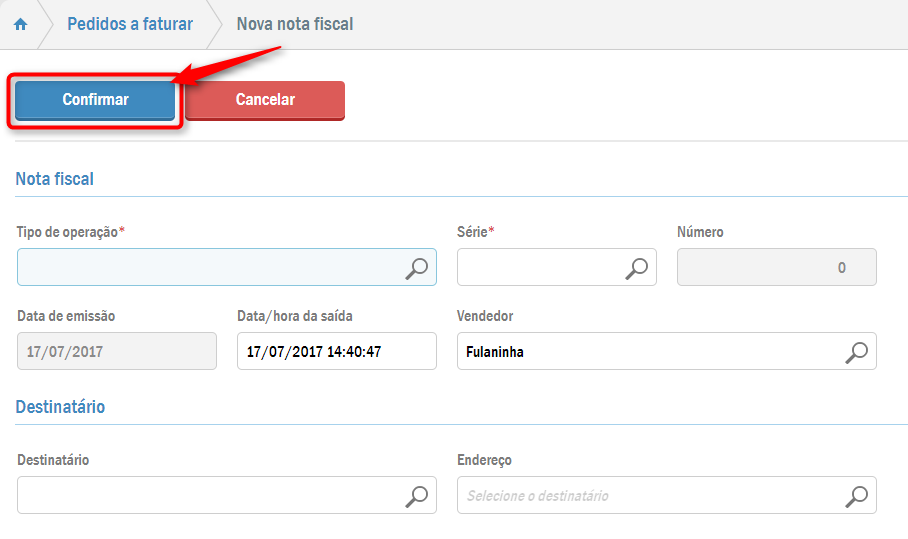
Na tela seguinte, o sistema redirecionará o usuário para a etapa de digitação da nota fiscal do pedido em faturamento. Como o pedido já está criado, alguns campos poderão ser automaticamente preenchidos. Os demais deverão ser preenchidos pelo usuário. Por fim, clique em Confirmar:
Depois, o sistema ainda solicitará os dados para pagamento do valor total do pedido de venda faturado. Preenchendo tais dados e clique em Confirmar novamente:
Assim, ele poderá ser totalmente finalizado.
Consistência de Estoque
Por fim, é bom destacar que você pode programar o sistema para consistir o estoque e impedir que um produto fique negativo. Para isso, acesse: Menu > Segurança > Perfis de operação das empresas. Então, configure o parâmetro Consiste estoque dos produtos como “Bloqueia sem estoque”.
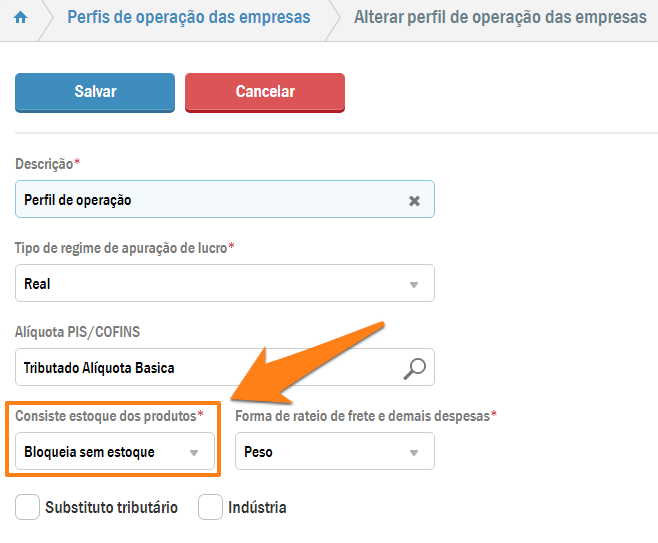
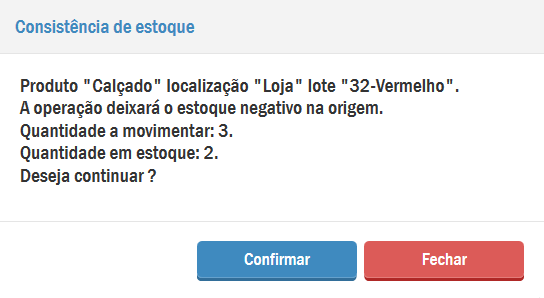
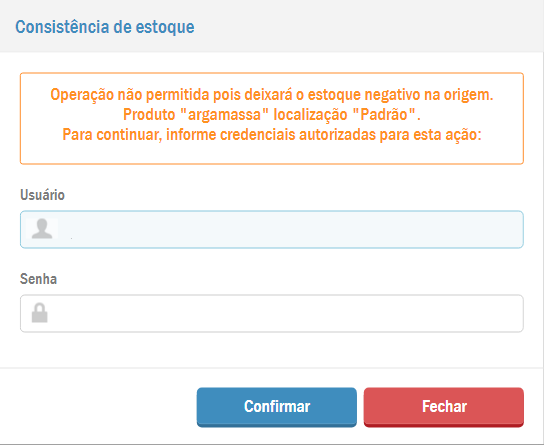
Assim, quando alguém for faturar o pedido e o sistema verificar que o produto vendido ficará com o estoque negativo, o VarejoCloud fará um alerta. Na verdade, existem duas possibilidades.
Caso o operador tenha autorização para movimentar o estoque negativo, o sistema apenas questionará se deseja concluir a operação.
Agora, caso o operador não tenha esta autorização, além de pedir por confirmação, o VarejoCloud também exigirá a senha do supervisor para prosseguir com a venda.
Em ambos os casos, uma vez que for confirmada a venda de um produto que fique com o estoque negativo, o sistema não questionará novamente caso hajam outros itens na mesma situação neste mesmo pedido a ser faturado.
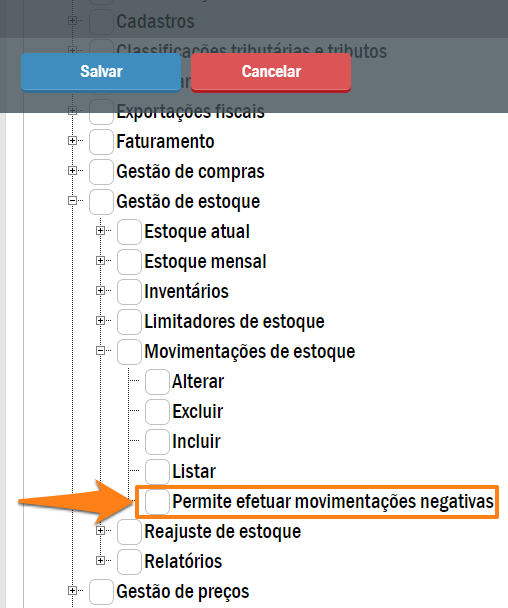
Para dar a alguém ou tirar desta pessoa a autorização para fazer uma movimentação negativa, você deve acessar: Menu > Segurança > Perfis de usurário. Então, dentro da tela de perfis, o caminho para a autorização em questão é o seguinte: Autorizações > Gestão de estoque > Movimentações de estoque > Permite efetuar movimentações negativas.