
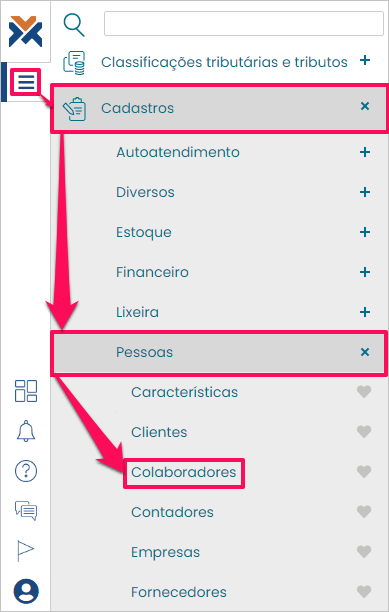
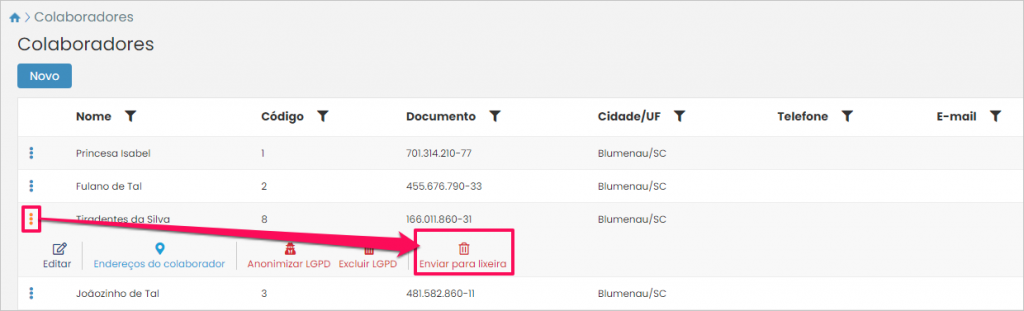
Será aberta a tela contendo todos os cadastros de colaboradores. Para realizar a exclusão clique nos três pontinhos ao lado do nome do colaborador desejado e depois pressione o botão Enviar para lixeira.
Em seguida, o sistema questionará se deve prosseguir com a exclusão. Clique em Confirmar:
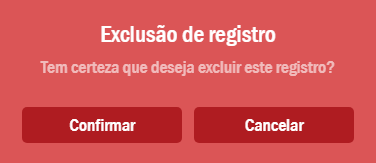
Pressionando o botão Confirmar o sistema avisará que a exclusão foi efetuada e o contador não estará mais na listagem acima. Porém, ele pode ser restaurado caso necessário, para saber como clique aqui.
Agora, se você quiser deletar as informações do colaborador permanentemente clique nos três pontinhos ao lado do nome do colaborador desejado e depois pressione o botão Excluir LGPD, na sequência clique em Sim.
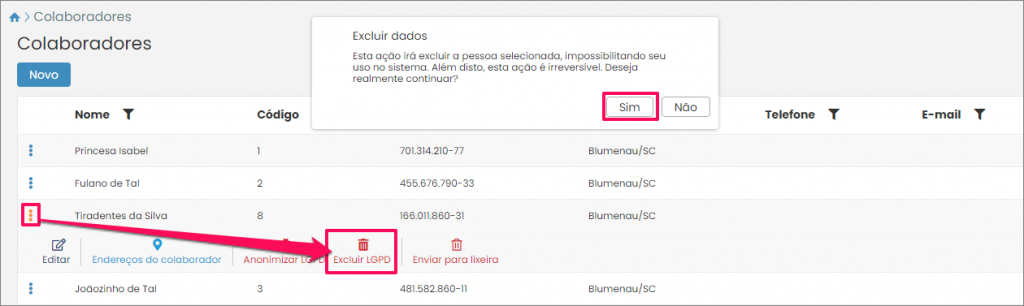
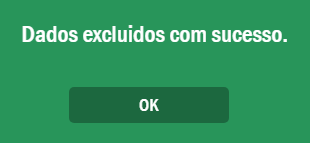
O colaborador sumirá da listagem e não poderá mais ter seu cadastro restaurado de forma alguma. O sistema exibirá a seguinte mensagem:
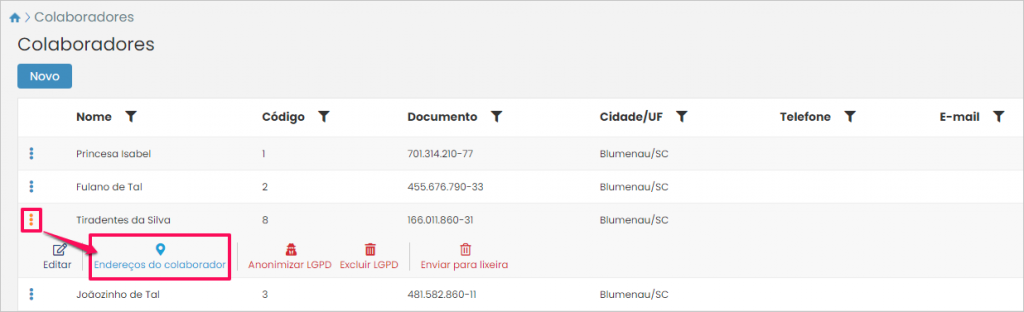
Caso você queira manter o cadastro do colaborador, mas excluir um dos endereços vinculados a ele, clique nos três pontinhos ao lado do seu nome e pressione o botão Endereços do colaborador.
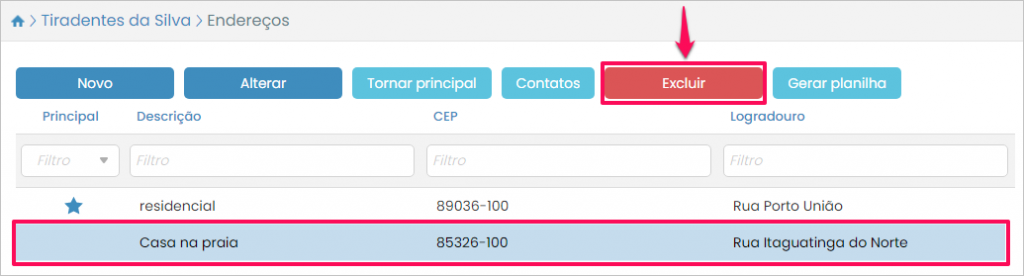
Será exibida a listagem de endereços. Basta selecionar aquele que deve ser deletado e pressionar o botão Excluir.
O sistema questionará se você realmente deseja excluir o endereço, confirmando os dados serão deletados, e não mandados para a lixeira.
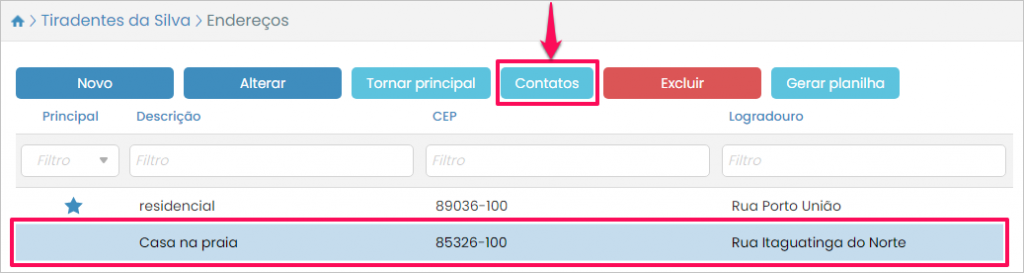
Por fim, caso você precise manter o endereço, mas deletar um contato atrelado a ele, selecione-o na listagem de endereços e pressione o botão Contatos.
Então, selecione o contato desejado e pressione o botão Excluir.
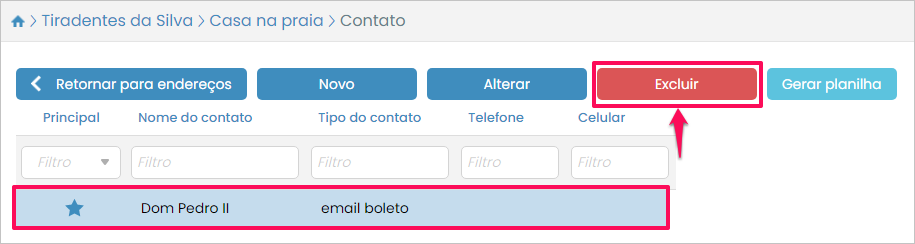
Basta confirmar a exclusão e pronto!
