Realizar uma venda por meio de uma nota fiscal é um processo muito fácil no VarejoCloud. O sistema conta com uma tela dedicada a esta função, que pode ser manejada de maneira intuitiva.
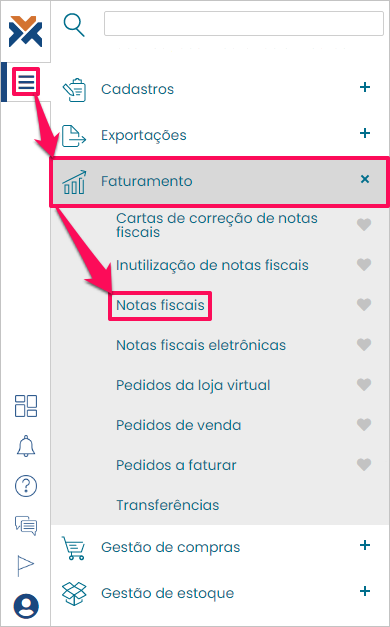
Para iniciar, acesse: Menu > Faturamento > Notas Fiscais.
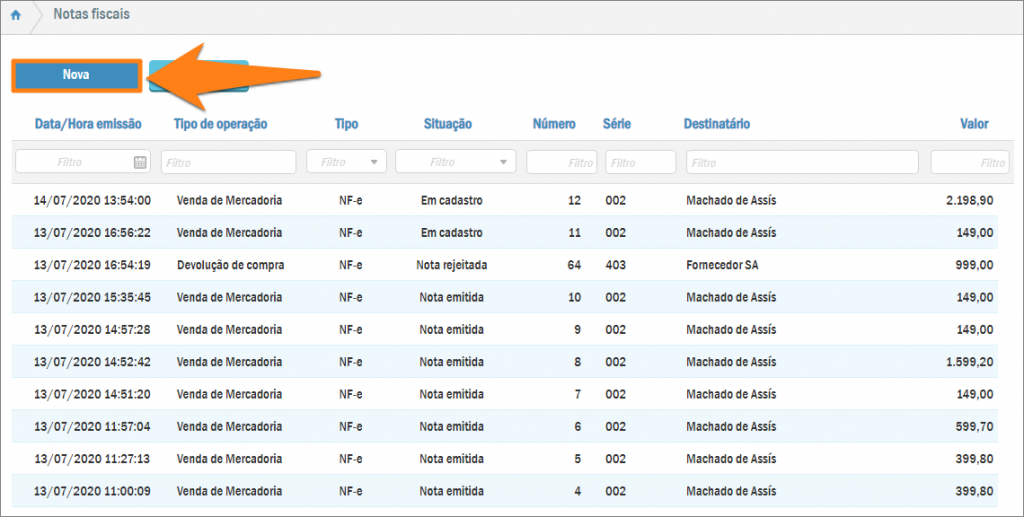
Isto o levará à listagem de notas fiscais já feitas. Para emitir outra pressione o botão Nova.
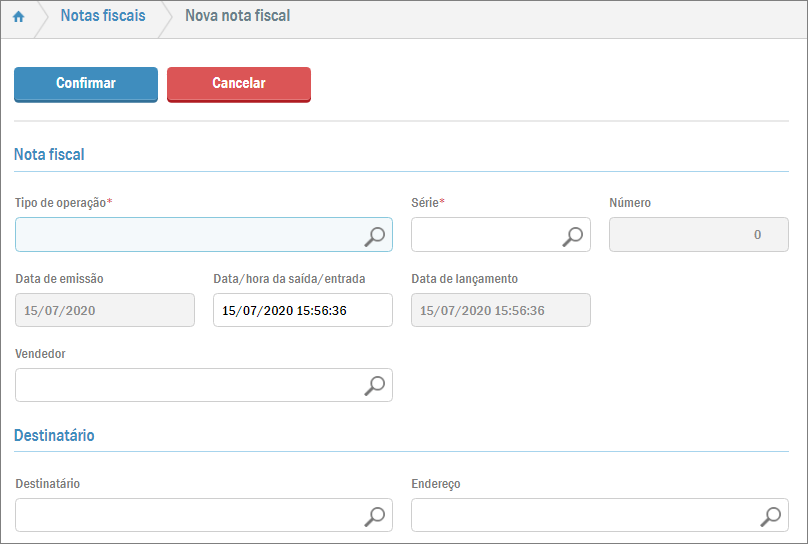
Ao pressionar este botão, você será direcionado à tela de nota fiscal.
Observação: Caso o sistema esteja operando em ambiente de homologação será exibido um alerta nesta tela, evitando possíveis confusões.
A primeira guia da tela é justamente a Nota Fiscal. Nela, os primeiros dois campos já são de preenchimento obrigatório. Em Tipo de operação, você deve indicar do que este documento tratará. Por exemplo: “Venda de mercadoria” ou “Venda NF-e”. Depois, informe a série da nota.
O campos Número, Data de emissão e Data de lançamento são automaticamente preenchidos pelo sistema e não podem ser editados. Já o campo Data/hora da saída/entrada também é preenchido automaticamente (com a data e hora atual), mas você pode alterar. E você ainda tem a opção de informar um vendedor para a operação.
Na sequência aparece a guia Destinatário, onde você deve informar quem vai receber a venda e o seu endereço. Caso já esteja cadastrado no sistema, ao indicar o destinatário o endereço será carregado automaticamente.
Então, você descerá para a guia Adicionar item:
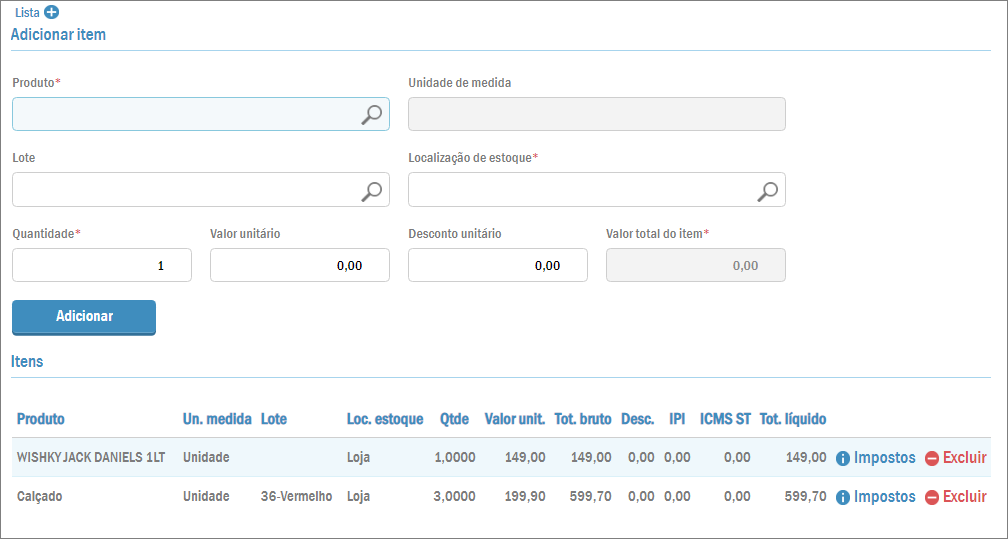
É aqui que você vai adicionar os produtos que farão parte da nota em questão. O preenchimento pode ser feito manualmente ou, se preferir, você pode clicar no botão Lista + e procurar pelo item desejado, que será automaticamente carregado pelo sistema. Depois de preencher os dados do produto ou carregá-lo pela lista, clique em Adicionar.
Os produtos inseridos na nota fiscal serão adicionados logo abaixo. Ao lado de cada item existem dois botões: o Excluir e o Impostos. Com eles você pode ou deletar o produto ou ver e até modificar diversas informações fiscais.
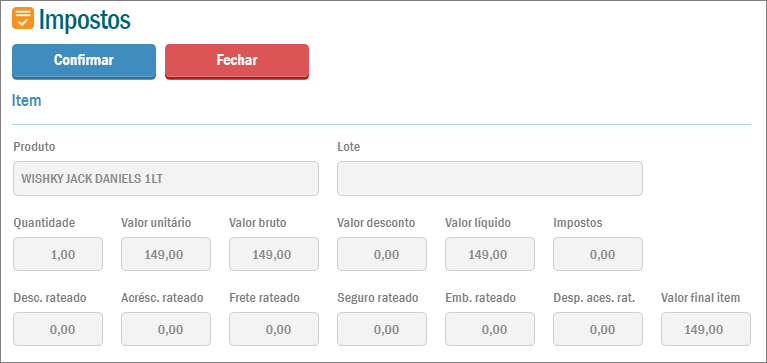
Vale ressaltar que qualquer modificação na tela de impostos deve ser verificada com a contabilidade.
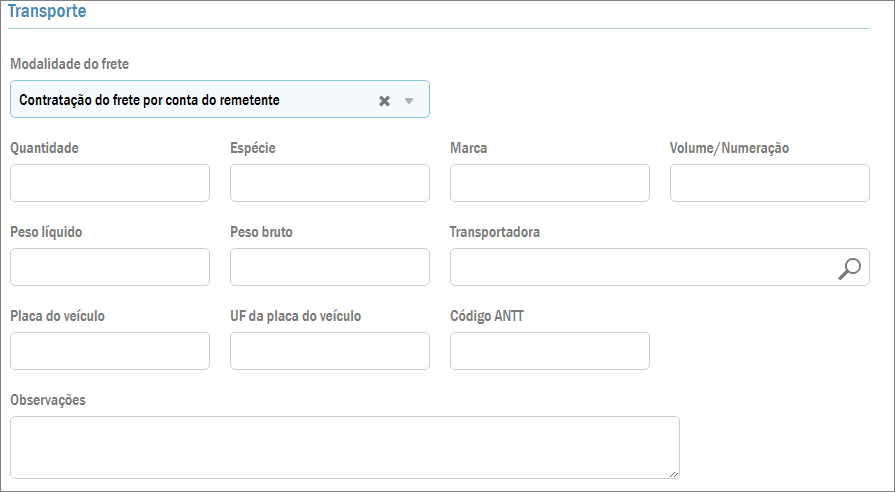
Na sequência aparece a guia Transporte, onde, se você selecionar “Sem ocorrência de transporte” no campo Modalidade do frete, nada mais será feito. Agora, caso seja selecionada outra opção neste campo, como “Contratação do frete por conta do remetente”, por exemplo, uma série de dados pode ser informada. Veja:
Depois, você chegará na aba Totalização:
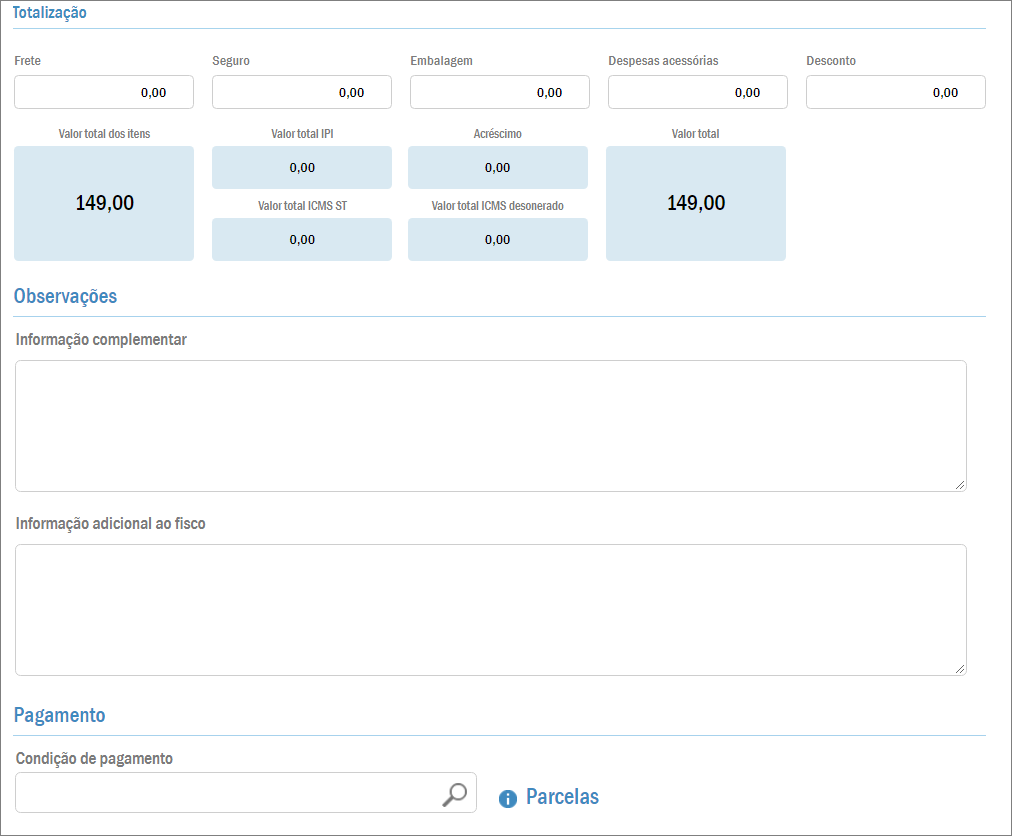
Nesta guia podem ser adicionadas informações referentes ao frete, seguro, embalagem ou até tributação dos produtos. Além disso, na guia Totalização pode-se ver a soma de diversos dados como: valor dos itens, total de IPI, acréscimo da nota, valor total e mais.
Logo depois aparece a guia Observações para comunicar algo que julgue-se interessante para o documento no campo Informação complementar. Já no campo Informação adicional ao fisco, caso você estiver fazendo uma nota de venda, pode ser inserida uma informação que será impressa na própria nota fiscal, dentro do campo Reservado ao Fisco.
Então, na guia Pagamento, pode ser adicionada uma condição de pagamento. Exemplo: “4x”. Assim, o sistema fará o cálculo automático do valor de cada parcela e datas de vencimento:
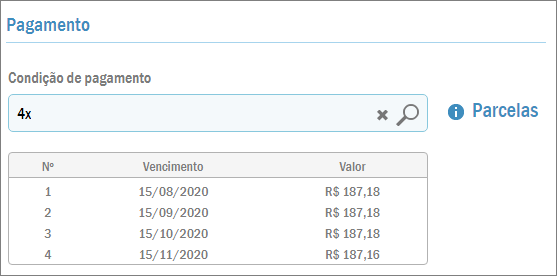
Porém, você pode fazer ajustes manuais, basta pressionar o botão Parcelas. É possível editar o valor das parcelas, todavia, é necessário que o valor da soma das parcelas bata com o valor total da nota.
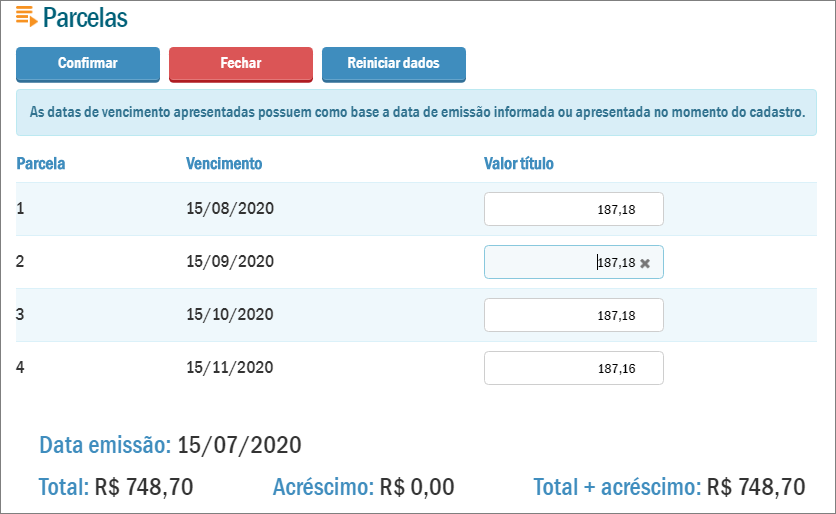
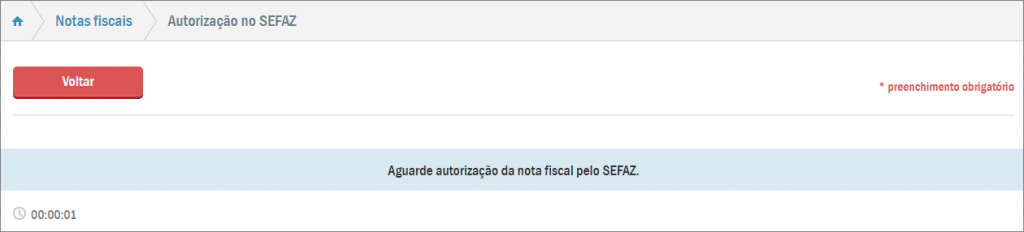
Confirmando as parcelas e confirmando a nota fiscal, basta aguardar a autorização da SEFAZ.
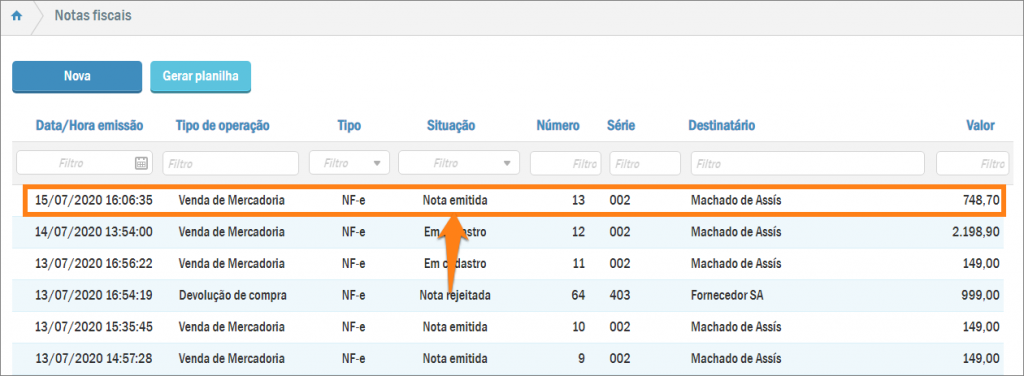
Depois que a SEFAZ autorizar a nota, você poderá avistá-la na listagem de notas fiscais com a Situação “Nota emitida”.
Um parênteses importante é que, se o campo Condição de pagamento não for preenchido você conseguirá prosseguir normalmente. Entretanto, o sistema te levará ao campo Meio de pagamento, onde o procedimento é uma pouco diferente. Veja:

Neste campo você pode selecionar o meio desejado e ao lado o valor que será pago. Você pode selecionar um único meio para quitar a nota ou pressionar o botão Adicionar para inserir outro(s) meio(s) de pagamento.
Ao lado do meio de pagamento encontra-se o botão Configurações, que é necessário para alguns meios de pagamento, como por exemplo cheque e cartão de crédito. Você precisa pressionar este botão e inserir as informações que o sistema vai pedir, como a bandeira e a administradora, entre outras.
Com este botão você pode, inclusive, informar uma conta para notas finalizadas por meio de dinheiro.
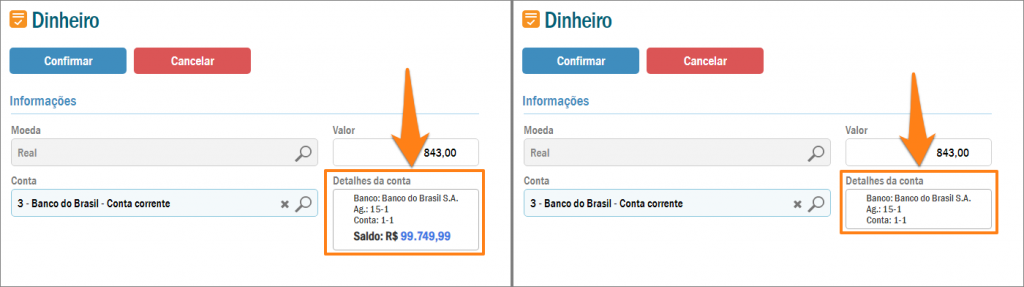
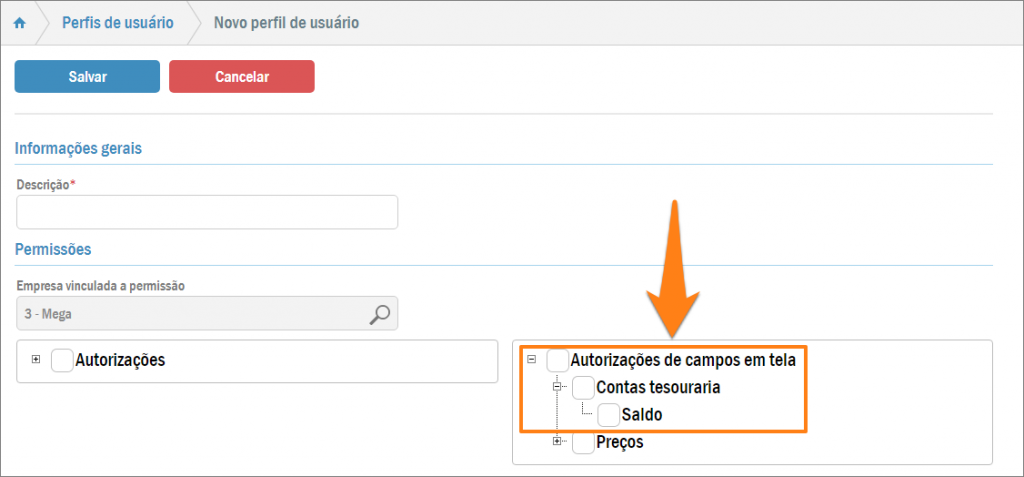
Caso quem estiver fazendo a operação tiver a autorização de campo em tela: Contas tesouraria > Saldo, o saldo da respectiva conta será exibido nesta tela, conforme a imagem da esquerda. Caso contrário, o saldo será omitido, conforme a imagem da direita.
Para configurar as autorizações de campos em tela de alguém, acesse: Menu > Segurança > Perfis de usuário.
Consistência de Estoque
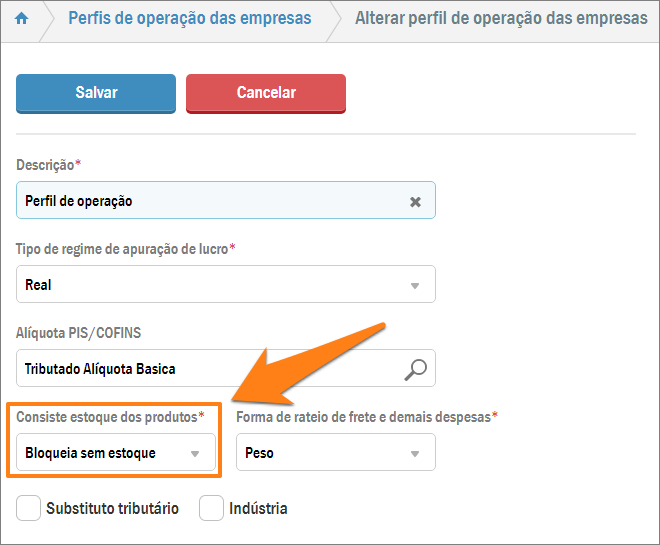
Outro fator importante a se destacar é a consistência de estoque. Você pode programar o sistema para checar o estoque e impedir que um produto fique negativo. Para isso, acesse: Menu > Segurança > Perfis de operação das empresas. Então, configure o parâmetro Consiste estoque dos produtos como “Bloqueia sem estoque”.
Assim, quando você adicionar um produto na nota e o sistema verificar que o item a ser vendido ficará com o estoque negativo, o VarejoCloud fará um alerta. Na verdade, existem duas possibilidades.
Caso o operador tenha autorização para movimentar o estoque negativo, o sistema apenas questionará se deseja concluir a operação.
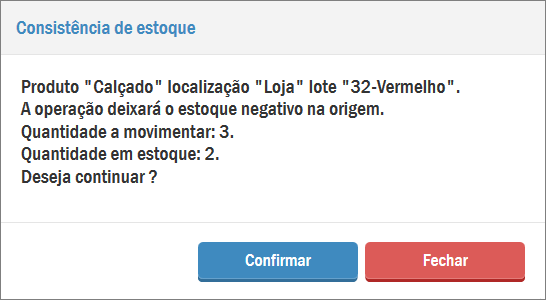
Agora, caso o operador não tenha esta autorização, além de pedir por confirmação, o VarejoCloud também exigirá a senha do supervisor para prosseguir com a venda.
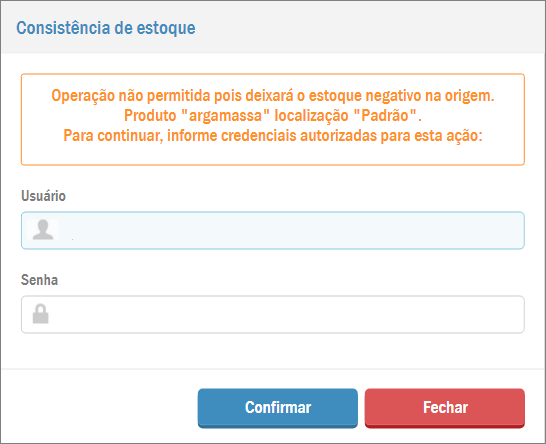
Em ambos os casos, uma vez que for confirmada a venda de um produto que fique com o estoque negativo, o sistema não questionará novamente caso hajam outros itens na mesma situação nesta mesma nota a ser emitida.
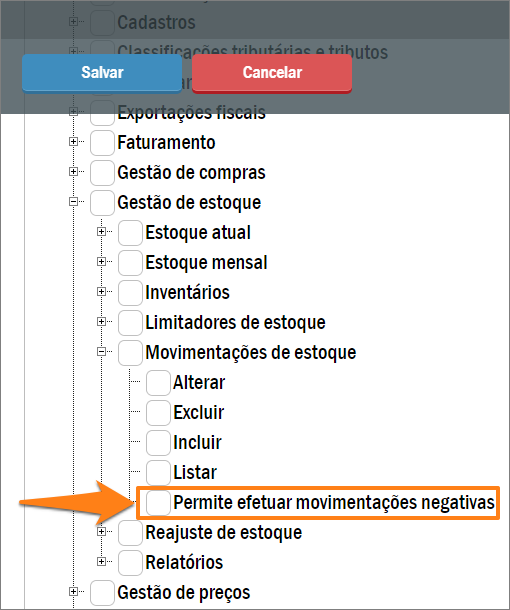
Para dar a alguém ou tirar desta pessoa a autorização para fazer uma movimentação negativa, você deve acessar: Menu > Segurança > Perfis de usurário. Então, dentro da tela de perfis, o caminho para a autorização em questão é o seguinte: Autorizações > Gestão de estoque > Movimentações de estoque > Permite efetuar movimentações negativas.