O VarejoCloud disponibiliza a funcionalidade de pedido de venda. Possibilitando fazer uma lista de produtos que pode ser faturada, transformando-se então em uma nota fiscal.
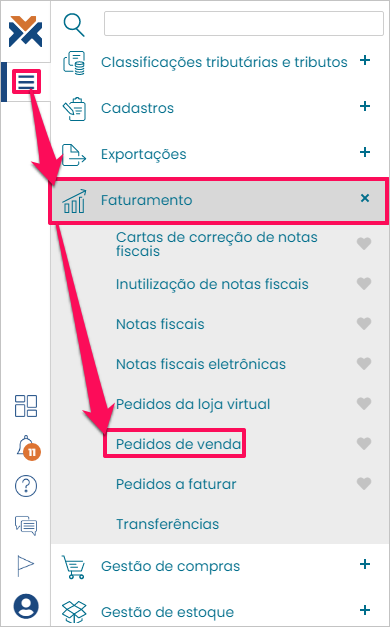
Tudo isso é muito fácil e rápido. Basta, no menu VarejoCloud, clicar em: Faturamento > Pedidos de venda:
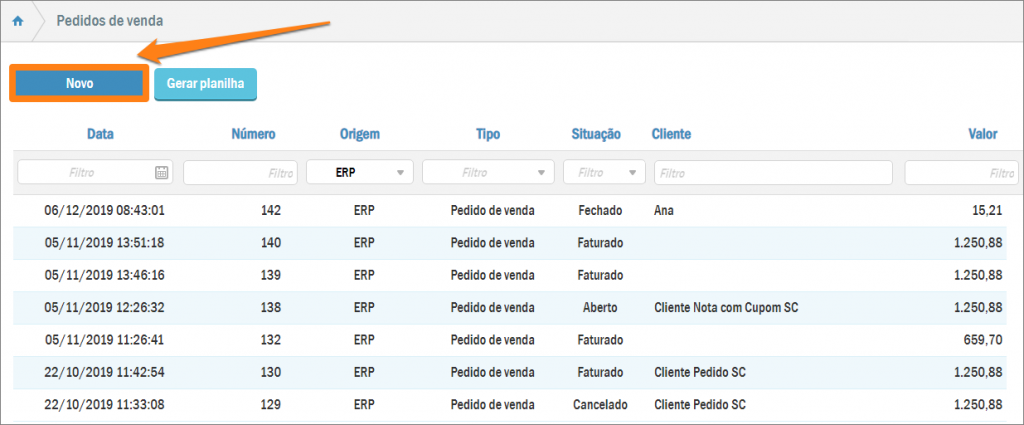
Então, clique no botão Novo, para adicionar um pedido:
Agora, é só preencher os campos apresentados na tela. Nem todos são obrigatórios, os únicos que você precisa preencher de qualquer forma estão marcados por um asterisco vermelho.
A primeira aba de campos chama-se Pedido, veja:
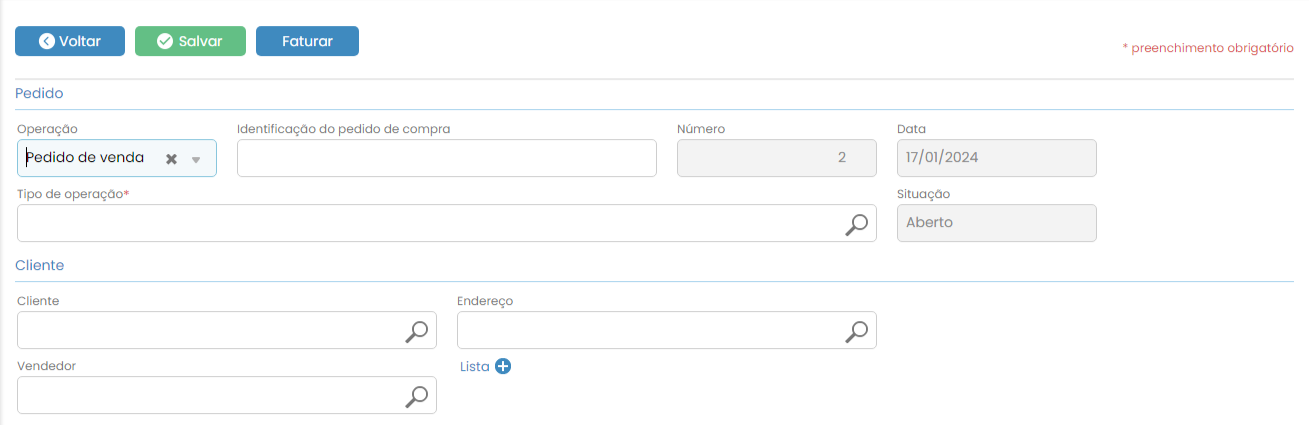
No campo Operação você definirá se deseja fazer um pedido de venda ou um orçamento. Em Número, o sistema define o código pelo qual este documento será listado.
Você ainda precisa definir qual será o tipo de operação e depois tem a opção de preencher outros campos informando o cliente, seu endereço e quem é o vendedor que está cuidando do pedido.
Logo abaixo aparece outra importante aba, chamada Adicionar item:
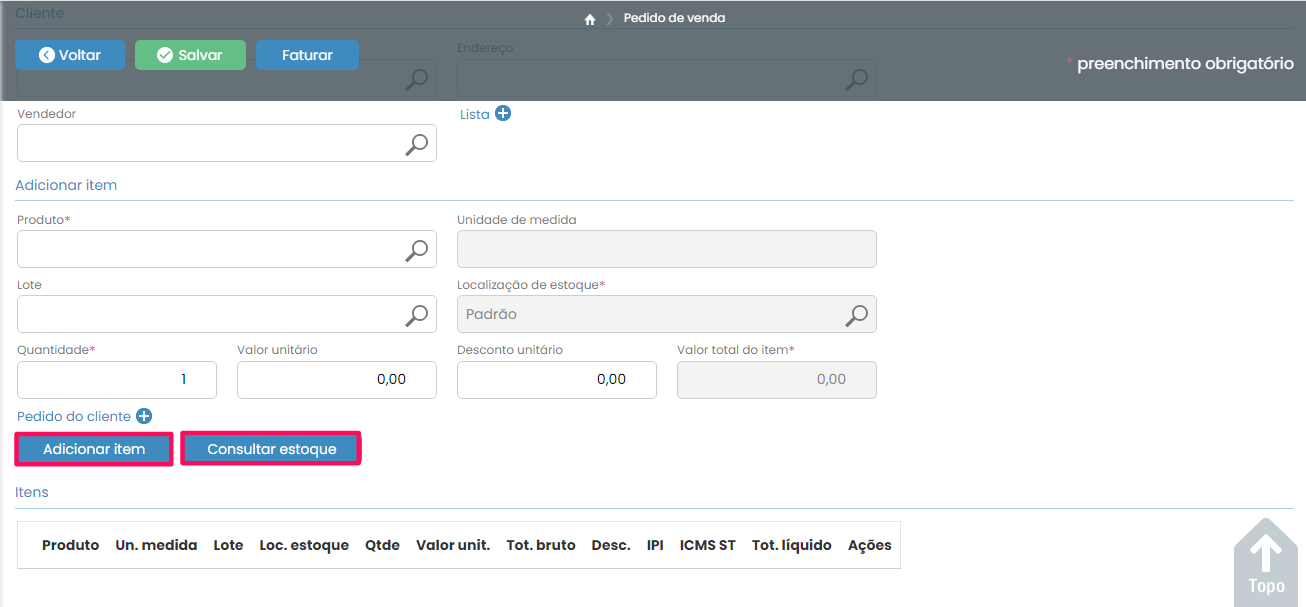
É aqui que você vai adicionar os produtos que farão parte do pedido em questão. O preenchimento pode ser feito manualmente ou, se preferir, você pode clicar no botão Lista + e procurar pelo item desejado, que será automaticamente carregado pelo sistema. Depois de preencher os dados do produto ou carregá-lo pela lista, clique em Adicionar.
Você também pode clicar no botão Consultar estoque após selecionar o produto, para conferir a quantidade que você possui daquele produto em estoque, disponível para a venda.
Depois, você chegará na aba Totalização:
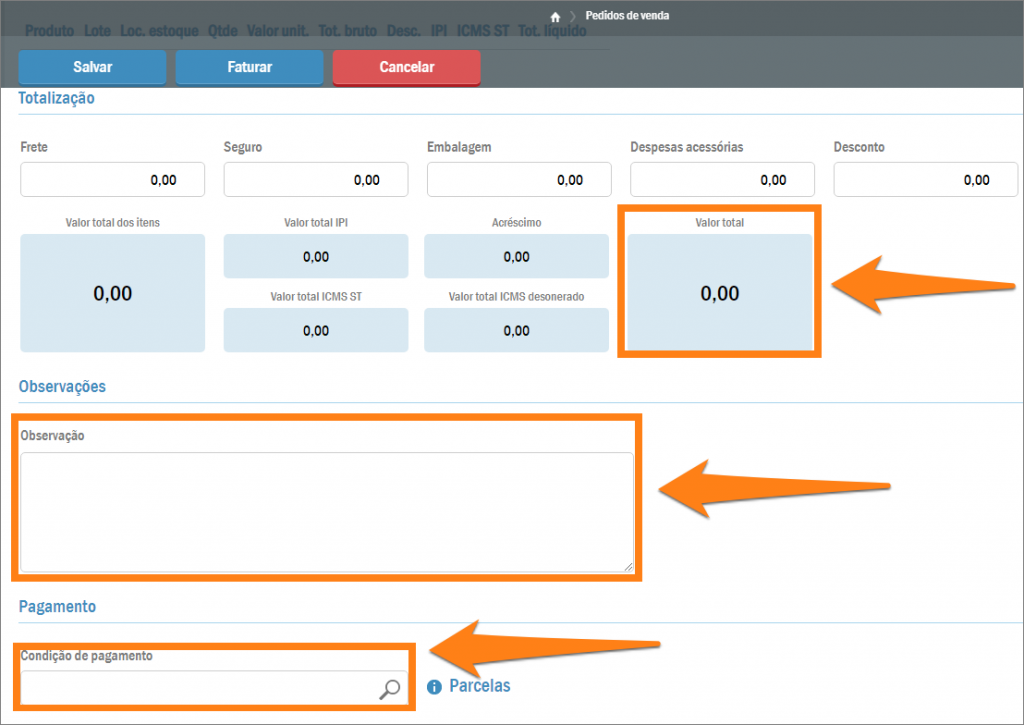
Neste local podem ser adicionadas informações relevantes referentes ao frete, seguro, embalagem ou até tributação dos produtos. É imprescindível checar o valor total do pedido. Esta aba ainda possibilita inserir alguma observação sobre o pedido.
Por fim, na guia Pagamento, pode ser adicionada uma condição de pagamento. Exemplo: “1 + 5”. Caso você salve o pedido sem preencher o campo, posteriormente, ao faturar o pedido, você terá que informar uma finalizadora no campo Meio de pagamento.

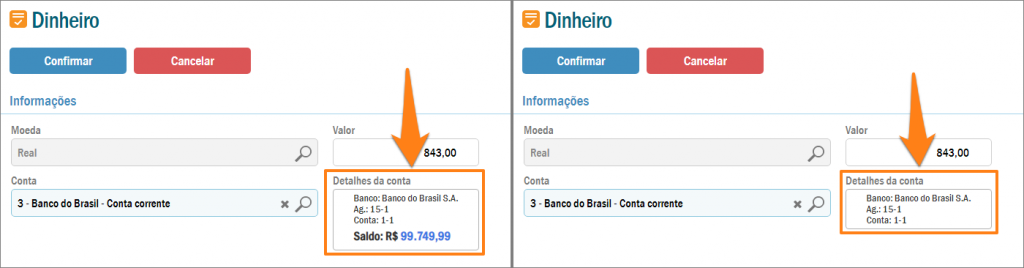
Clicando no botão Configurações você poderá selecionar uma conta para a movimentação, inclusive se a venda for finalizada em dinheiro.
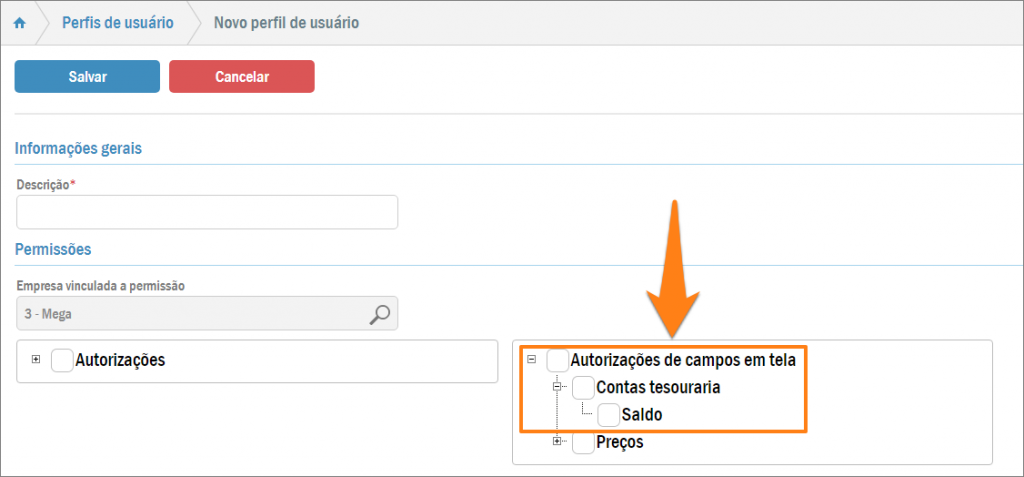
Caso quem estiver fazendo a operação tiver a autorização de campo em tela: Contas tesouraria > Saldo, o saldo da respectiva conta será exibido nesta tela, conforme a imagem da esquerda. Caso contrário, o saldo será omitido, conforme a imagem da direita.
Para configurar as autorizações de campos em tela de alguém, acesse: Menu > Segurança > Perfis de usuário.
Depois de salvar o progresso, seu pedido de venda estará listado junto com todos os outros ao acessar: Faturamento > Pedidos de venda. Ao selecionar um dos pedidos em aberto, você terá opções como: Alterar, Visualizar, Fechar, Imprimir ou Gerar planilha (de todos os pedidos).
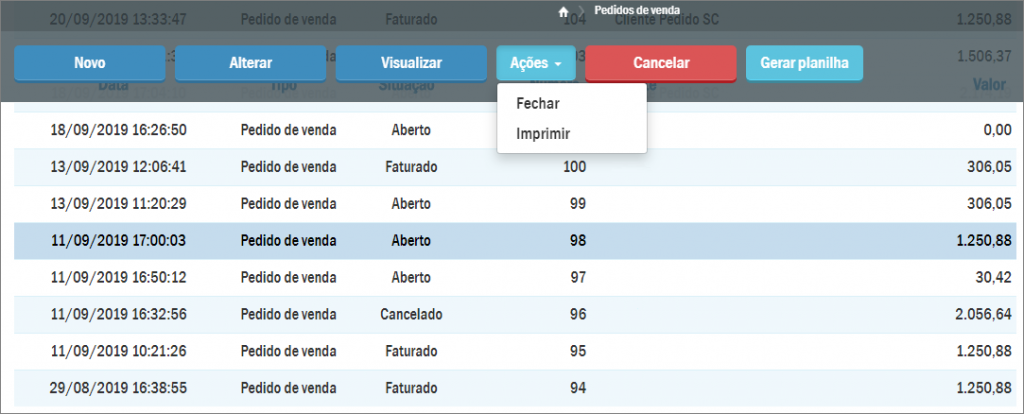
Clicando em Alterar, por exemplo, você verá novamente todos os campos que já haviam sido mostrados antes, só que desta vez já preenchidos. Você pode modificar os campos conforme for necessário.
Neste caso, se o pedido tiver sido parcelado, na guia Pagamento, estarão listadas todas as parcelas do pedido, veja:
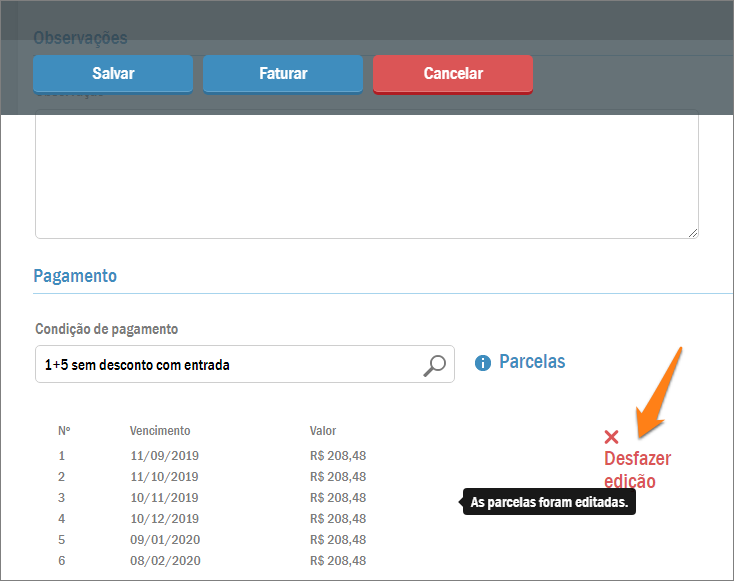
As parcelas terão como ponto de referência o dia em que o pedido foi feito. Exemplo: Se no dia 11/09 foi feito um pedido com a condição “1 + 5”, a primeira parcela será em 11/09.
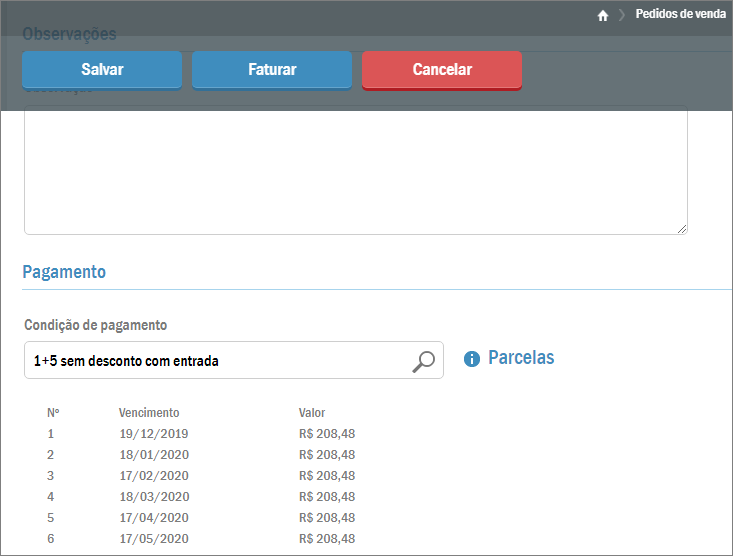
Se você clicar no botão Desfazer edição, o sistema recalculará tudo a partir da data atual. Por exemplo, se você fizer isso em 19/12, a primeira parcela será neste dia:
Todavia, você também pode simplesmente clicar no botão Parcelas e alterar tudo manualmente:
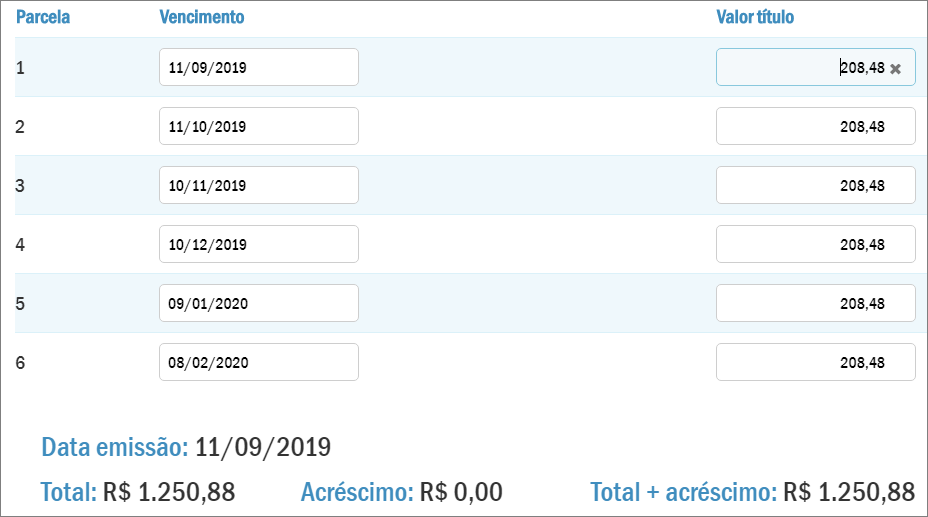
Neste último caso, você tem total liberdade para modificar a data de vencimento de cada parcela e, inclusive, o valor das parcelas.
É bom ressaltar que quando você faz um pedido de venda, com alguma operação que movimenta o estoque, o sistema automaticamente coloca os itens em questão já como reservados. Vale lembrar que, se for orçamento, este não irá efetuar a reserva.
Isto pode ser observado na listagem de estoque atual (Menu > Gestão de estoque > Estoque atual). Lá estará disponível o campo Reservado, além disso, o campo Qtde também é atualizado, subtraindo os produtos que foram reservados.
Vale lembrar também que sempre que você cancelar/fechar/reabrir/alterar o pedido, o campo Reservado com a listagem de estoque atual será atualizado.
Consistência de Estoque
Por fim, é bom destacar que você pode programar o sistema para consistir o estoque e impedir que um produto fique negativo. Para isso, acesse: Menu > Segurança > Perfis de operação das empresas. Então, configure o parâmetro Consiste estoque dos produtos como “Bloqueia sem estoque”.
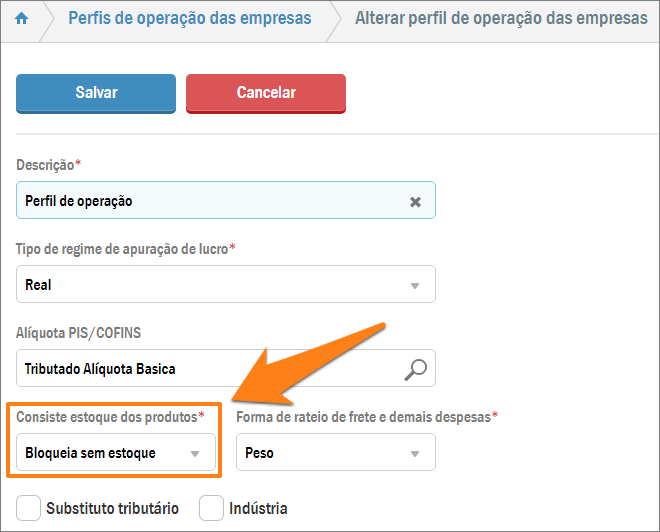
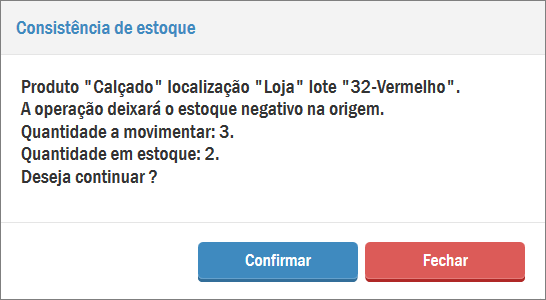
Assim, quando alguém for faturar o pedido e o sistema verificar que o produto vendido ficará com o estoque negativo, o VarejoCloud fará um alerta. Na verdade, existem duas possibilidades.
Caso o operador tenha autorização para movimentar o estoque negativo, o sistema apenas questionará se deseja concluir a operação.
Agora, caso o operador não tenha esta autorização, além de pedir por confirmação, o VarejoCloud também exigirá a senha do supervisor para prosseguir com a venda.
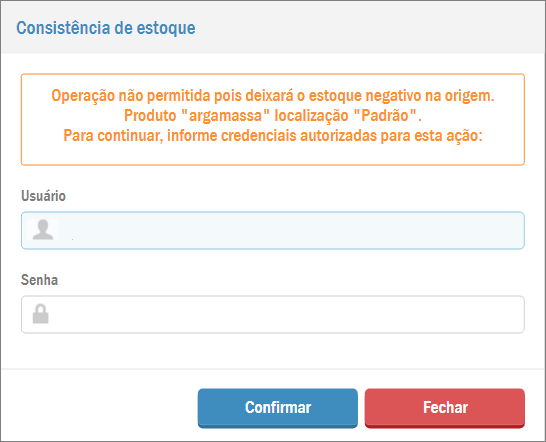
Em ambos os casos, uma vez que for confirmada a venda de um produto que fique com o estoque negativo, o sistema não questionará novamente caso hajam outros itens na mesma situação neste mesmo pedido a ser faturado.
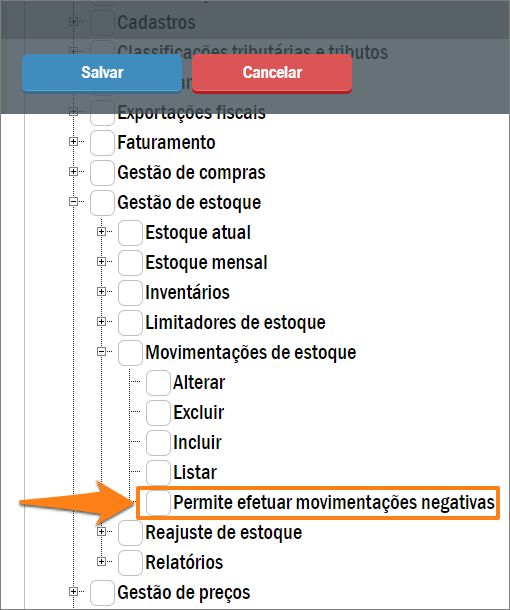
Para dar a alguém ou tirar desta pessoa a autorização para fazer uma movimentação negativa, você deve acessar: Menu > Segurança > Perfis de usurário. Então, dentro da tela de perfis, o caminho para a autorização em questão é o seguinte: Autorizações > Gestão de estoque > Movimentações de estoque > Permite efetuar movimentações negativas.