
Este artigo demonstra os passos para emitir uma Nota Fiscal em caso de exportação para o exterior.
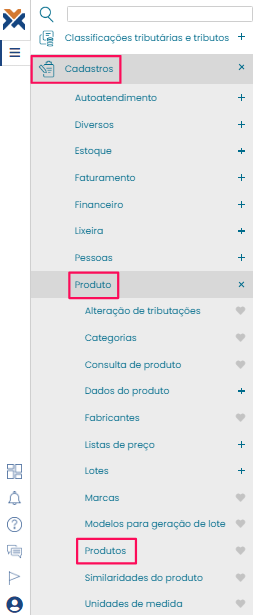
Primeiramente, entre no menu do Varejocloud e siga este caminho: Cadastros > Produto > Produtos.
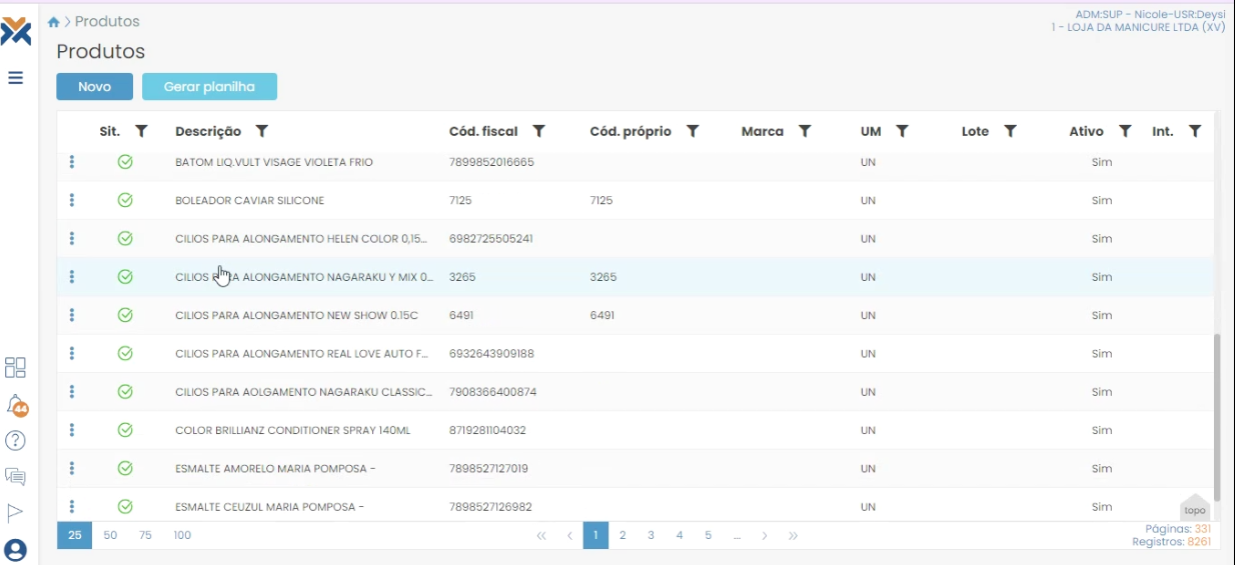
Uma tela irá carregar com a lista dos produtos cadastrados no sistema, conforme exemplo abaixo. Clique no item que deseja alterar.
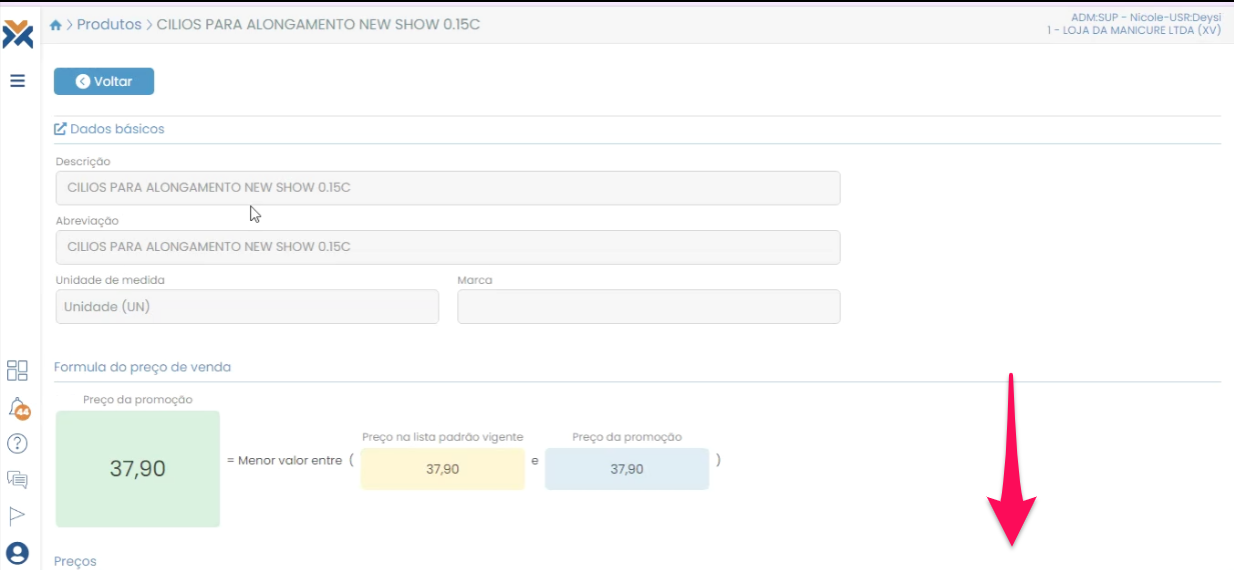
Na página do produto selecionado, desça a tela e busque pelo campo Informações Fiscais.
Clique em cima do título do campo (Informações Fiscais) para abrir a página de edição.
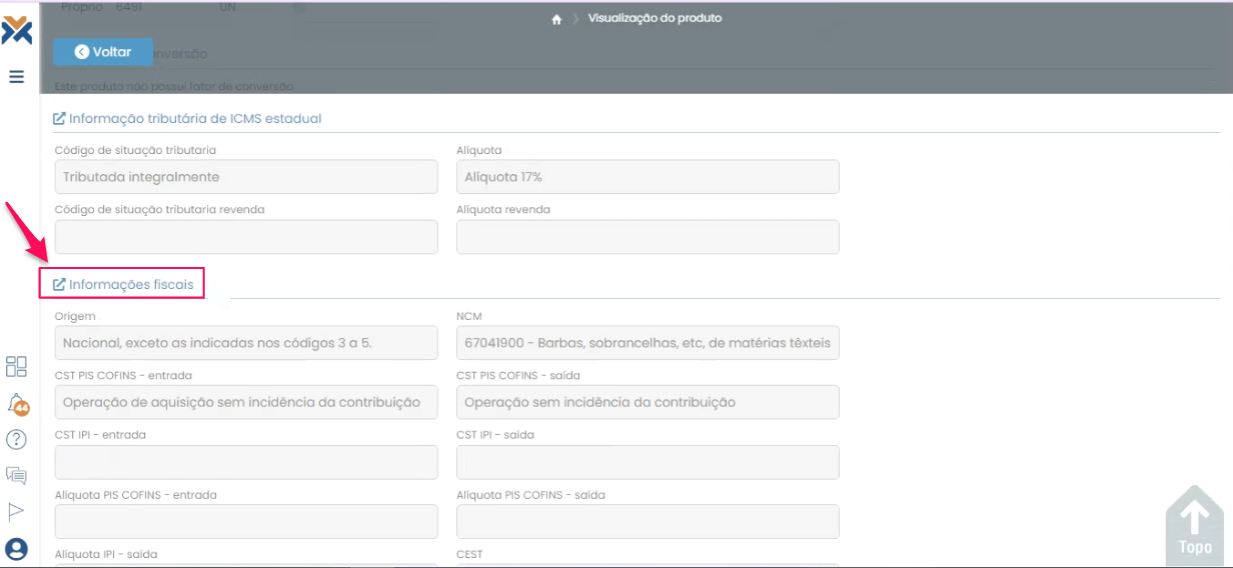
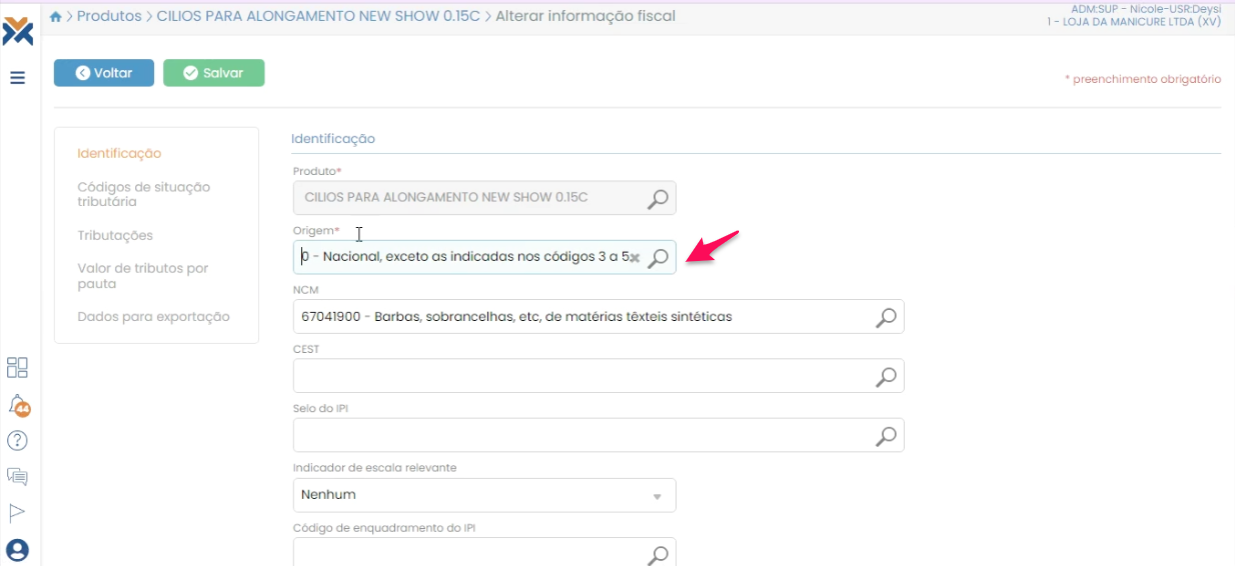
Nesta página, cadastre a origem do produto em questão, conforme demonstrado abaixo.
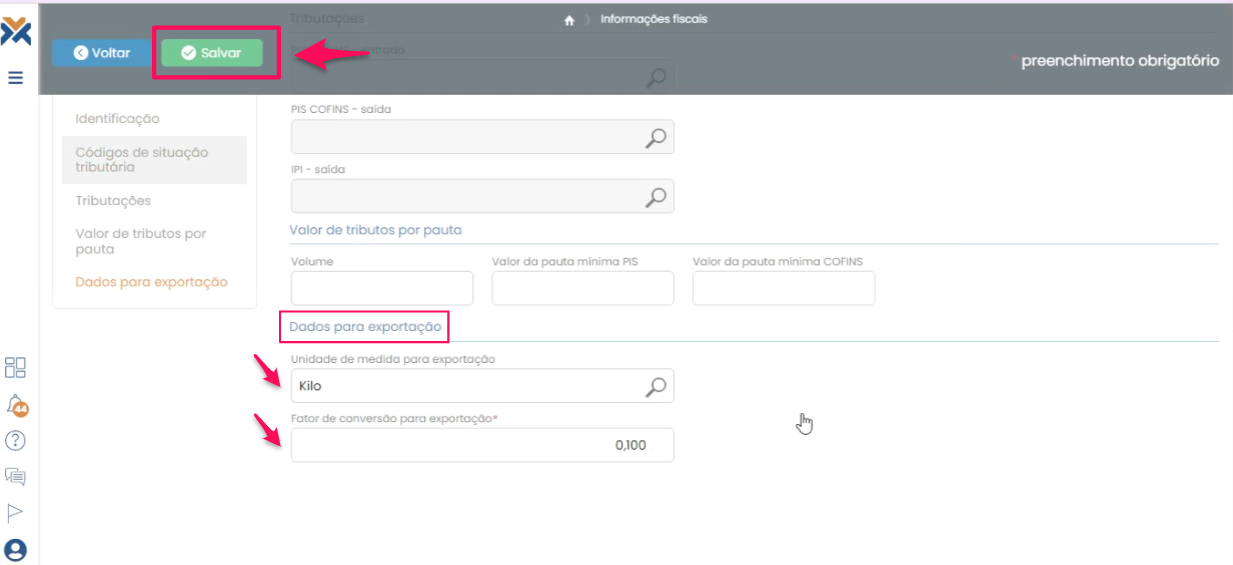
Na mesma tela, desça até o final da página e cadastre as informações do produto no campo Dados para exportação, conforme exemplo abaixo. Após, clique no botão Salvar no topo da tela.
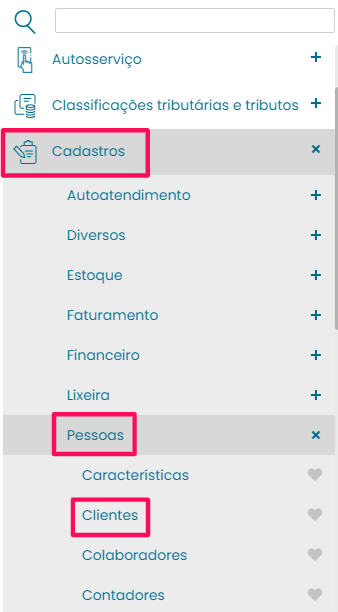
Para o próximo passo, entre no menu VarejoCloud e siga o caminho: Cadastros > Pessoas > Clientes.
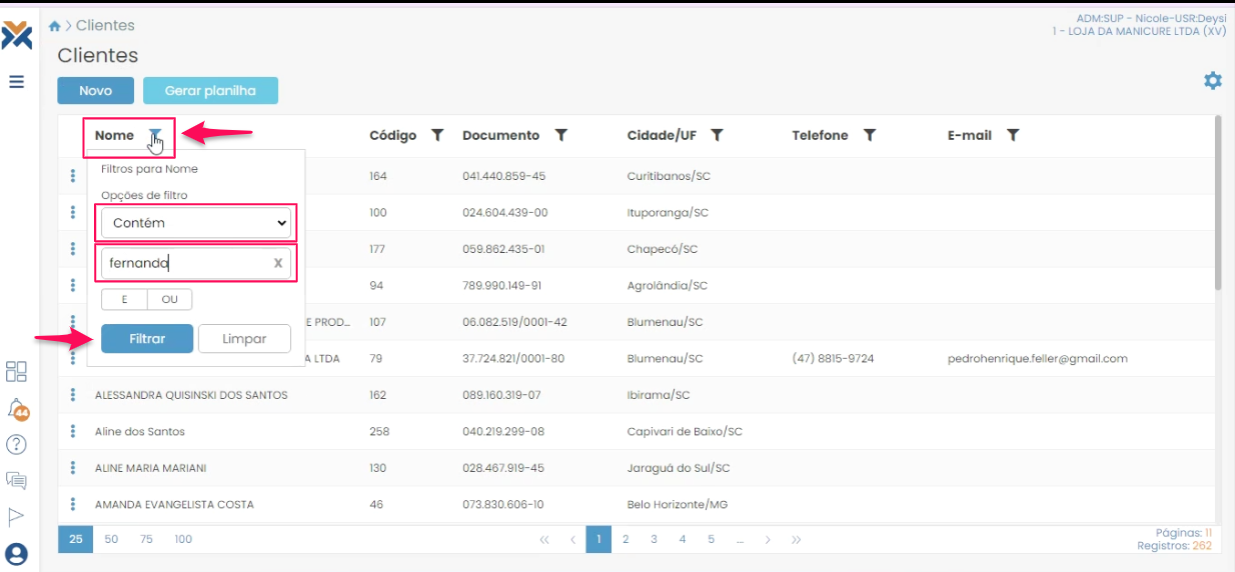
Nesta página, clique no filtro ao lado de Nome e pesquise pelo nome do cliente desejado. Clique em Filtrar para buscar que o sistema busque o nome do cliente na lista.
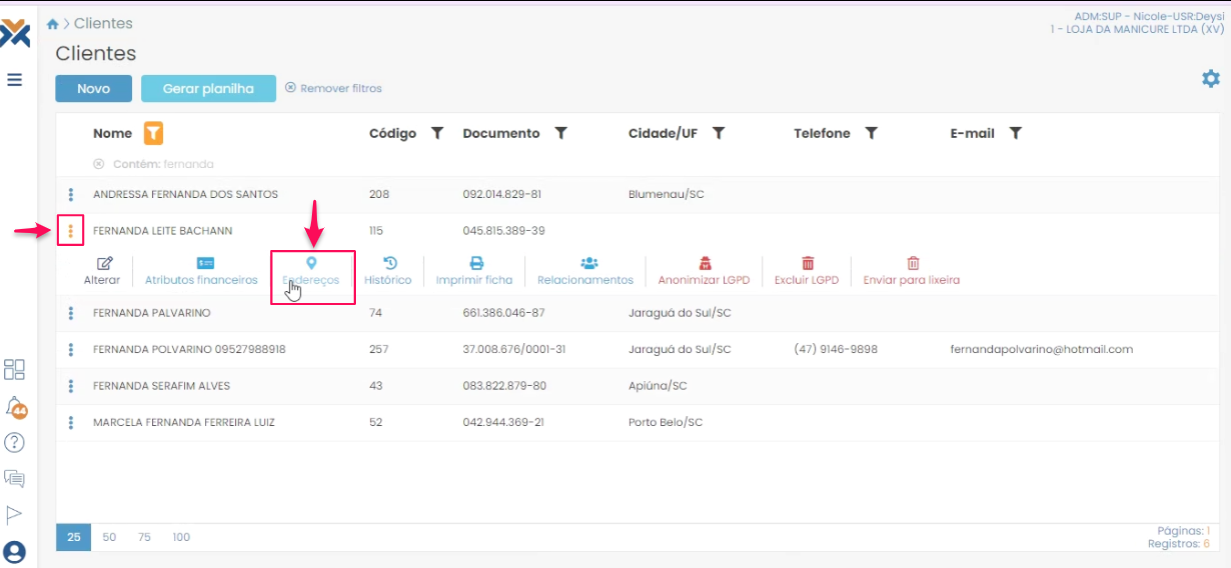
Após localizar o cliente, clique no menu ao lado do nome (os três pontinhos, conforme indicado na seta vermelha abaixo). Ao carregar, clique em Endereços.
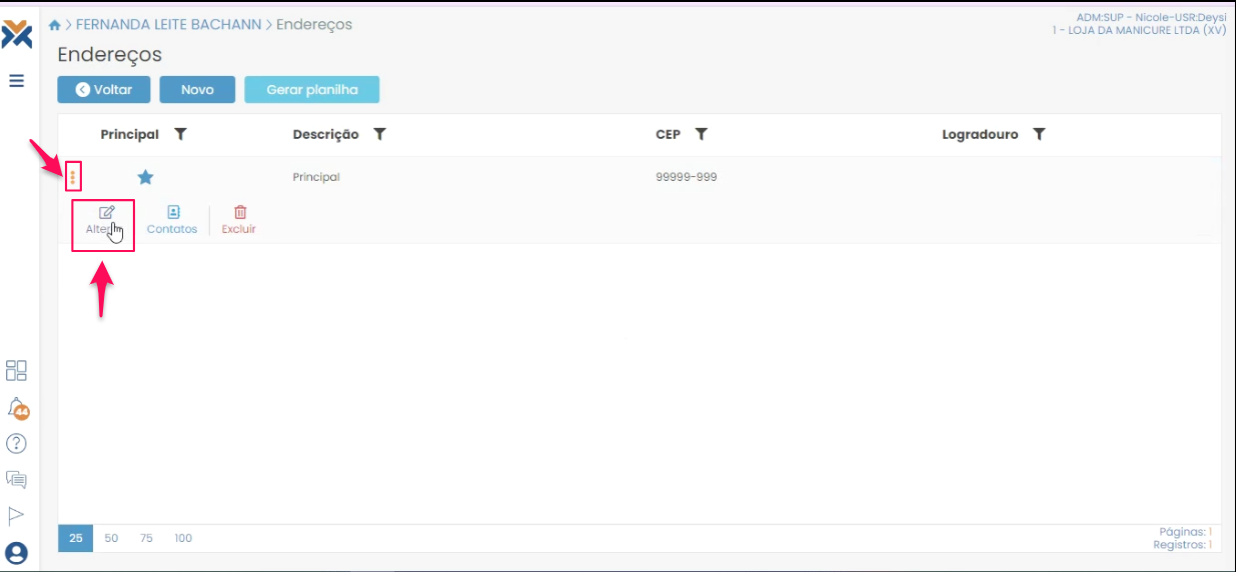
Novamente, clique no menu do endereço do cliente (três pontinhos à direita, indicados pela seta vermelha) e depois clique em Alterar.
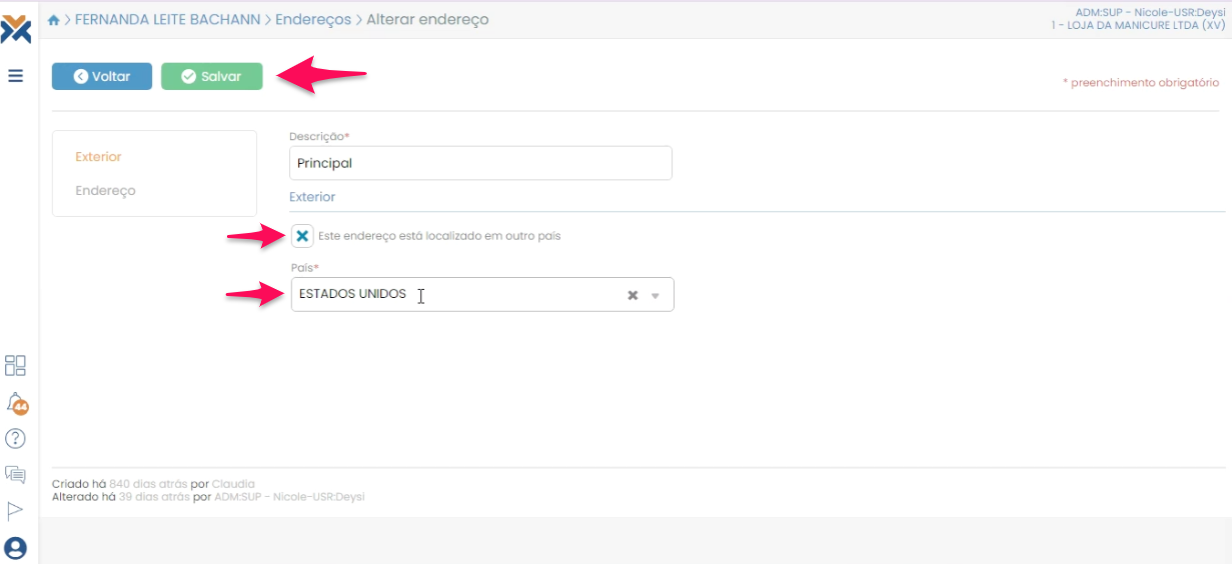
Na nova página, edite o endereço em questão. Deixe o campo Exterior selecionado e escolha o país de destino, consoante o exemplo abaixo. Após, clique em Salvar, no topo da tela.
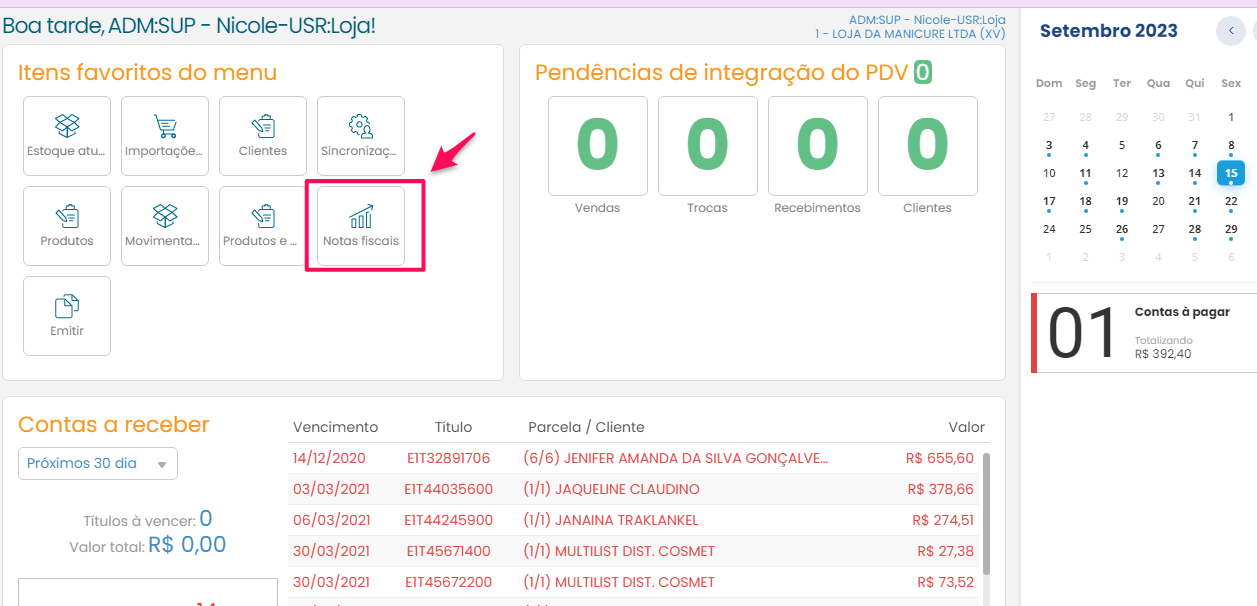
Para o passo seguinte, vá para a tela inicial do VarejoCloud e clique em Notas Fiscais.
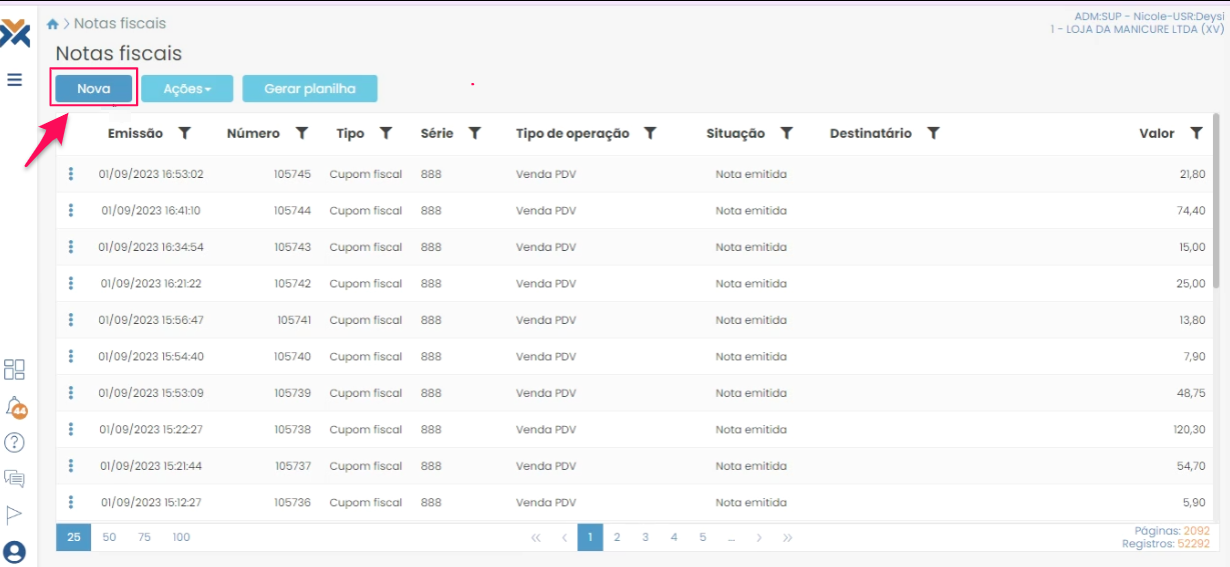
Clique no botão Nova, no topo da tela.
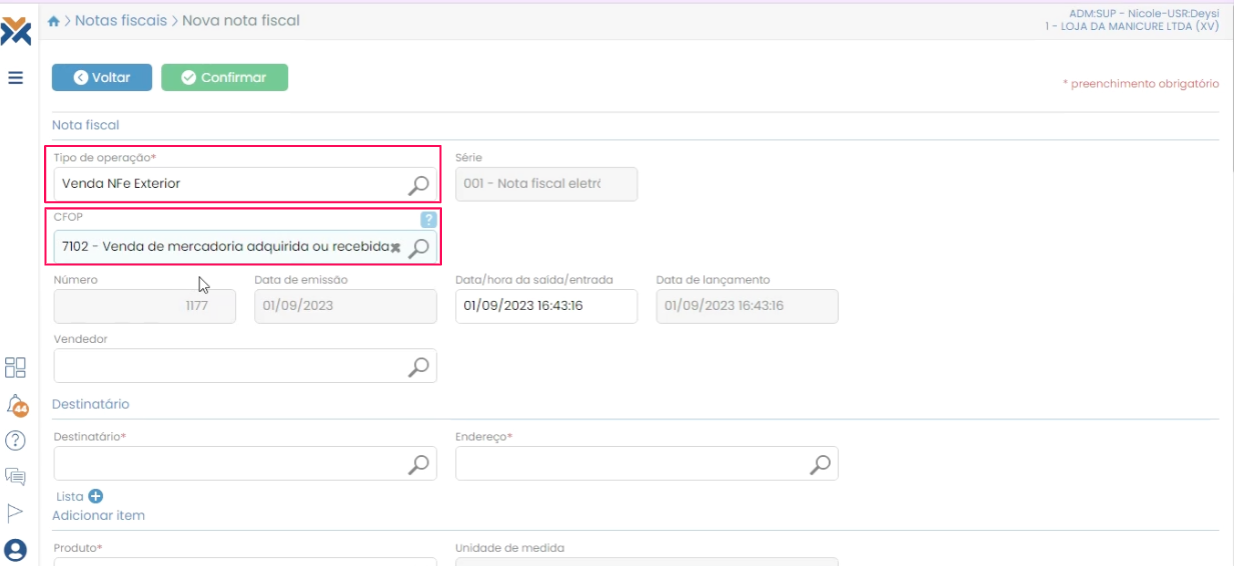
Na nova página, preencha o campo Tipo de operação com a opção “Venda NFe Exterior” e a CFOP 7102, conforme tela abaixo:
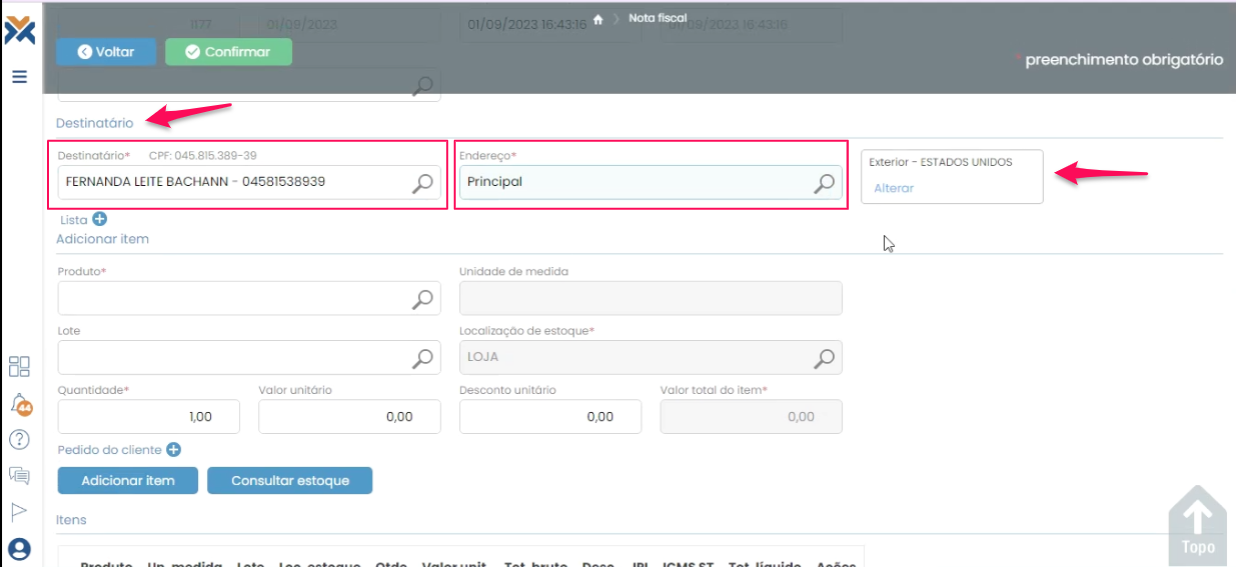
Logo abaixo na mesma página, preencha o campo Destinatário com o cliente de destino e selecione o endereço do exterior, cadastrado conforme os passos iniciais deste manual.
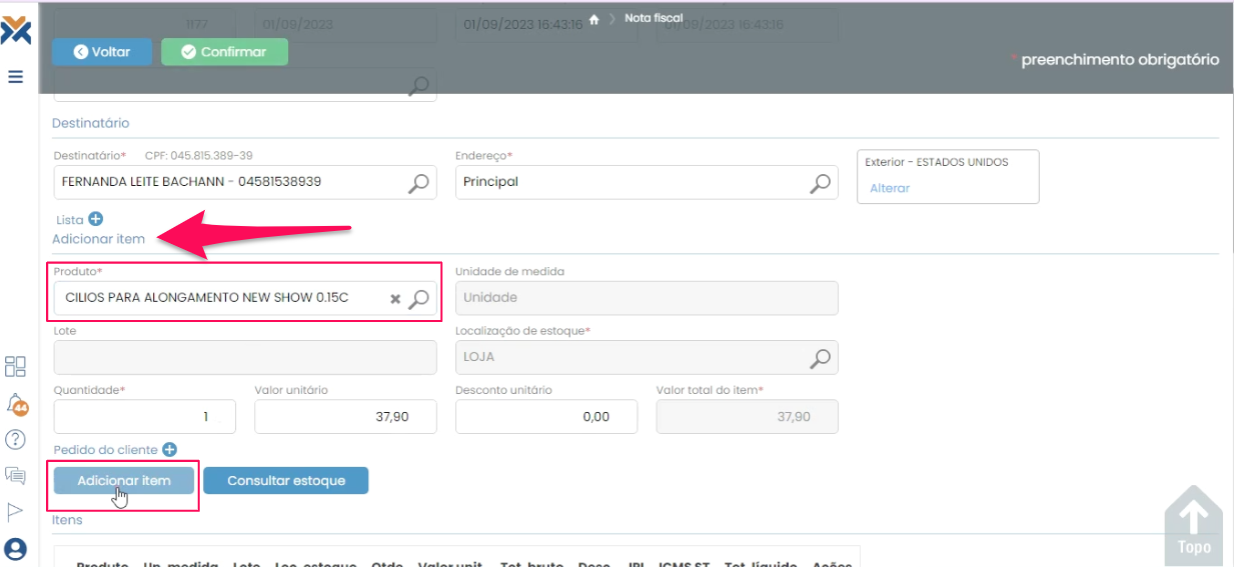
Ainda na mesma página, no campo Adicionar Itens, preencha o código dos produtos que deseja incluir na operação e clique no botão Adicionar Item. O produto aparecerá numa lista logo abaixo, onde poderá ter sua quantidade alterada na coluna Qtde.
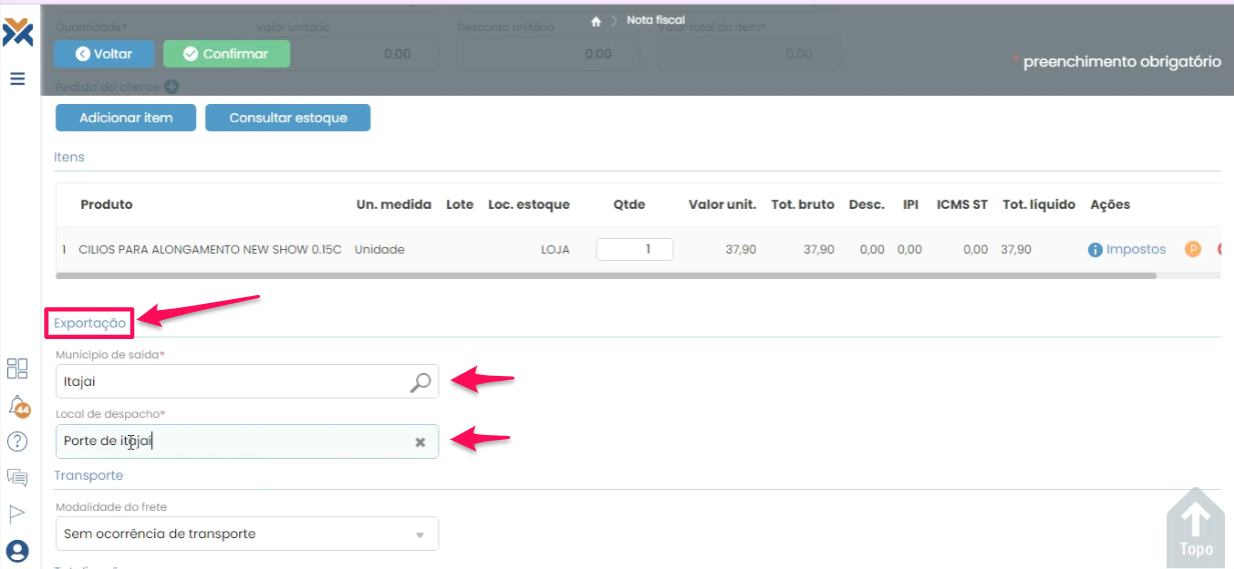
Novamente, na mesma página, desça até o campo Exportação e digite o município de saída e o local de despacho, conforme exemplo:
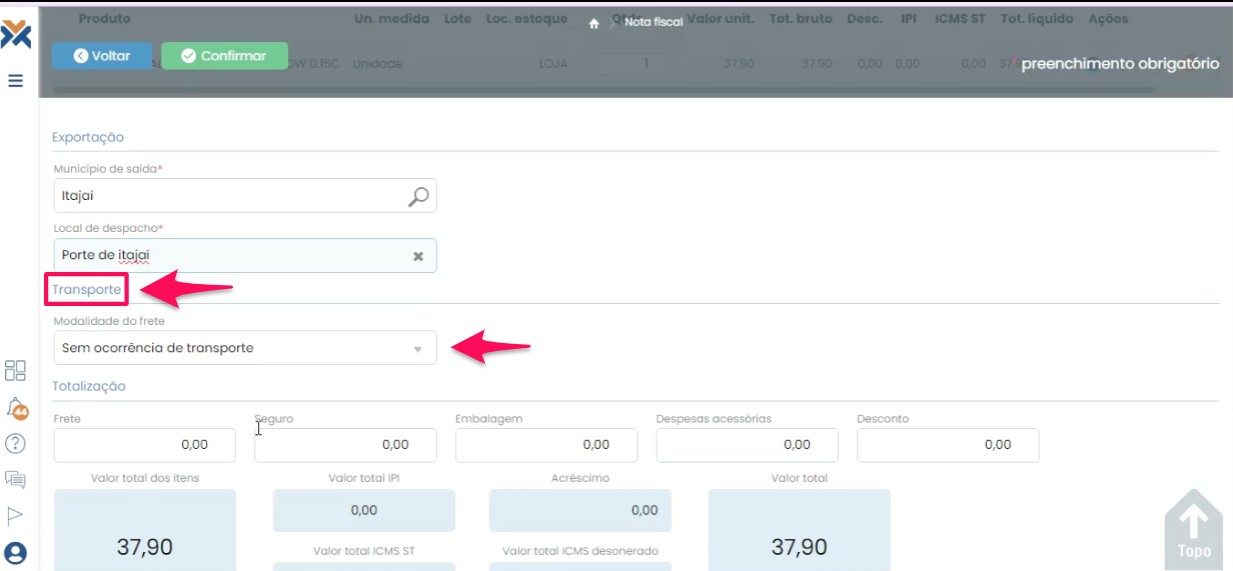
Por último, no campo Transporte, selecione a opção desejada.
Após todos estes passos, clique em Confirmar, no topo da tela.
