
Cadastrando o tipo de operação
Antes de emitir a nota fiscal complementar, é necessário cadastrar o tipo de operação necessária para tal.
Acesse o sistema VarejoCloud e clique nas três barras laterais para abrir o menu.
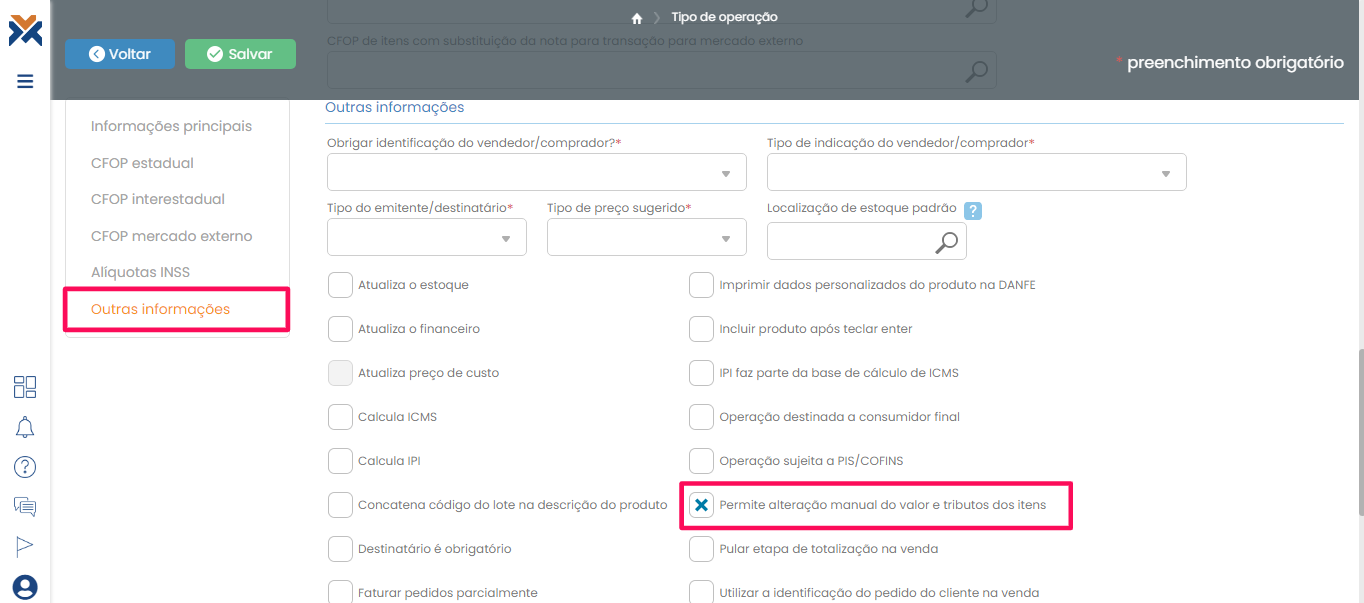
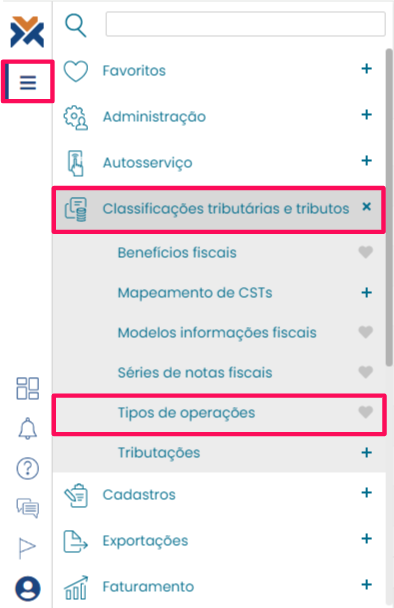 Já na página Tipo de operações, clique no botão Novo para criar um novo tipo de operação. Preencha o formulário com os dados e configurações solicitados e, na aba Outras informações, selecione a opção “Permite alteração manual do valor e tributo dos itens“.
Emitindo a nota fiscal complementar
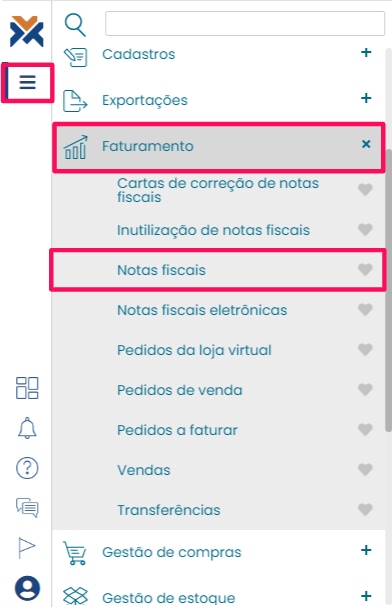
Abra o menu, vá até a guia Faturamento > Notas fiscais e clique no botão Nova para emitir uma nova nota fiscal.
 Ao preencher o formulário de criação da nota, selecione a operação criada no campo Tipo de operação. Após preencher todos os campos das abas Nota fiscal e Destinatário, inclua o produto da nota fiscal original.
Zere o valor unitário do produto e clique no botão Adicionar. Uma grid com o item adicionado irá aparecer abaixo, clique no botão Impostos.
 Após a janela de digitação de valores da base de cálculo dos impostos abrir, informe os dados de referência da nota original no campo Observação e clique em Confirmar. Na guia Meios de pagamento da nota fiscal, clique no botão Cancelar para deixar a nota cadastrada.
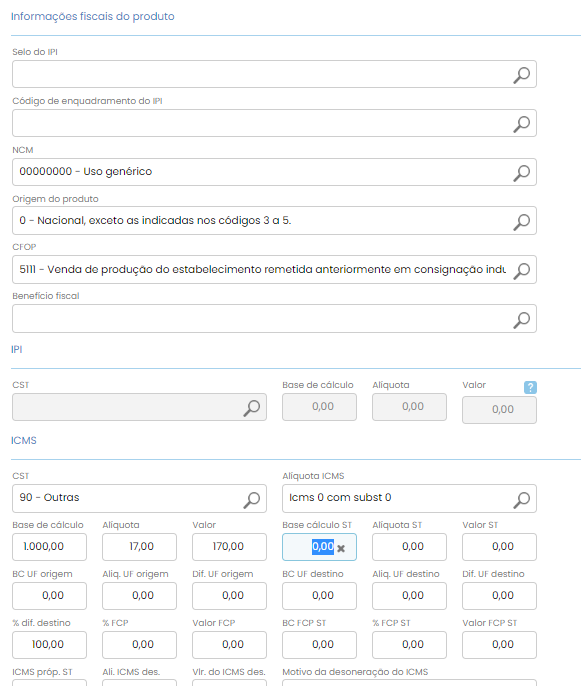
De volta na página Notas fiscais, selecione a nota criada e clique no botão Alterar. A tela da nota será aberta novamente e você deve então clicar no botão Confirmar para encaminhar a nota para o Sefaz.
