O VarejoCloud possibilita um cadastramento de produtos simplificado para controlar estoque, entrada e saída de itens da sua empresa. Caso necessário alterar ou visualizar estes cadastros também é muito simples.
É importante destacar que, apesar do nome do processo diferenciado, a edição e a visualização de produtos são parecidas, pois ambas podem modificar o cadastro. Vamos esclarecer como cada uma funciona a seguir.
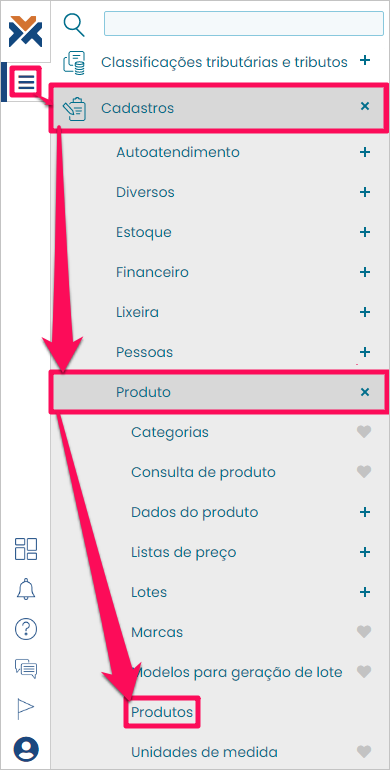
Para iniciar ambos os processos você deve acessar: Menu > Cadastros > Produto > Produtos.
Assim, você verá a listagem de produtos cadastrados no sistema. Ao selecionar um deles, são habilitados alguns botões. Entre eles estão o Editar e o Visualizar. Vamos iniciar pelo processo de edição.
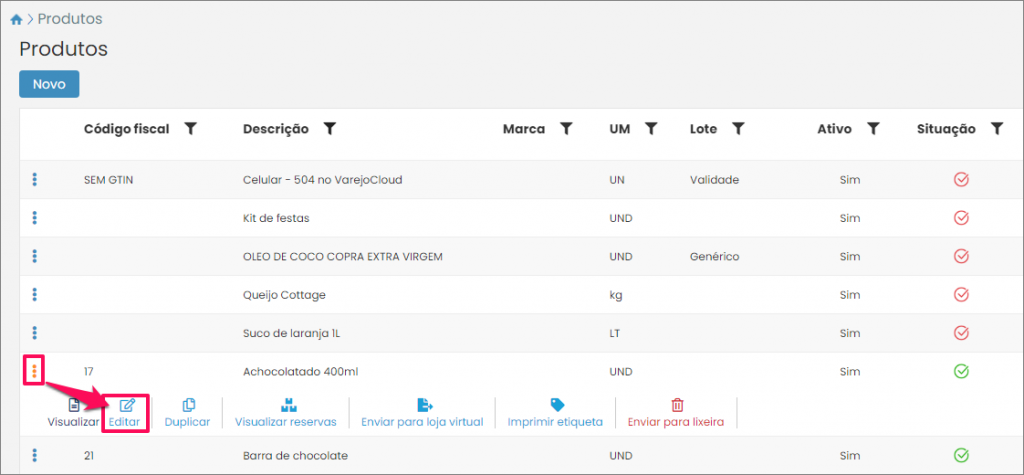
Aperte os três pontinhos ao lado do produto que você deseja modificar e pressione o botão Editar. O sistema abrirá a seguinte tela:
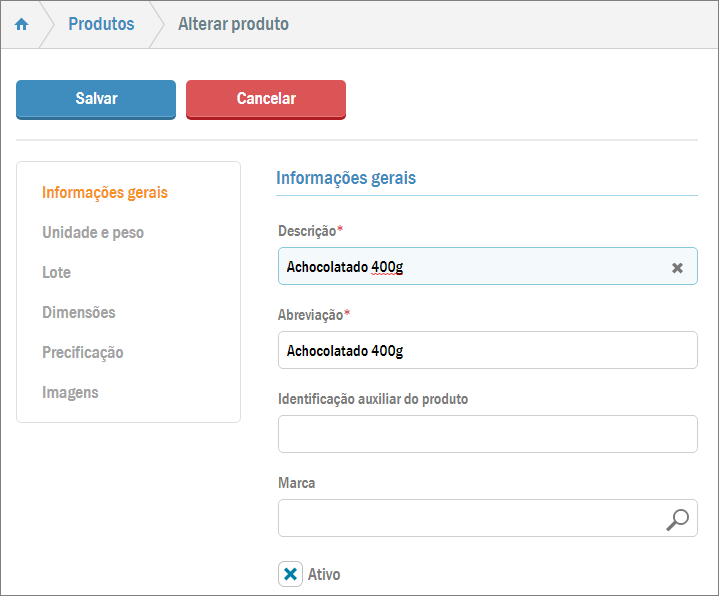
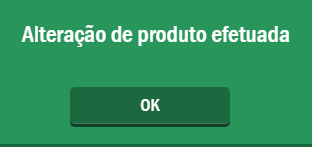
Aqui você poderá alterar informações mais específicas do produto como: descrição, marca, unidade de medida, peso, lote, dimensões, preço e até a imagem de cadastro. Ao terminar de modificar o produto, pressione o botão Salvar e pronto! O sistema exibirá uma mensagem avisando sobre o sucesso da operação:
Agora, vamos para a visualização. Voltando para a lista de produtos, aperte os três pontinhos ao lado do produto que você deseja visualizar e pressione o botão Visualizar. Outra opção é simplesmente clicar sobre o nome do produto na listagem.
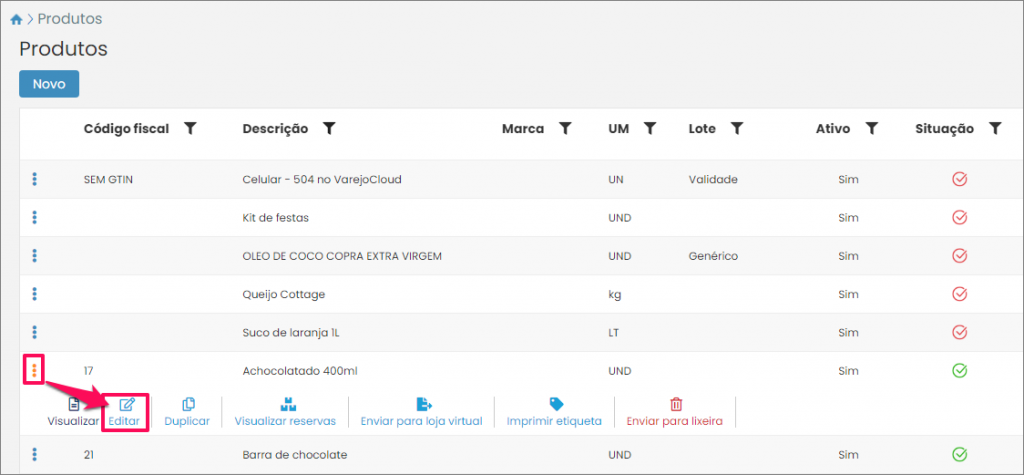
Assim, o sistema abrirá a tela de visualização de cadastro onde, como já dito, além de visualizar você poderá alterar dados. Aqui é possível modificar coisas como: categoria do produto, dados do fabricante, dados da etiqueta, fatores de conversão, ICMS estadual e código do produto.
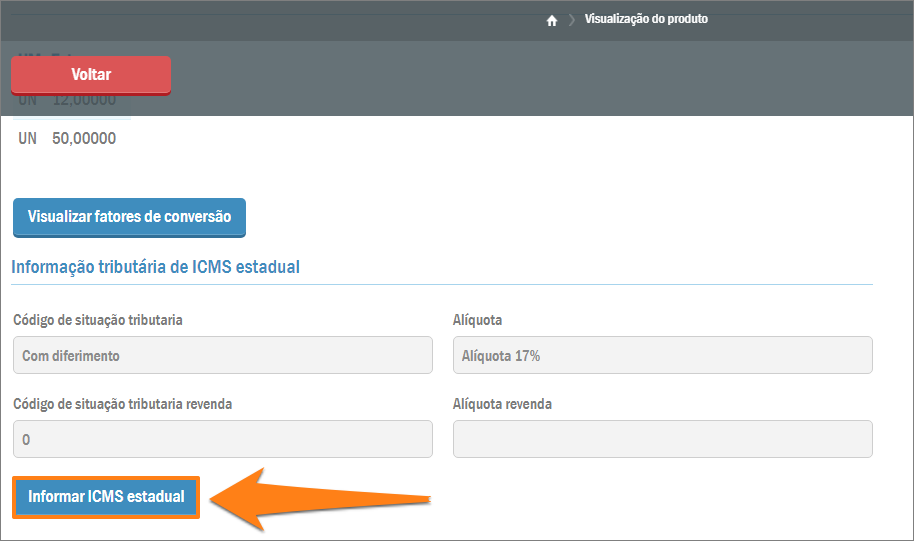
Na imagem acima, temos como exemplo o ICMS. Para alterá-lo, basta clicar no botão Informar ICMS estadual. Assim, o sistema exibirá a seguinte tela:
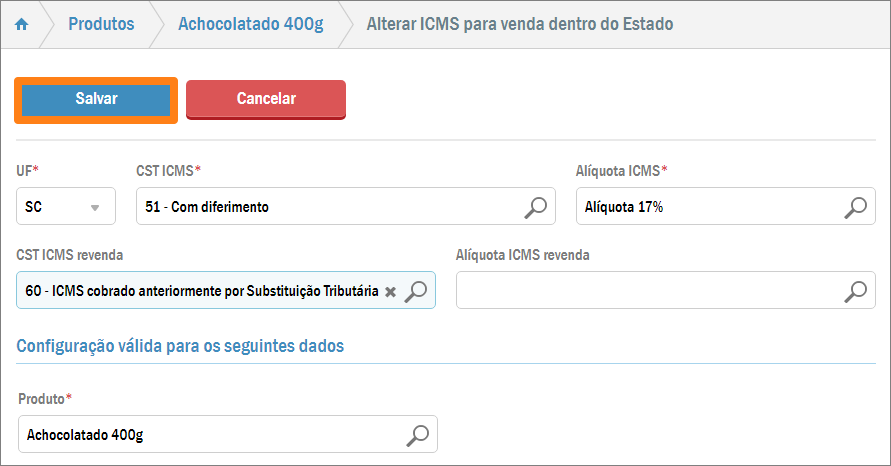
Depois de alterar os campos que julgar necessário aperte o botão Salvar. Para modificar outros dados do produto, basta fazer o processo semelhante. Ao terminar as alterações, clique no botão Voltar e pronto!
Ajustar preços para todas as filiais automaticamente
Você pode configurar o sistema para que, ao alterar o preço de um produto, o valor seja imediatamente padronizado para todas as outras empresas às quais você tenha acesso no VarejoCloud.
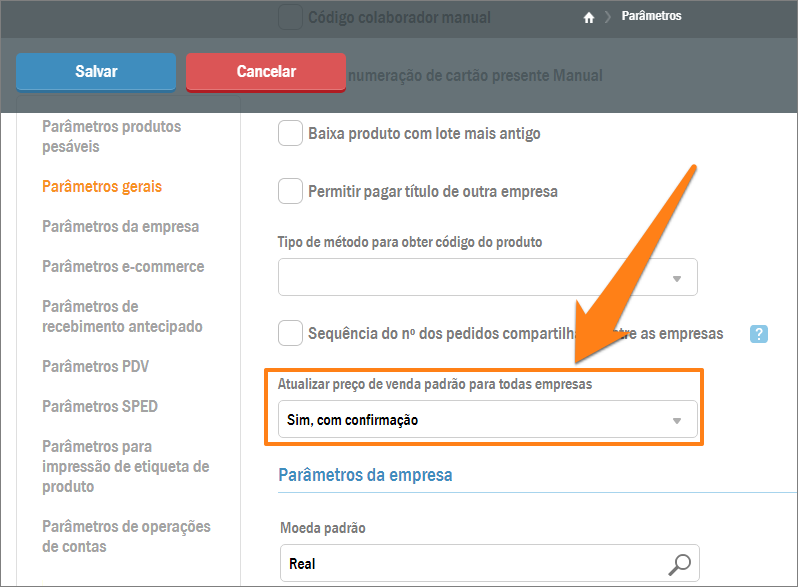
Tudo depende do parâmetro Atualizar preço de venda padrão para todas empresas. Se ele não estiver preenchido ou valorado como “Não”, ao modificar o preço de um produto este será alterado apenas na empresa logada no momento da alteração.
Caso o parâmetro esteja valorado como “Sim, automático”, ao modificar o preço de um produto o mesmo terá o preço alterado em todas as outras empresas que você tenha acesso no VarejoCloud. O sistema fará isso sem questionar.
Agora, caso você configure o parâmetro como “Sim, com confirmação”, ao alterar o preço de um produto, o sistema fará o seguinte questionamento:
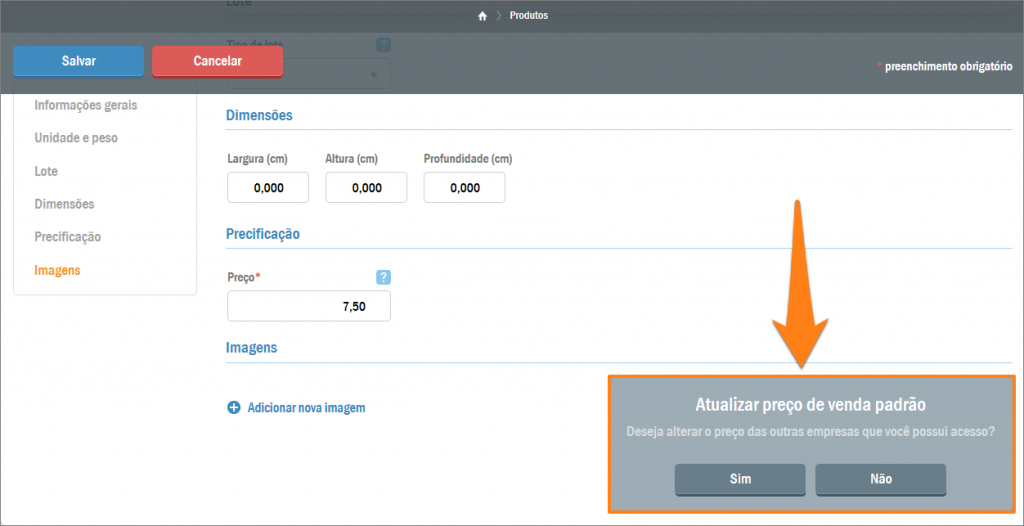
Se você pressionar Sim, o preço será alterado nas outras empresas. Para configurar o parâmetro Atualizar preço de venda padrão para todas empresas, acesse: Menu > Segurança > Parâmetros.