O VarejoCloud oferece uma ferramenta inteligente e bem útil. A duplicação de produtos possibilita um cadastro muito mais rápido e fácil para itens que sua empresa vai comprar e vender.
Ao duplicar um produto o sistema cria imediatamente outro item com exatamente as mesmas características que o anterior. Você pode usar isso para fazer pequenas modificações e gerar um produto novo e diferente. Porém, levando pouquíssimo tempo para cadastrar, pois você se aproveitou do fato deste produto ter inúmeras semelhanças com o anterior, como tributação ou informações fiscais e dados em geral.
Agora vamos demonstrar como é feito este processo. No nosso exemplo, temos o cadastro de um achocolatado de 400ml e vamos começar a vender também um de 300ml da mesma marca.
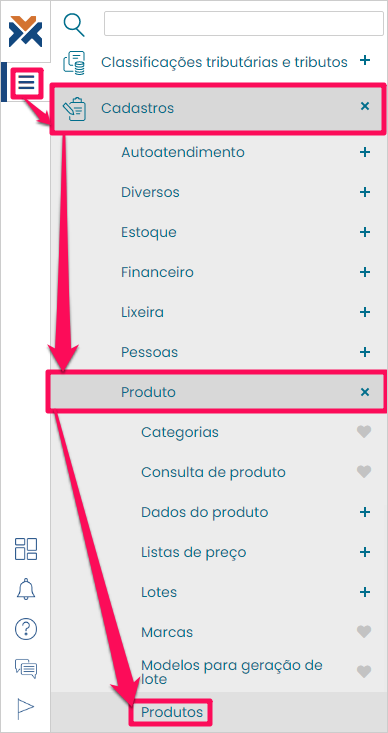
Para iniciar o processo de duplicação, acesse: Menu > Cadastros > Produto > Produtos.
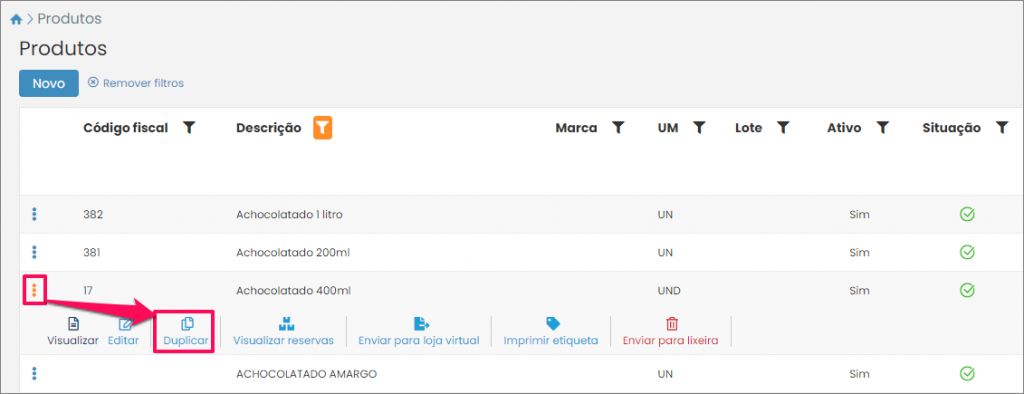
Fazendo isso você abrirá a lista de produtos já cadastrados no sistema. Clique nos três pontinhos ao lado do produto que você deseja duplicar. Desta forma serão habilitados alguns botões, clique em Duplicar.
Fazendo isso a seguinte tela será aberta:
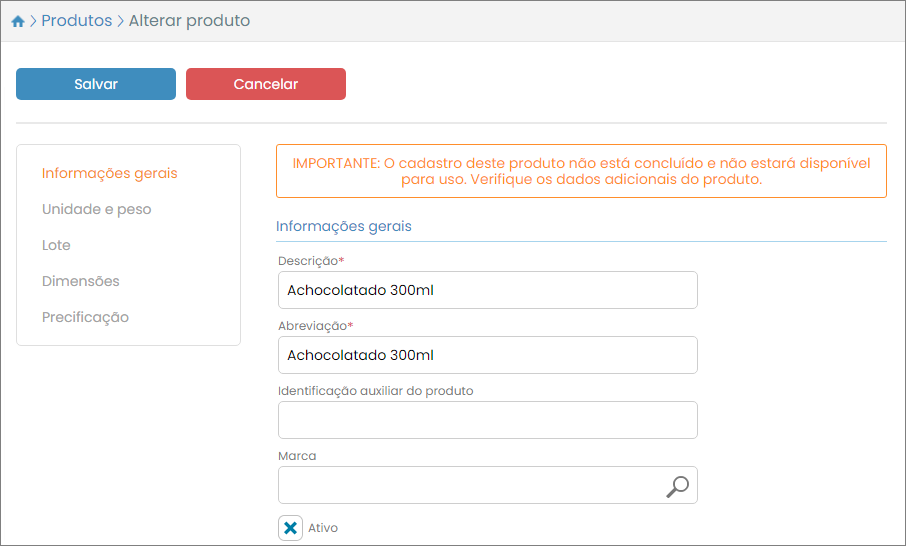
Na verdade, quando a tela for aberta, o campo Descrição e o campo Abreviação estarão preenchidos com o nome e a abreviação original do produto, com a palavra “duplicado” ao lado. Porém, no nosso exemplo, vamos alterar o “Achocolatado 400ml – Duplicado” para “Achocolatado 300ml”.
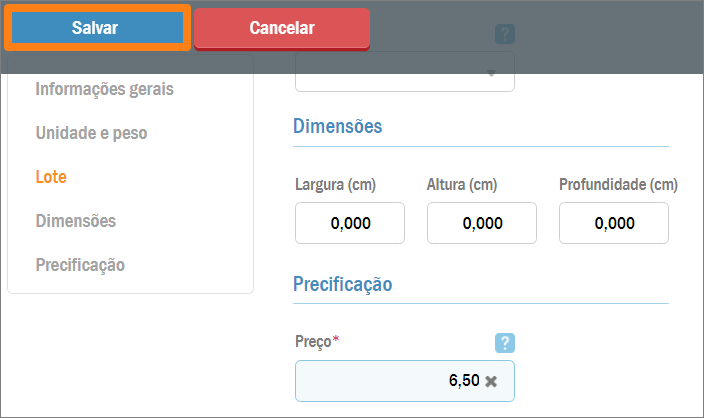
Além disso, a única modificação que faremos é que o preço do produto passará de R$8,00 para R$6,50. Feito isso, basta clicar no botão Salvar.
Desta forma o sistema emitirá uma mensagem de sucesso na alteração do produto. Porém, você continuará com o Achocolatado 400ml no seu cadastro e agora terá também o Achocolato 300ml. Os dois compartilham todos os dados gerais, excetuando-se a descrição e o preço, já alterados.
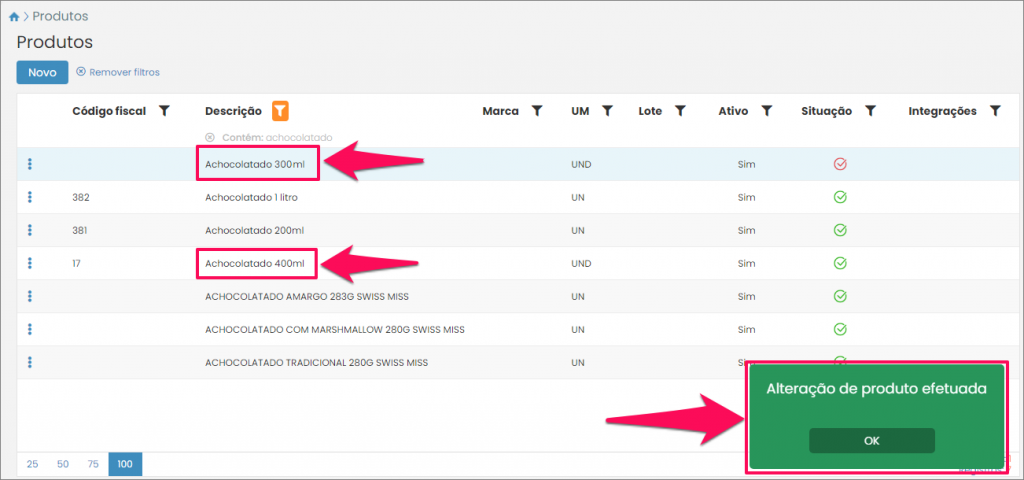
Repare que o produto original está pronto para uso e o produto que acabou de ser duplicado ainda não. Isso acontece pois ainda não foi cadastrado um código fiscal para ele. Basta fazer isso para que o novo produto tenha o cadastro concluído. Para inserir um código fiscal clique sobre o item em questão. Depois, role a tela para baixo até encontrar o botão Visualizar códigos.
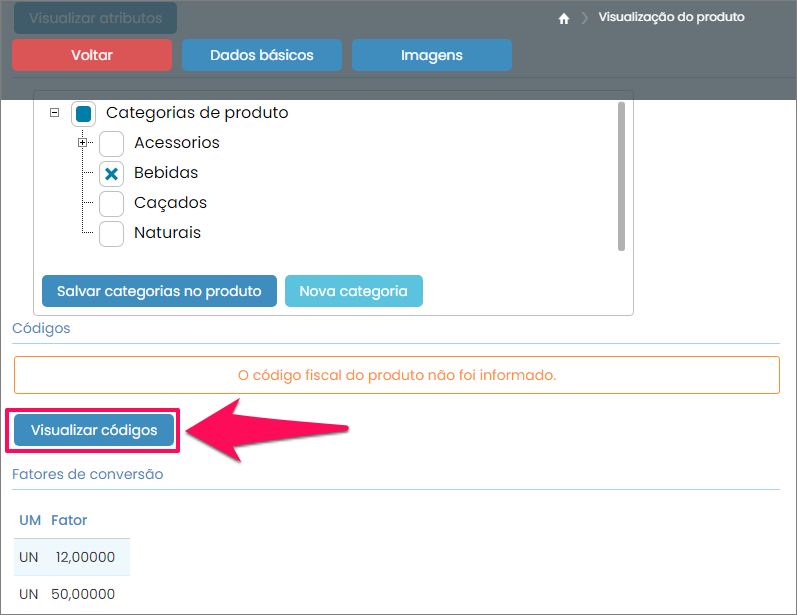
Clique no botão destacado para fazer a inserção do código e resolver a pendência. Caso você queira também alterar a imagem do produto basta pressionar o botão Imagens, na parte superior da tela.
Para situações em que você precisar alterar outros dados do produto, ao fazer a duplicação, vale lembrar que a tela mostrada anteriormente também permite modificar lote, unidade de medida, peso, marca e as dimensões do produto.
Caso seja necessário modificar dados como: categoria do produto, dados do fabricante, dados da etiqueta, fatores de conversão, ICMS estadual e código do produto, o processo é um pouco diferente. Neste caso, na listagem de produtos, clique sobre o item que está sendo cadastrado. Na tela de visualização será possível alterar este tipo de informação.
REPLICAR O NOVO PRODUTO PARA OUTRAS FILIAIS AUTOMATICAMENTE
Você pode configurar o sistema para que, ao alterar o preço de um produto, o valor seja imediatamente padronizado para todas as outras empresas às quais você tenha acesso no VarejoCloud. Este processo também envolve os produtos duplicados, você alterando ou não o preço deles.
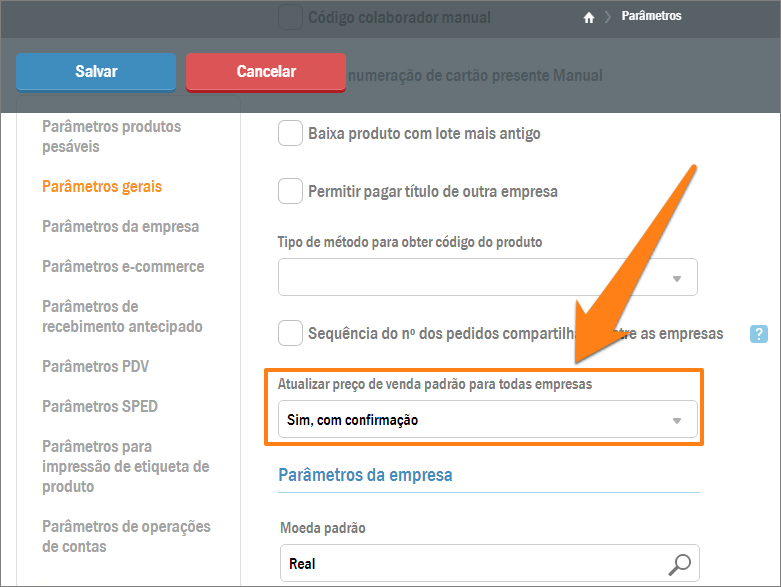
Tudo depende do parâmetro Atualizar preço de venda padrão para todas empresas. Se ele não estiver preenchido ou valorado como “Não”, ao modificar o preço de um produto (ou duplicá-lo) este será alterado (ou duplicado) apenas na empresa logada no momento da operação.
Caso o parâmetro esteja valorado como “Sim, automático”, ao modificar o preço de um produto (ou duplicá-lo) o mesmo terá o preço alterado (ou será duplicado) em todas as outras empresas que você tenha acesso no VarejoCloud. O sistema fará isso sem questionar.
Agora, caso você configure o parâmetro como “Sim, com confirmação”, ao alterar o preço de um produto (ou duplicá-lo), o sistema fará o seguinte questionamento:
Se você pressionar Sim, o preço será alterado (ou o produto duplicado) nas outras empresas. Para configurar o parâmetro Atualizar preço de venda padrão para todas empresas, acesse: Menu > Segurança > Parâmetros.