Ao retirar cards desnecessários da tela principal, cada usuário poderá realizar suas atividades com maior eficiência. Leia este artigo para descobrir como criar sua própria página personalizada.
Criando uma página customizada
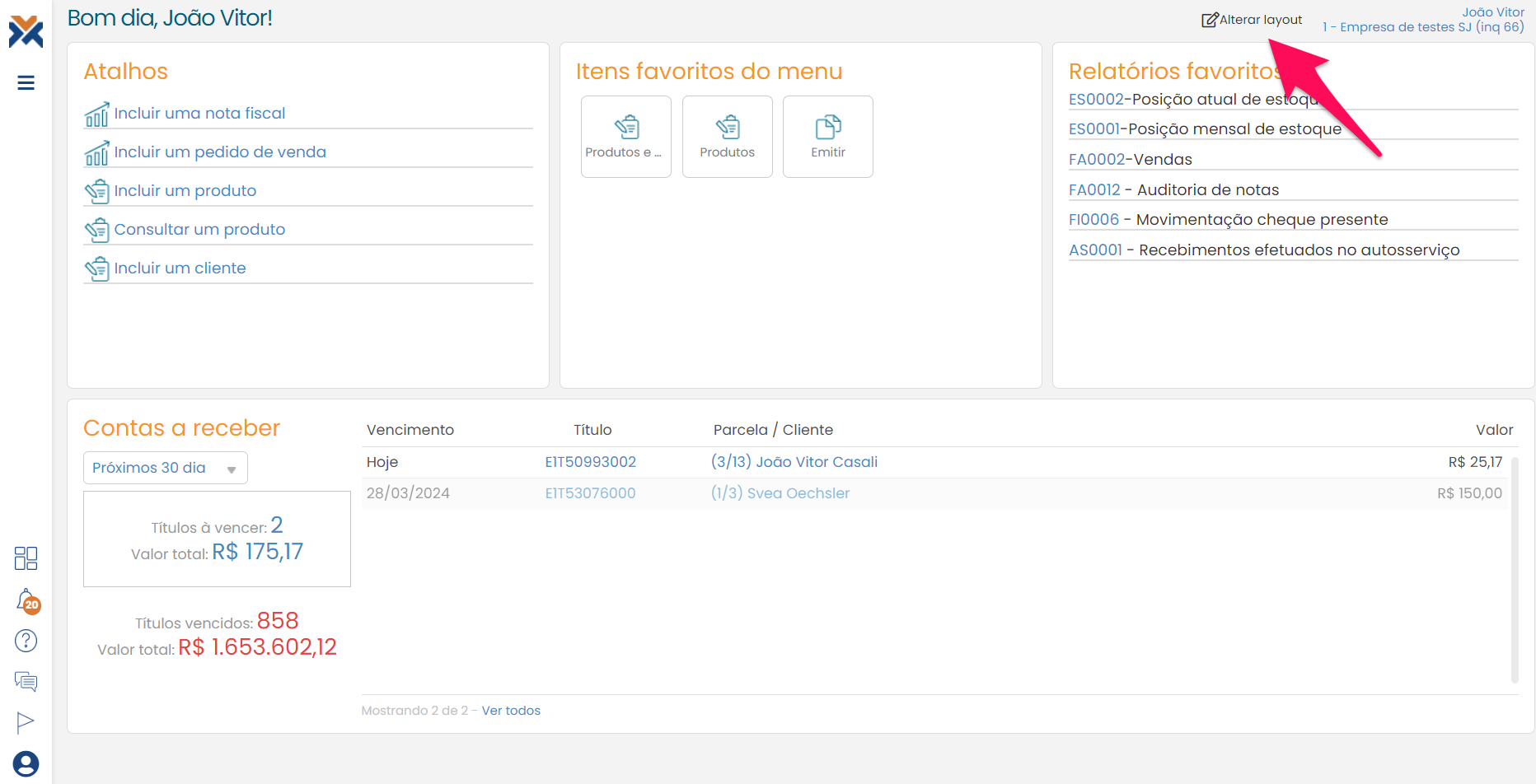
Acesse o VarejoCloud e clique no botão Alterar layout, localizado no canto superior direito da tela.
Para acessar essa opção, o perfil do usuário deve ter nas autorizações as seguintes opções marcadas:
Autorizações->Administração->Cadastros->Páginas iniciais do sistema
Autorizações->Cadastros->Páginas Inicias
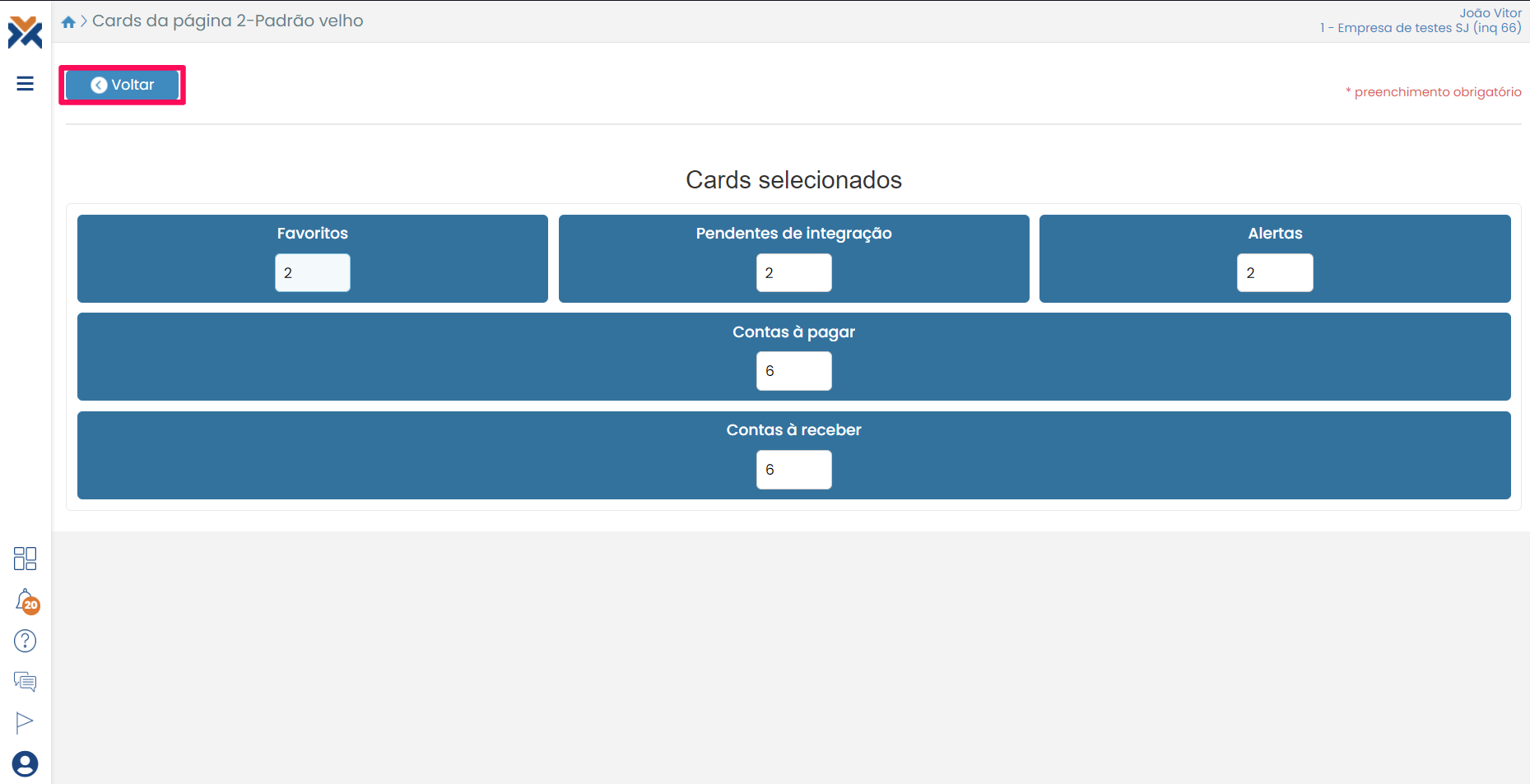
Você será direcionado para a tela de configuração da página atual. Caso você esteja utilizando a página padrão do sistema, não será possível fazer alterações nesta tela. Clique no botão Voltar.
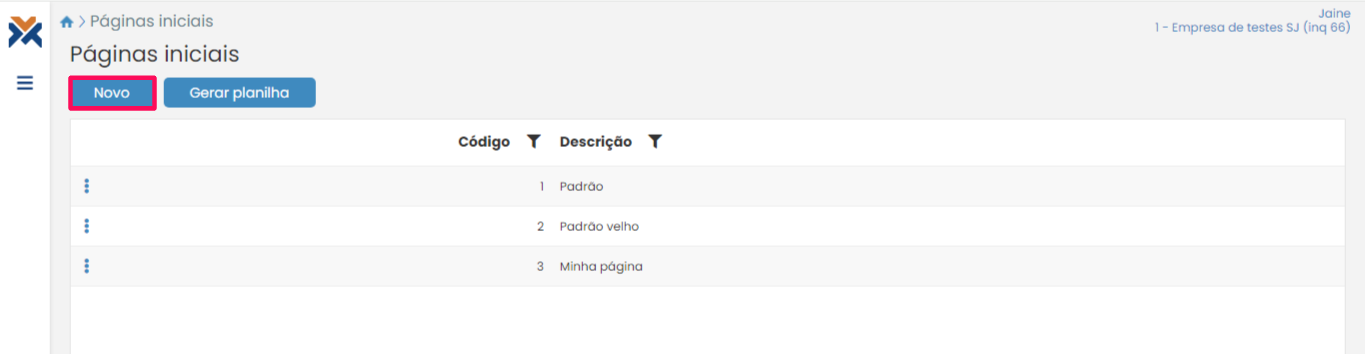
 Na tela de listagem das páginas já existentes no sistema, clique no botão Novo para criar um novo layout de tela.
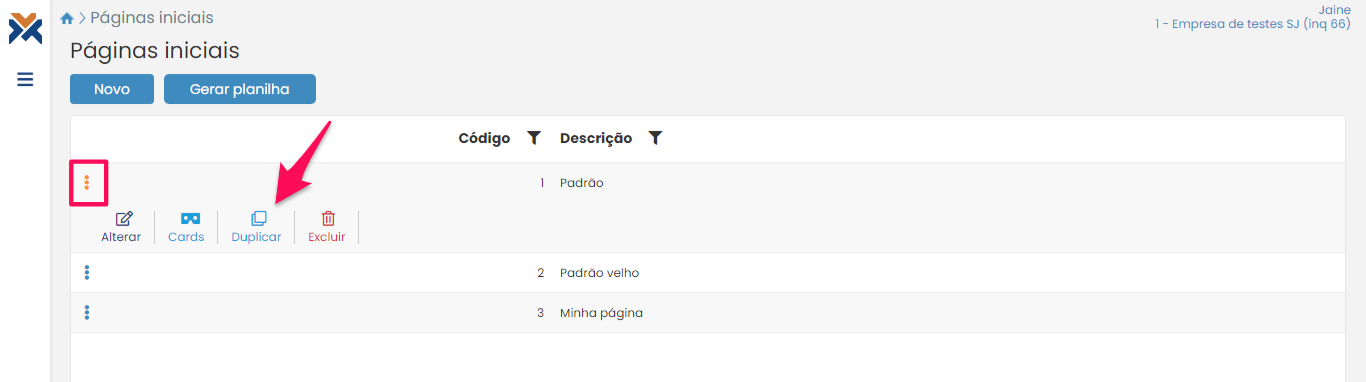
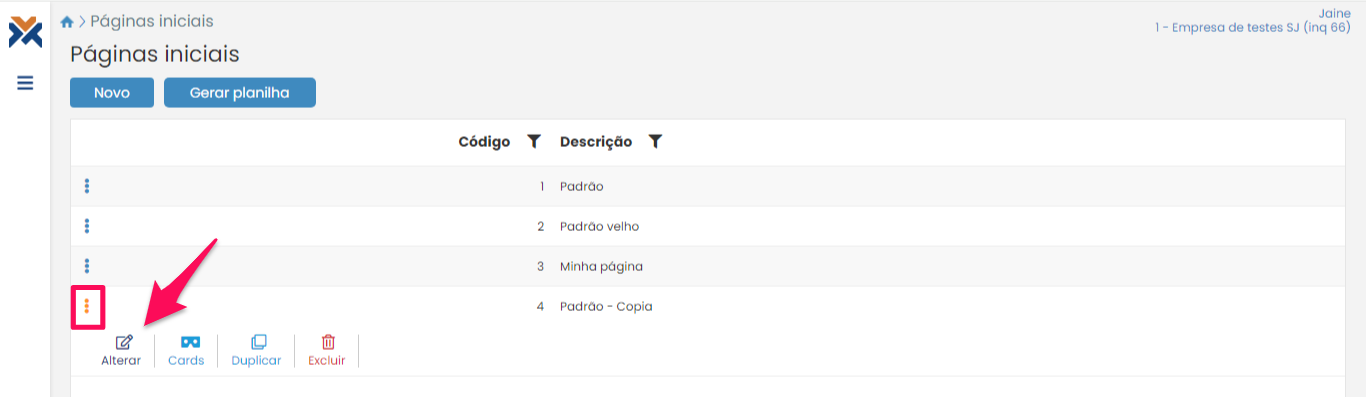
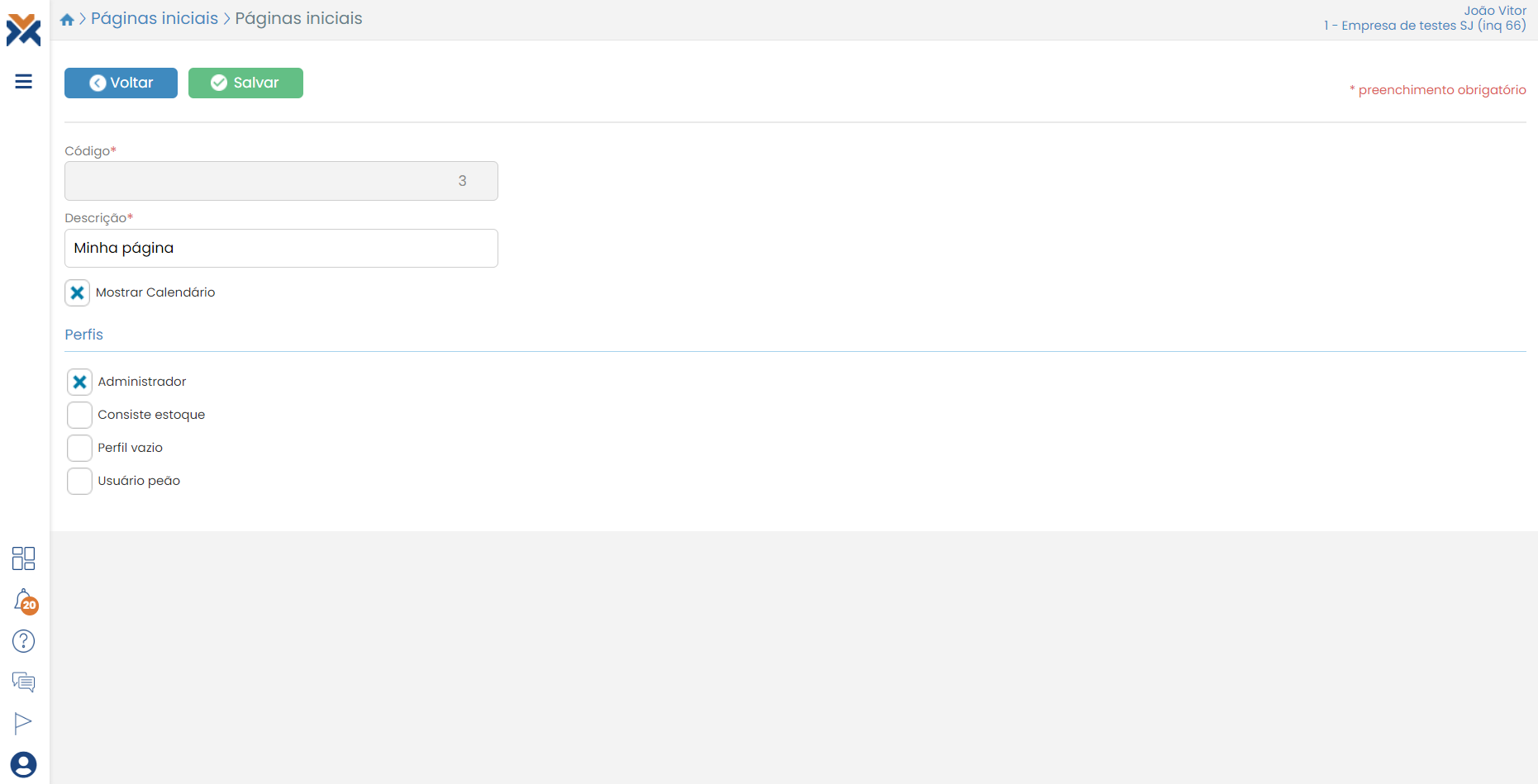
Na tela de criação, preencha o campo Descrição com o nome desta página. Marque a caixa de seleção da opção Mostrar Calendário caso você deseje que o calendário lateral seja apresentado na sua tela inicial.
Na seção Perfis, marque a caixa de seleção dos grupos de usuários que utilizaram esta tela inicial. Clique no botão Salvar.
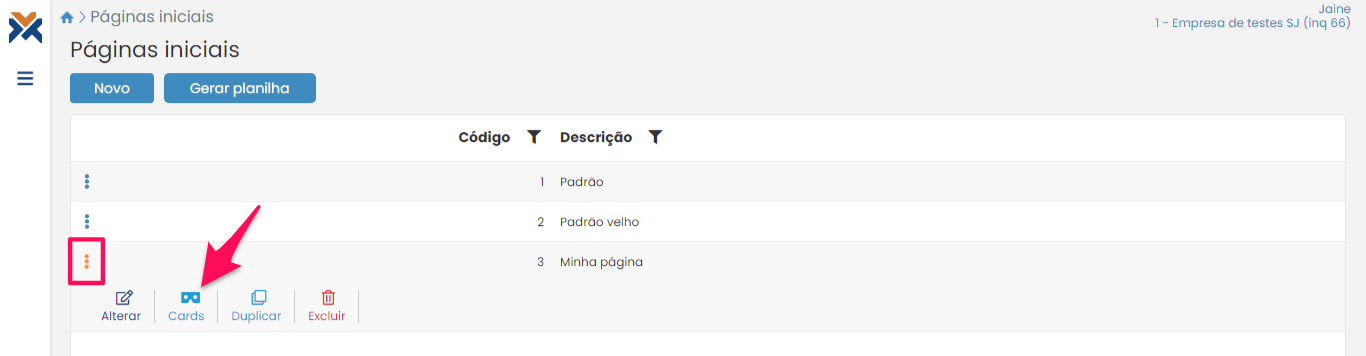
Na tela de configuração dos cards, há duas seções: Cards disponíveis e Cards selecionados. Mova os cards disponíveis até a seção de cards selecionados, de acordo com a ordem que você deseja que eles sejam alocados na sua página inicial.
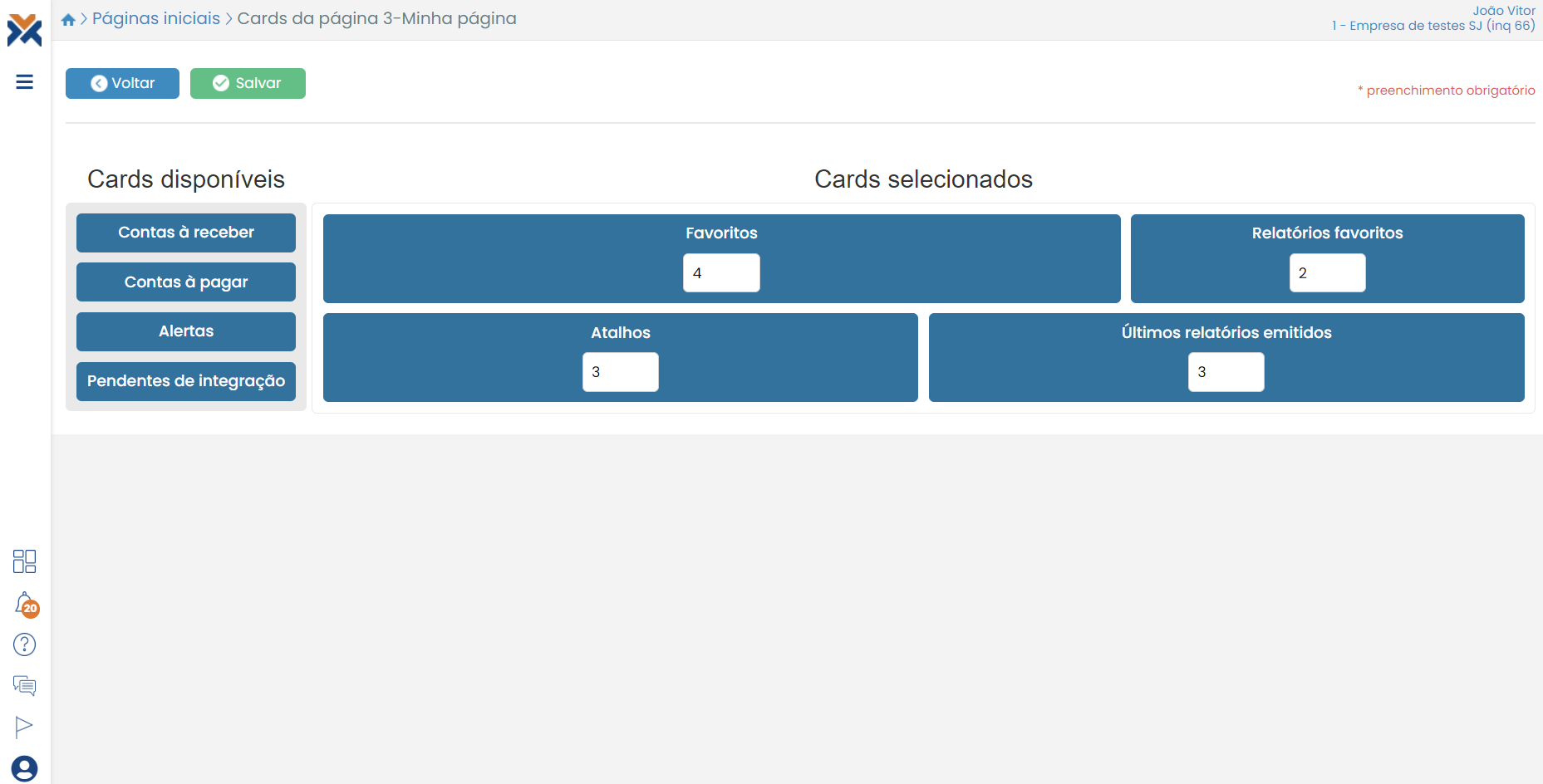
O tamanho de cada card também pode ser alterado, aumentando ou diminuindo a numeração dentro de cada card. Os cards podem ter tamanho de 1 a 6.
Por fim, clique em Salvar.
Pronto! Sua página inicial personalizada já pode ser utilizada.
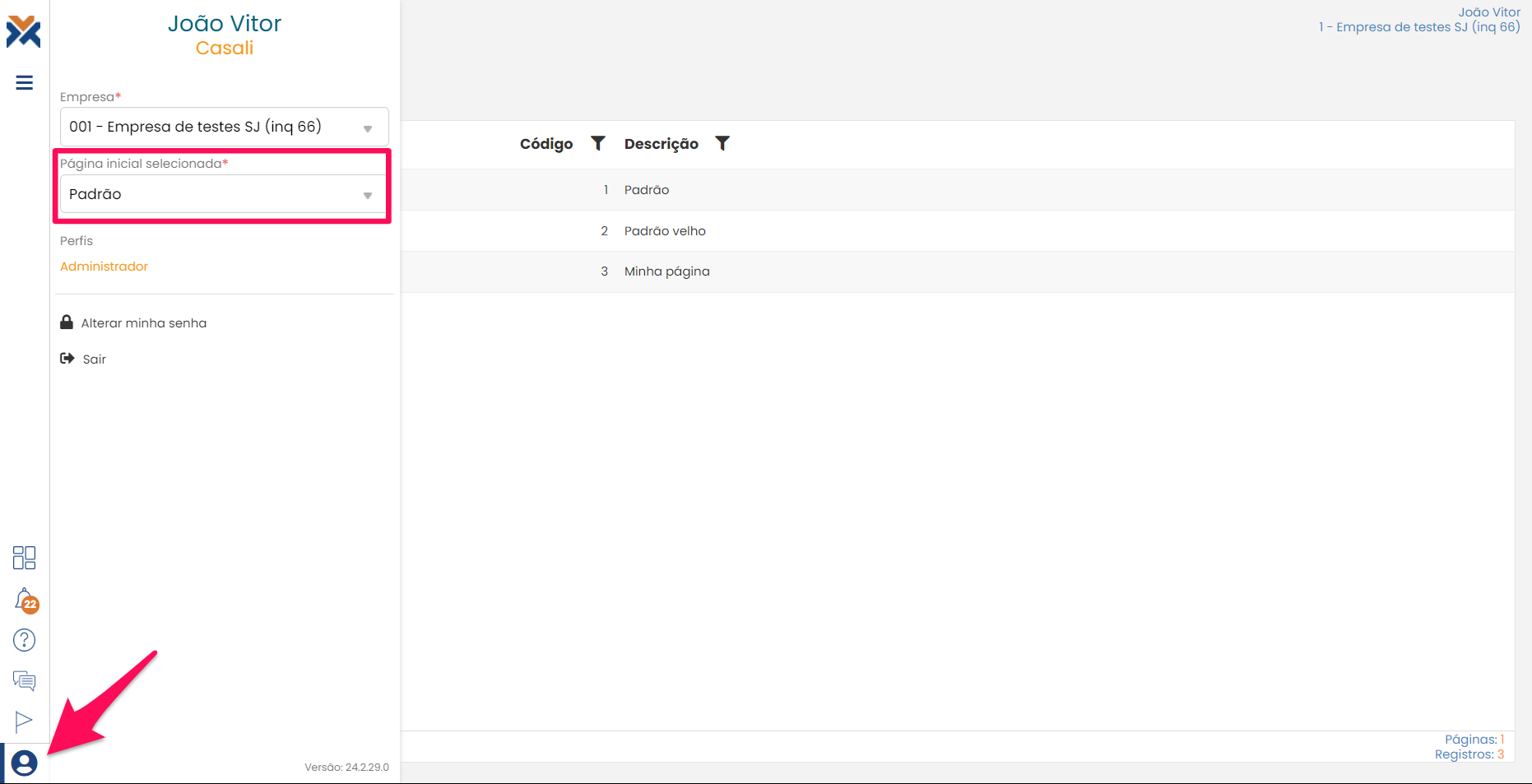
Não há quantidade limite de quantas podem ser criadas. Para alternar entre elas, você deve clicar na imagem do seu perfil, localizada no canto inferior esquerdo da tela, e selecionar a página desejada no campo Página inicial selecionada.