
A configuração de sincronizações se caracteriza pela inclusão de estações, serviços, configuração de disparadores e acionamento de reprocessamentos. Cada um destes itens é importante para a realização das integrações de dados.
Vale destacar que para utilizar todas estas funcionalidades primeiramente é necessário que as sincronizações desejadas já estejam cadastradas no sistema. Para saber como fazer os cadastros clique aqui.
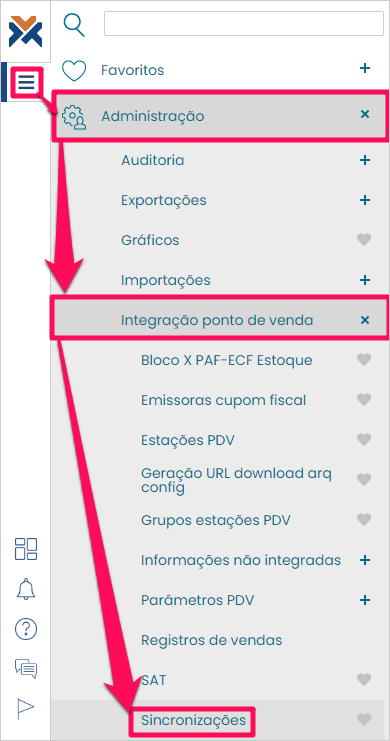
Para realizar essa configuração, acesse o menu do VarejoCloud > Administração > Integração ponto de venda > Sincronizações:
A tela seguinte apresenta todas as sincronizações já cadastradas. Ao clicar em um dos registros, o botão Dados adicionais é exibido. Veja na imagem abaixo:
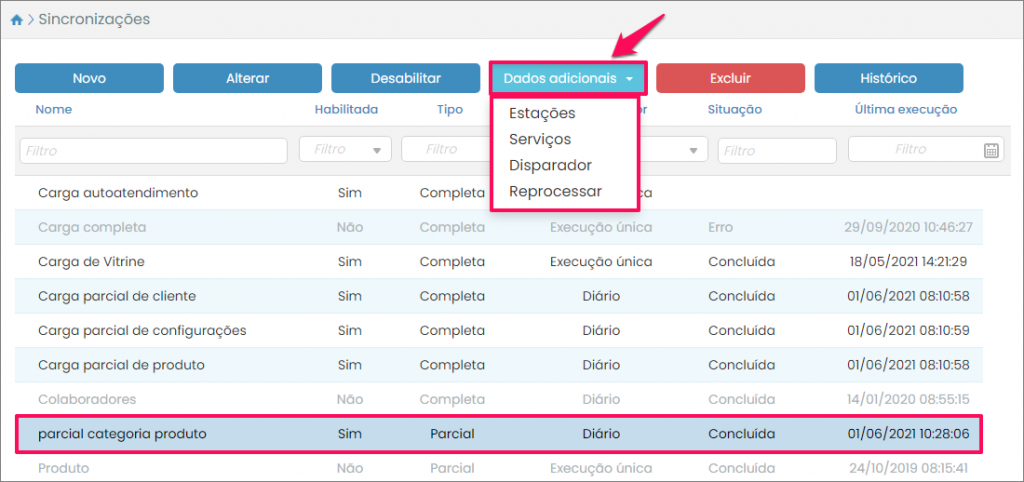
Veja a seguir, o que cada item representa:
Configurar Estações
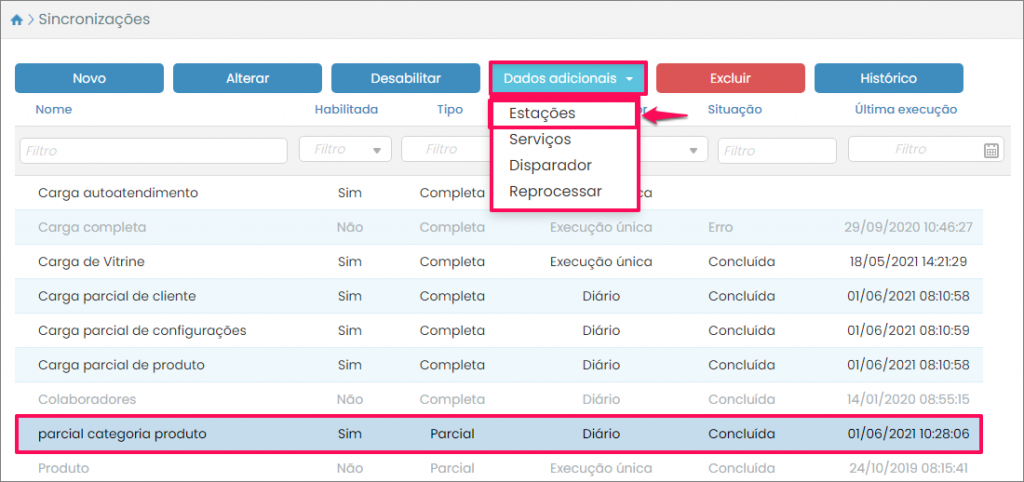
Após ter selecionado um registro e clicado em Dados adicionais, clique na opção Estações:
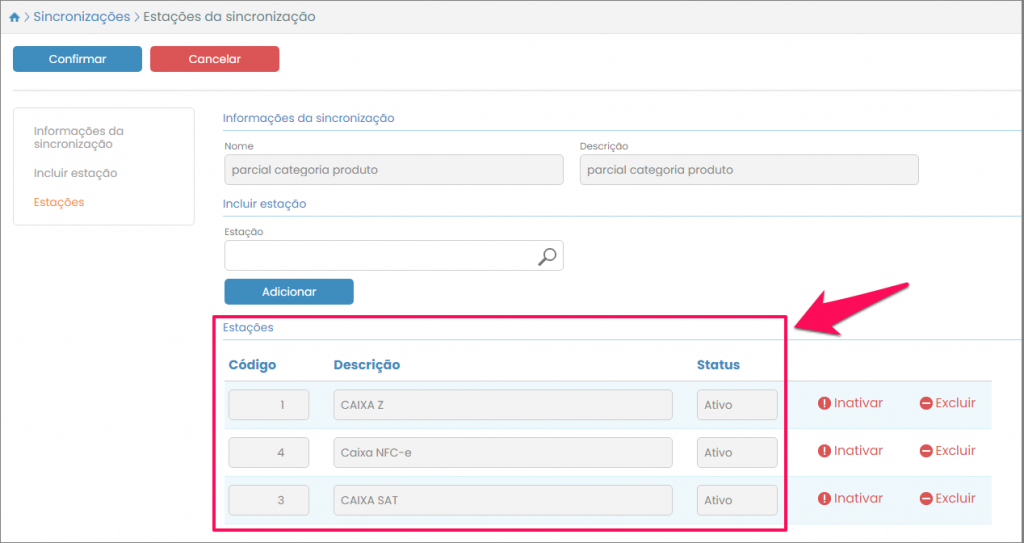
A tela aberta, na sequência, é referente à inclusão de estação(ões) que receberão os dados do ERP através da sincronização selecionada.
A partir do campo Estação é possível identificar as estações para serem consideradas nessa sincronização, isto é, que receberão dados integrados do ERP conforme a configuração da sincronização cadastrada. Depois, basta clicar em Adicionar para que elas sejam transferidas para o grupo Estações abaixo, montando uma listagem conforme a inclusão de mais estações.
Ao finalizar, clique em Confirmar:
Configurar Serviços
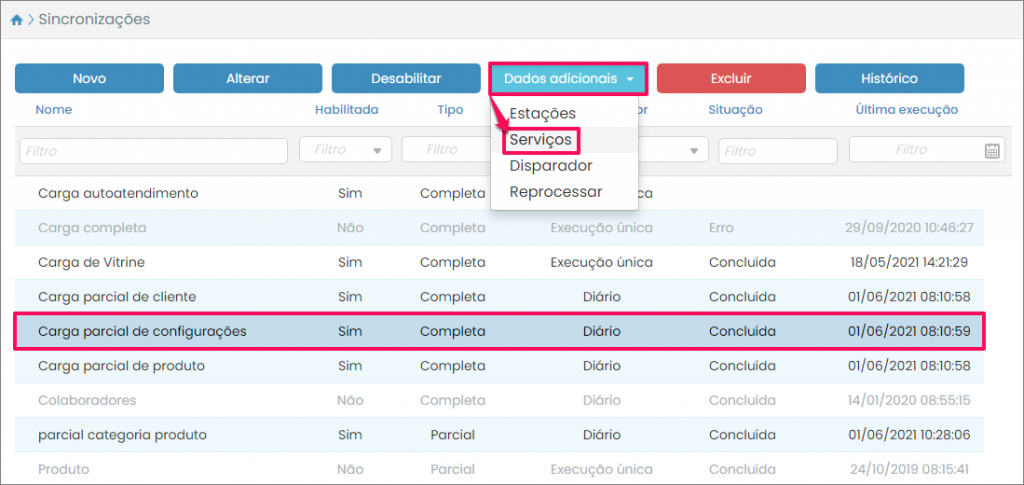
Após ter selecionado um registro e clicado em Dados adicionais, clique na opção Serviços:
Ao fazer isso, o sistema exibe a tela de inclusão/escolha dos serviços que serão trafegados nessa sincronização entre o VarejoCloud e estações de caixa, com a sincronização selecionada anteriormente:
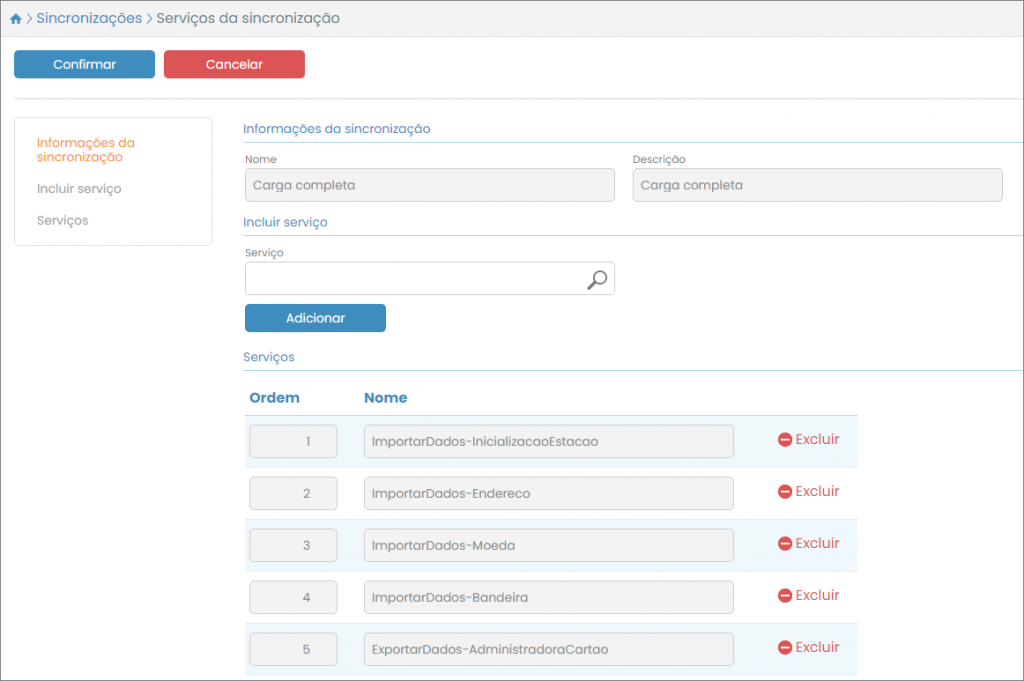
Agora basta adicionar, através do campo Serviço, os serviços a serem integrados entre o ERP e estação(ões).
Os tipos de serviços para integração são:
-
1 – ImportarDados-IncializacaoEstacao: realiza a integração de dados “básicos” para as estações.
-
2 – ImportarDados-Endereco: realiza a integração dos dados relacionados a endereços para as estações.
-
3 – ImportarDados-Moeda: realiza a integração dos dados relacionados a moedas para as estações.
-
4 – ImportarDados-Bandeira: realiza a integração dos dados relacionados a bandeiras para as estações.
-
5 – ExportarDados-AdministradoraCartao: realiza a integração de dados de taxas de cartão.
-
6 – ImportarDados-CondicaoDePagamento: realiza a integração dos dados relacionados a condições de pagamento para as estações.
-
7 – ImportarDados-UnidadeDeMedida: realiza a integração dos dados relacionados a unidades de medida para as estações.
-
8 – ImportarDados-FatorDeConversao: realiza a integração dos dados relacionados a fatores de conversão para as estações.
-
9 – ImportarDados-Empresa: realiza a integração dos dados relacionados às empresas para as estações.
-
10 – ImportarDados-Cliente: realiza a integração dos dados relacionados aos clientes para as estações.
-
11 – ImportarDados-LocalizacaoDeEstoque: realiza a integração dos dados relacionados a localizações de estoque para as estações.
-
12 – ImportarDados-Colaborador: realiza a integração dos dados relacionados a colaboradores para as estações.
-
13 – ImportarDados-Produto: realiza a integração dos dados relacionados a produtos para as estações.
-
14 – ImportarDados-LoteProduto: realiza a integração dos dados relacionados a lotes de produtos para as estações.
-
15 – ImportarDados-InformacaoFiscalDoProduto: realiza a integração dos dados fiscais do produto para as estações.
-
16 – ImportarDados-CodigoDoProduto: realiza a integração dos dados relacionados aos códigos dos produtos para as estações.
-
17 – ImportarDados-FatorConversaoUnidadeMedidaProduto: realiza a integração dos dados relacionados a fatores de conversão para as unidades de medida dos produtos para as estações.
-
18 – ImportarDados-CategoriaProduto: realiza a integração dos dados referentes à listagem de categorias de produtos.
-
19 – ImportarDados-CategoriaProdutoProduto: realiza a integração dos dados referentes ao vínculo dos produtos com as categorias.
-
20 – ImportarDados-Parametros: realiza a integração dos dados de parâmetros do sistema para o PDV;
-
21 – ImportarDados-MeioDePagamento: realiza a integração dos dados relacionados a meios de pagamento para as estações.
-
22 – ImportarDados-CaracteristicaPessoa: realiza a integração de dados de características de pessoas.
-
23 – ImportarDados-ListaDePreco: realiza a integração dos dados relacionados a listas de preço para as estações.
-
24 – ImportarDados-ItemDaListaDePreco: realiza a integração dos dados relacionados aos itens das listas de preço para as estações.
-
25 – ImportarDados-TipoDespesaReceita: realiza a integração dos dados relacionados aos tipos de despesa e receita das estações.
-
26 – ImportarDados-Vitrine: realiza a integração de dados das vitrines cadastradas para as estações.
-
27 – ImportarDados-VitrineGrupo: realiza a integração de dados dos grupos de vitrines cadastrados para as estações.
-
28 – ImportarDados-VitrineGrupoItem: realiza a integração de dados dos itens inseridos nos grupos de vitrines cadastrados para as estações.
-
29 – ImportarDados-EstoqueBlocoX: realiza a integração de dados do estoque do Bloco X.
-
30 – ImportarDados-GrupoEspecificidadeProduto: realiza a integração dos grupos de especificidade de produto cadastrados na estação.
-
31 – ImportarDados-EspecificidadeProduto: realiza a integração de especificidades de produto cadastrados na estação.
-
32 – ImportarDados-Estoque: realiza a integração de dados relacionados ao estoque da estação.
-
33 – ImportarDados-VitrineEstacaoPontoVenda: realiza a integração de dados relacionados às vitrines da Estação PDV.
-
34 – ImportarDados-ProdutoImagem: realiza a integração de dados das imagens dos produtos das estações.
-
35 – ImportarDados-ProdutoComplementar: realiza a integração de dados de produtos complementares cadastrados nas estações.
-
36 – ImportarDados-GrupoEspecificidadeProdutoProduto: realiza a integração dos dados referentes ao vínculo dos produtos com as especificidades cadastradas.
-
37 – ImportarDados-ParametrosSelfCheckoutProduto: realiza a integração dos parâmetros relacionados aos produtos do Self-Checkout.
-
38 – ImportarDados-StatusNFCe: realiza a integração dos status das NFC-e’s.
-
39 – ImportarDados-Contato: realiza a integração dos contatos cadastrados na estação.
-
40 – ImportarDados-ParametroEspecifico: realiza a integração dos dados relacionados aos parâmetros específicos configurados nas estações.
-
41 – ExportarDados-BeneficioFiscal: realiza a integração dos dados de benefícios fiscais das estações.
-
42 – ImportarDados-ContaEmail: realiza a integração dos dados das contas de e-mail.
-
43 – ImportarDados-CertificadoDigital: realiza a integração dos dados dos certificados digitais.
-
44 – ImportarDados-TokenNFCe: realiza a integração dos dados de Token utilizados para NFC-e.
Depois, clique em Adicionar para que elas sejam transferidas para o grupo Serviços, montando uma listagem conforme a inclusão de mais serviços. Ao finalizar, clique em Confirmar, na parte superior esquerda da tela.
Depois de cadastrar pelo menos uma estação e um serviço para a sincronização será possível habilitá-la. Para saber como fazer a habilitação clique aqui.
Configurar Disparador
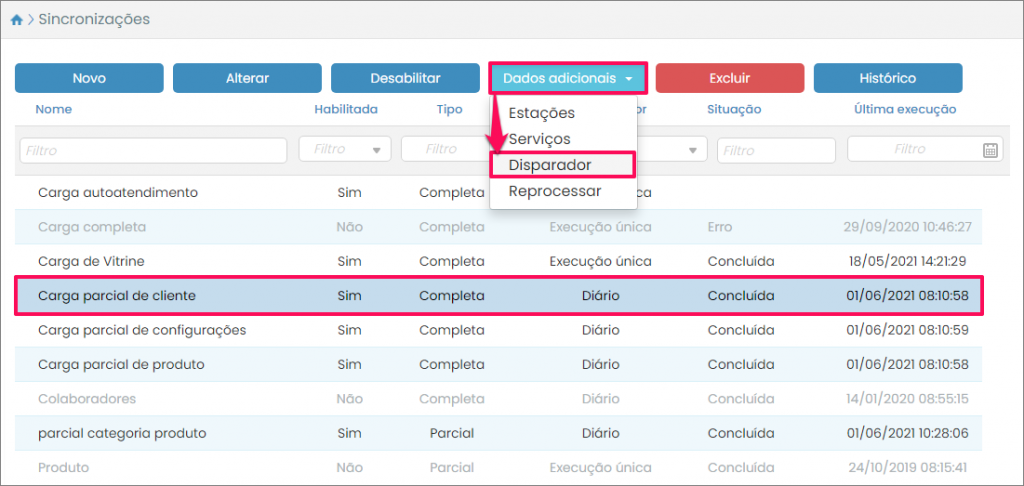
Após ter selecionado um registro e clicado em Dados adicionais, clique na opção Disparador:
O sistema apresentará a tela para revisão das informações básicas da sincronização (nome, descrição e tipo do disparador escolhido), mas também permitirá identificar um agendamento para ele (quando a integração de dados deve ocorrer):
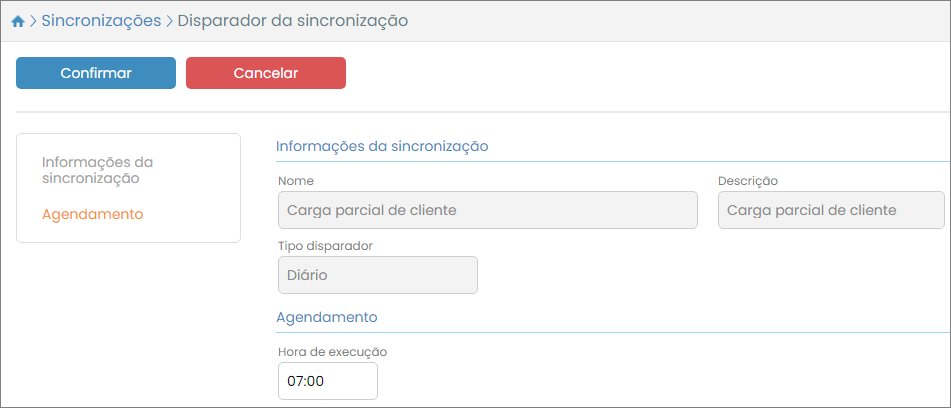
Obs.: o formato do agendamento acima é moldado conforme o tipo de disparador selecionado para a sincronização. Isto é, para disparadores do tipo:
-
“Execução única”, o agendamento pode ser feito por data/hora inicial;
-
“Diário”, o agendamento pode ser feito por hora de execução diária;
-
“Semanal”, o agendamento pode ser feito por hora de execução diária, definindo para quais dias da semana ela é válida; e
-
“Mensal”, o agendamento pode ser feito por hora de execução diária, definindo para quais meses e quais dias do mês ela é válida.
-
“Repetição”, deve ser agendada a hora da primeira execução e depois definida a periodicidade em que a sincronização será repetida. Existem diversas opções entre uma vez a cada cinco minutos e uma vez a cada 12 horas.
Ao finalizar a definição do formato do agendamento, clique em Confirmar.
Reprocessar
A opção Reprocessar tem por função “forçar” uma sincronização. É como solicitar que ela seja feita novamente, de forma manual, sem ter que esperar o sistema completar o ciclo do agendamento mais uma vez.
Após ter selecionado um registro e clicado em Dados adicionais, clique na opção Reprocessar:
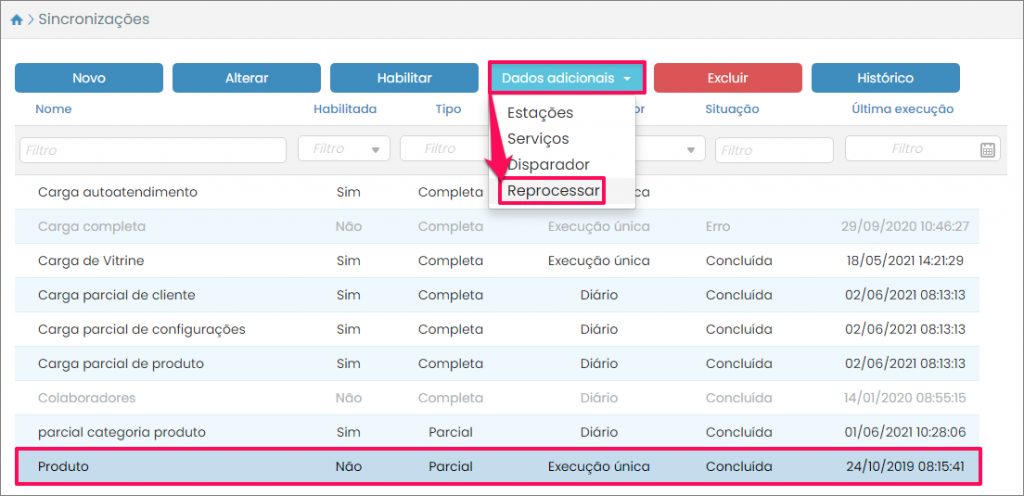
Ao fazê-lo, o sistema exibe uma mensagem informando que a sincronização foi reprocessada.
Note que o VarejoCloud não notifica as estações sobre a necessidade de reprocessamento dos serviços. Ao invés disto, quem “pergunta” se há algo novo para sincronizar é a estação. Desta forma, após clicar em reprocessar será preciso aguardar até 5 min para que a estação efetue a carga reprocessada.
Você saberá que foi efetuada a carga quando a data de “Última execução” for preenchida.
