
O Autoatendimento proporciona inovação no atendimento ao cliente. É um sistema muito intuitivo e fácil de utilizar. Para que seja possível rodar o autoatendimento antes é necessário fazer configurações, que podem ser realizadas no VarejoCloud.
Existem alguns passos que devem ser realizados no VarejoCloud, confira:
-
Parametrizar o VarejoCloud para o uso do autoatendimento, veja como fazer isso logo abaixo neste artigo.
Agora, caso o Autoatendimento já esteja configurado e você deseja apenas saber como utilizá-lo, leia um dos artigos abaixo:
Parametrização do Autoatendimento dentro do VarejoCloud
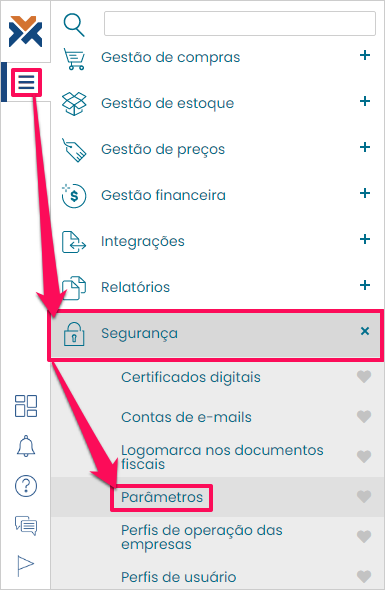
Para iniciar a parametrização do Autoatendimento no VarejoCloud acesse: Menu > Segurança > Parâmetros.
Desta forma você abrirá a tela de parametrização do VarejoCloud. Role a tela até o fim e você verá que a última opção é a Possui integração com autoatendimento.
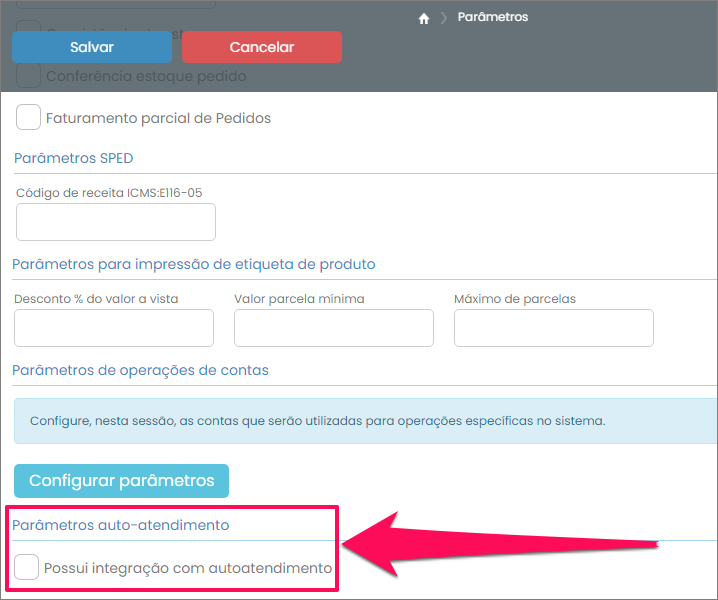
Selecionando esta opção serão habilitados diversos parâmetros do autoatendimento.
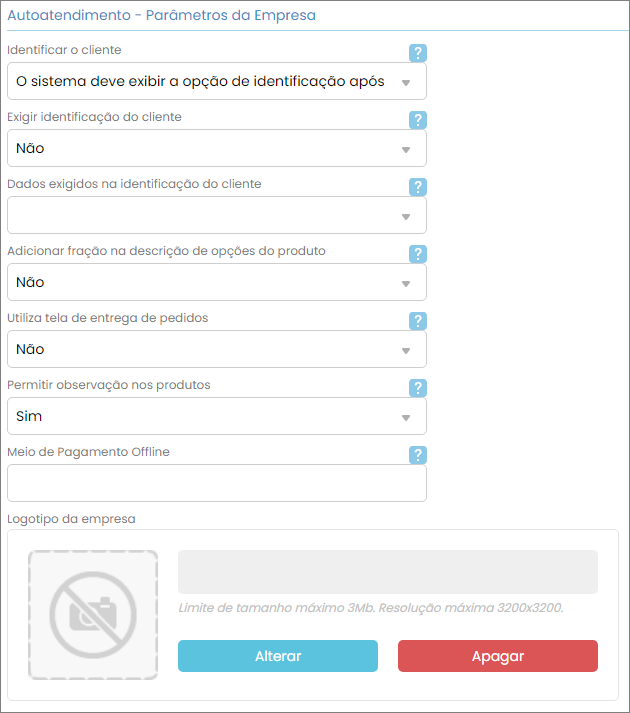
Vamos destrinchar os parâmetros presentes nesta parte da tela:
-
Identificar o cliente: determine se o Autoatendimento não exibirá a opção de identificar o cliente em momento algum, se esta opção será apresentada após a seleção dos produtos ou se a opção será apresentada assim que o autoatendimento iniciar.
-
Exigir identificação do cliente: defina se será possível ou não que o cliente utilize o seu autoatendimento sem se identificar.
-
Dados exigidos na identificação do cliente: escolha quais dados serão exigidos para a identificação do cliente. Pode ser apenas o CPF/CNPJ, o nome mais o CPF/CNPJ ou o cadastro completo. A última opção, além das duas exigências citadas, também pede pelo endereço do cliente.
-
Adicionar fração na descrição de opções do produto: defina se o sistema irá adicionar a fração mínima de opções do produto na sua descrição.
-
Utiliza tela de entrega de pedidos: determine se a tela de entrega de pedidos será ou não utilizada.
-
Permitir observação nos produtos: escolha se o cliente poderá ou não incluir uma observação no produto.
-
Meio de Pagamento Offline: insira o código do meio de pagamento a ser utilizado quando a operação for realizada de maneira offline.
-
Logotipo da empresa: pressione o botão Alterar para abrir a tela de busca e selecionar uma imagem para o logotipo da empresa. A imagem deve ter no máximo 3Mb e resolução que não seja maior do que 3200×3200.
Continuando a descer na tela você verá ainda mais um parâmetro a ser configurado:
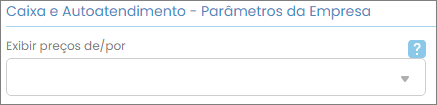
No parâmetro acima você pode determinar se o preço dos produtos será exibido no formato “De/Por”.
Qualquer configuração, cadastro ou alteração de dados realizada no VarejoCloud só será efetuada nas estações de Autoatendimento quando for realizada uma sincronização no VarejoCloud. Para saber como fazer isto clique aqui.
