O VarejoCloud possibilita cadastrar um produto que é composto por outros produtos. Ou seja, você pode cadastrar um item chamado “Cesta de Natal”, por exemplo, e compor ele com diversos itens, como: chocolate, panetone e etc.
Neste artigo explicaremos exclusivamente as peculiaridades do cadastro de um produto de composição de estoque. Para saber outros detalhes do processo de cadastramento de produtos, clique aqui.
Produtos de composição de estoque
Para que este procedimento fique mais claro e palpável para você, vamos basear toda a explicação em cima de um exemplo concreto. Vamos pegar como base o caso citado acima, sua empresa vai vender a “Cesta de Natal”, que será o nosso produto de composição de estoque. Esta cesta será composta por: uma barra de chocolate comum, uma barra de chocolate premium, um vinho tinto, um panetone e um pote de biscoitos natalinos, estes serão os itens filhos.
Caso você não tiver os itens filhos cadastrados, basta cadastrá-los de maneira exatamente igual ao que você faria caso eles não fossem ser produtos vinculados a esta cesta. Agora, se você já tiver estes itens cadastrados, pode pular direto para o cadastro do nosso produto de composição de estoque, este sim com algumas diferenças do cadastro de itens comuns.
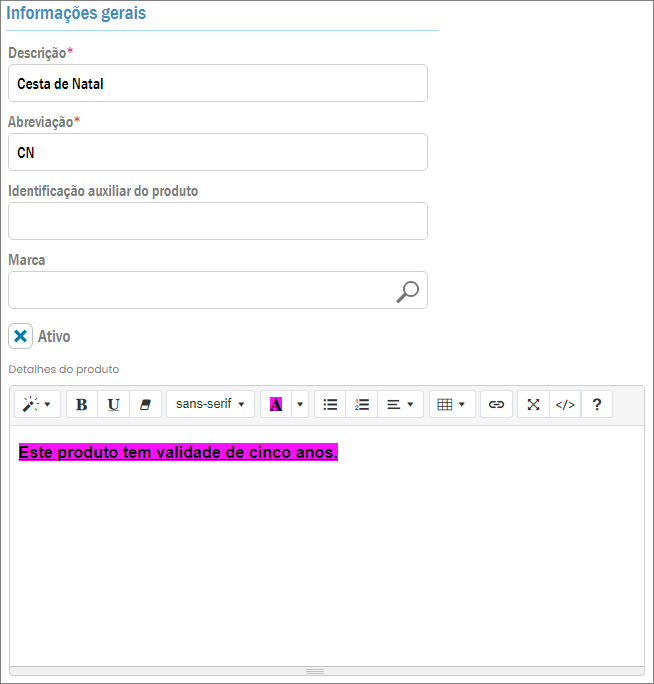
O cadastro da cesta iniciará da mesma forma que qualquer outro, acessando: Menu > Cadastros > Produto > Produtos e depois pressionando o botão Novo. Então, informe a Descrição, que no nosso caso será “Cesta de Natal”, e deixe o campo Abreviação como julgar melhor. No nosso exemplo, vamos usar a sigla “CN”. A opção Ativo deve permanecer marcada para que seja possível vender este produto posteriormente. Além disso, você pode acrescentar algo nos campos Identificação auxiliar do produto, Marca e Detalhes do produto, se desejar.
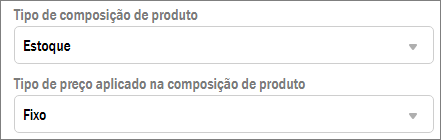
O próximo campo que você avistará será o Tipo de composição de produto. É imprescindível selecionar a opção “Estoque”. Desta forma será habilitado o campo Tipo de preço aplicado na composição de produto, onde você selecionará a opção “Fixo”. Assim, o rateio do preço dos itens filhos será feito proporcionalmente ao preço da cesta, conforme explicaremos neste artigo mais adiante.
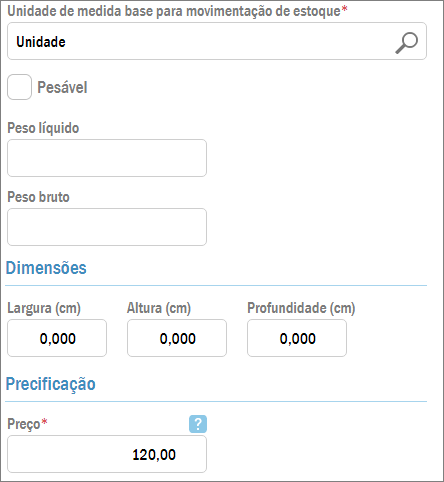
Na sequência, preencha o campo Unidade de medida base para movimentação de estoque com a opção “Unidade”. Depois existem alguns campos que você pode deixar em branco, se desejar e, por fim, informe o Preço do produto. No nosso exemplo, a cesta custará R$ 120,00.
No canto superior esquerdo da tela, pressione o botão Salvar. Então, o sistema informará que o produto ainda não está disponível para uso.
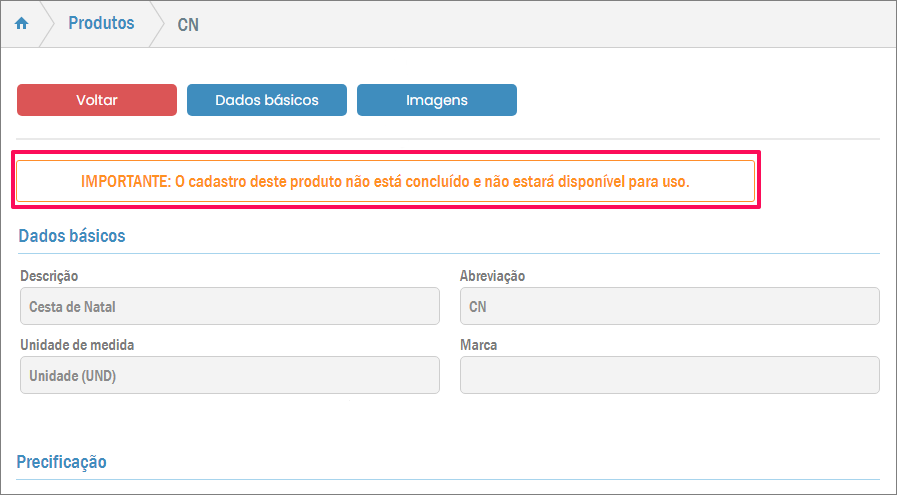
Para adicionar uma imagem para o produto basta pressionar o botão Imagens, na parte superior da tela.
Você deve ir abaixando a tela e verificando as pendências conforme explicado no artigo de cadastro de produtos. A grande diferença aqui acontece na última guia desta tela. Depois de resolver as outras pendências, chega a hora de lidar com a guia Composição do produto.
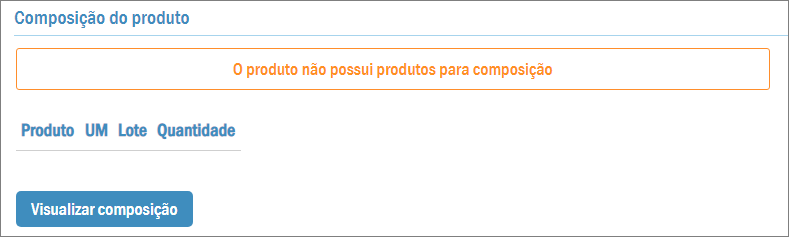
Clique no botão Visualizar composição e a seguinte tela será aberta:
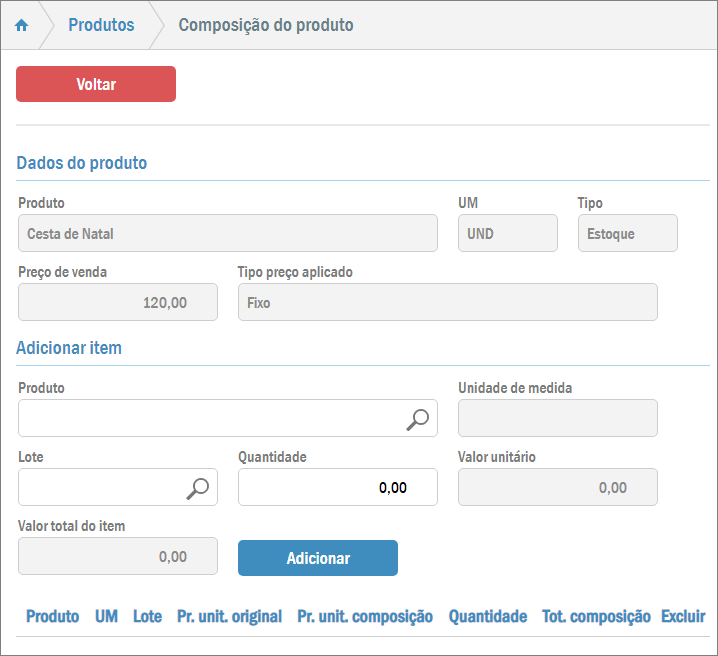
Agora basta inserir um por um os produtos da cesta. Para isso, informe o código no campo Produto (ou pesquise pelo nome do item). No nosso exemplo, nenhum dos itens filhos terá lote, mas dependendo do caso pode ser necessário também preencher o campo Lote. Por fim, informe a Quantidade do respectivo item dentro do produto de composição de estoque. No nosso exemplo, todos terão apenas uma unidade.
Ao terminar de preencher os campos, pressione o botão Adicionar. Assim, o respectivo item filho será listado no grid abaixo e os campos serão limpos para você poder adicionar o próximo produto. Um por um, eles serão listados no grid.
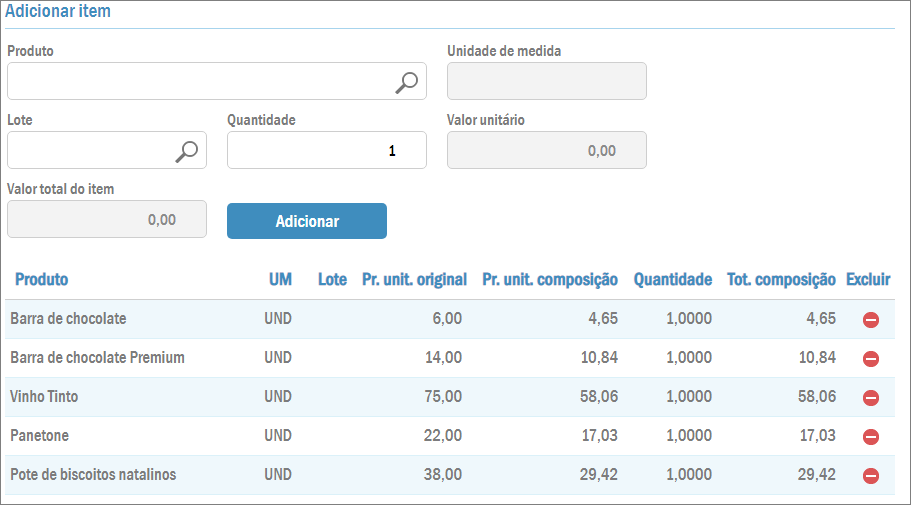
Terminando de adicionar todos os itens filhos basta você pressionar o botão Voltar. Não será necessário fazer mais nada. Agora, a “Cesta de Natal” já está pronta para ser vendida!
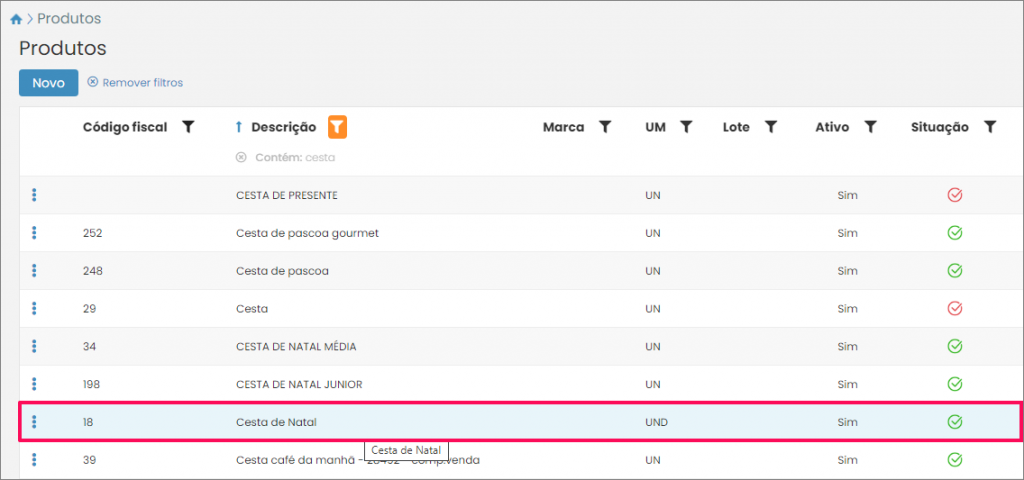
Vale destacar que caso você cadastre o produto de composição de estoque e não vincule os itens filhos imediatamente, para voltar à tela de pendências do produto basta clicar sobre ele na listagem de itens.
Implicações de produtos de composição de estoque
Existem alguns fatores que devem ser explicados para que você tenha total compreensão do que significa um produto de composição de estoque. Em primeiro lugar, vale destacar que ao fazer uma venda apenas o produto pai será lançado na nota fiscal. Os itens filhos não serão listados na nota.
Porem, o estoque dos itens filhos será movimentado automaticamente. Ou seja, toda vez que você vender a cesta de Natal do nosso exemplo, o sistema automaticamente dará baixa em uma barra de chocolate comum, uma barra de chocolate premium, um panetone e etc.
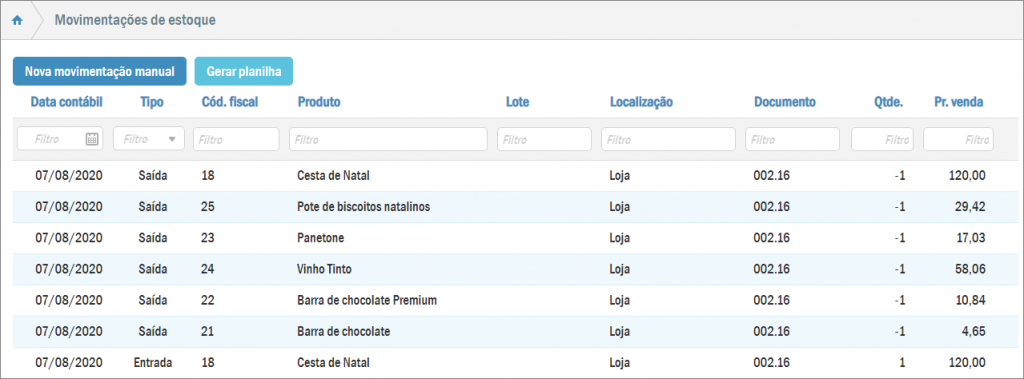
Agora, a cesta de Natal em si sempre ficará com o estoque zerado, pois ela na prática não existe como um produto, ela é a junção de todos estes que de fato serão movimentados. Na verdade, em toda a venda de um produto de composição de estoque, você verá na movimentação de estoque a saída de uma cesta e a entrada de outra, sempre mantendo o estoque zerado.
Ou seja: caso você vender a cesta, na movimentação de estoque você verá a saída de uma cesta, a saída de cada item filho e a entrada novamente apenas da cesta, conforme a imagem abaixo:
Caso você tenha na sua empresa configurada a consistência de estoque, ao tentar vender um produto de composição de estoque e algum dos itens filhos estiver sem estoque, o sistema bloqueará a operação e alertará sobre o motivo. Caso o operador de caixa tenha permissão para deixar o estoque negativo ele pode prosseguir com a venda mesmo assim, se desejar. Caso contrário, só com a aprovação de um supervisor.
Não é possível fazer a devolução de itens filhos de maneira avulsa. A nota fiscal de devolução obrigatoriamente terá que conter o produto de composição de estoque como um todo, e portanto movimentando todos os itens filhos concomitantemente.
Se, na listagem de produtos cadastrados no VarejoCloud, você tentar excluir um dos produtos filhos, o sistema vetará a operação e apresentará a seguinte mensagem:
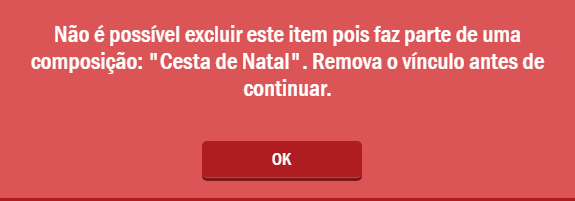
Caso você queira mesmo excluir este produto, precisa ir no cadastro do produto pai e desvincular o filho. Para posteriormente fazer a exclusão do item filho.
Além disso, vale ressaltar que não é possível adicionar um produto de composição como item filho. Por exemplo, se você fizer um novo produto de composição de estoque, e tentar colocar a Cesta de Natal como um dos itens filhos, o sistema barrará a operação.
Como funciona o rateio dos preços?
Ao cadastrar um produto de composição de estoque com o tipo de preço fixo, os itens filho, quando vendidos dentro do produto de composição, terão seu preço alterado. Agora, vendendo os itens filhos separadamente, eles continuarão com o preço original.
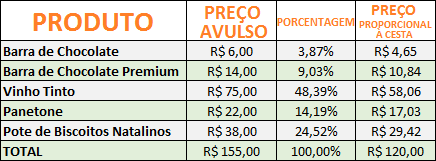
Quando vendidos dentro do produto de composição de estoque os itens filhos manterão a mesma proporcionalidade, porém terão o valor acrescido ou diminuído conforme o preço do produto pai.
No caso da Cesta de Natal, por exemplo, todos os itens separadamente somam R$ 155,00. Porém, a cesta é vendida por apenas R$ 120,00. Portanto, os chocolates, o vinho, o panetone e o biscoito terão o preço reduzido proporcionalmente. Veja os números exatos na tabela abaixo: