
O VarejoCloud possibilita o cadastramento de transportadoras para que você possa gerenciar de maneira mais completa os seus fretes.
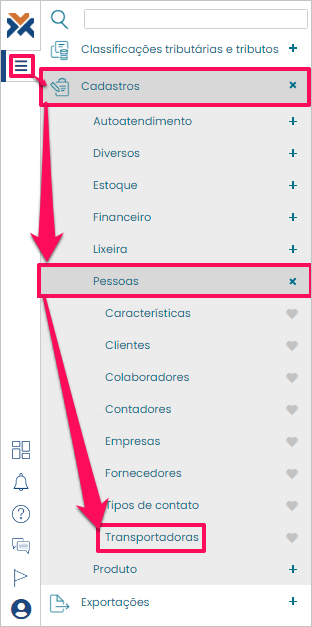
Para iniciar o processo acesse: Menu > Cadastros > Pessoas > Transportadoras.
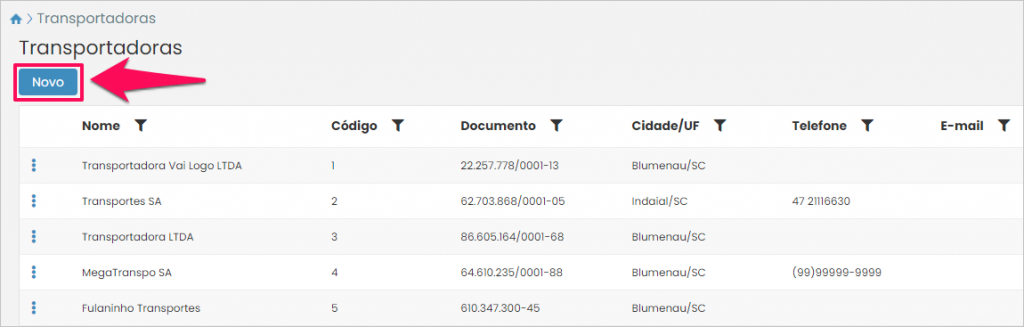
Assim, você verá a listagem de transportadoras já cadastradas no sistema. Para inserir mais uma, clique no botão Novo.
Agora, basta preencher os campos da tela de cadastro.
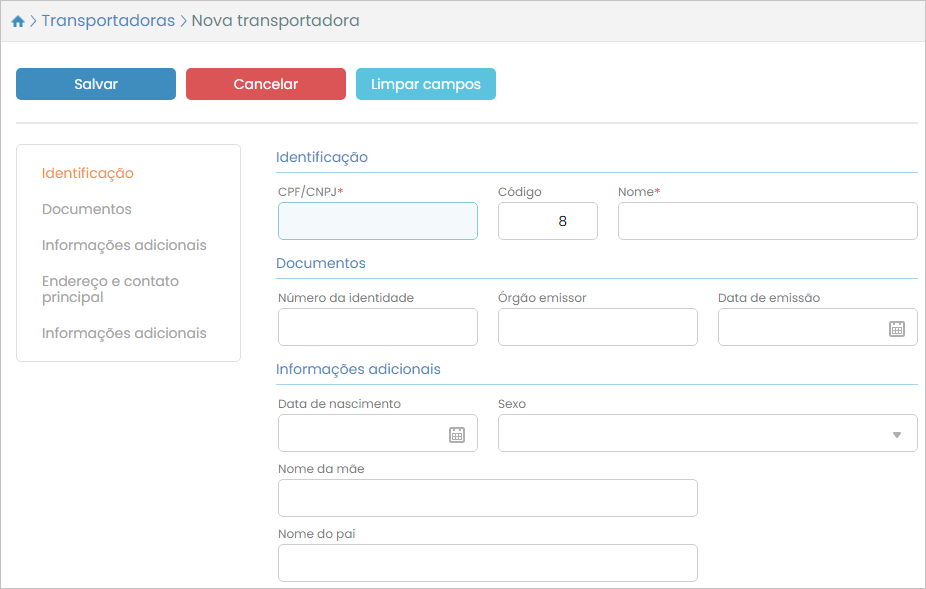
Caso você estiver cadastrando uma pessoa jurídica, ao informar um CNPJ válido, o VarejoCloud buscará os dados da empresa no banco de dados da Receita Federal. Assim, serão preenchidos automaticamente dados como: razão social, nome fantasia, data de fundação, endereço, nome do contato principal, telefone e e-mail.
Observação: Esta é uma consulta pública e gratuita. Para evitar bloqueios, o sistema foi configurado para fazer apenas algumas consultas por minuto.
Caso você esteja cadastrando uma pessoa física, nesta parte superior da tela, você só precisa informar CPF e nome. Todos os outros campos são opcionais.
Por fim, você ainda deve preencher a guia de endereço e, se desejar, adicionar observações.
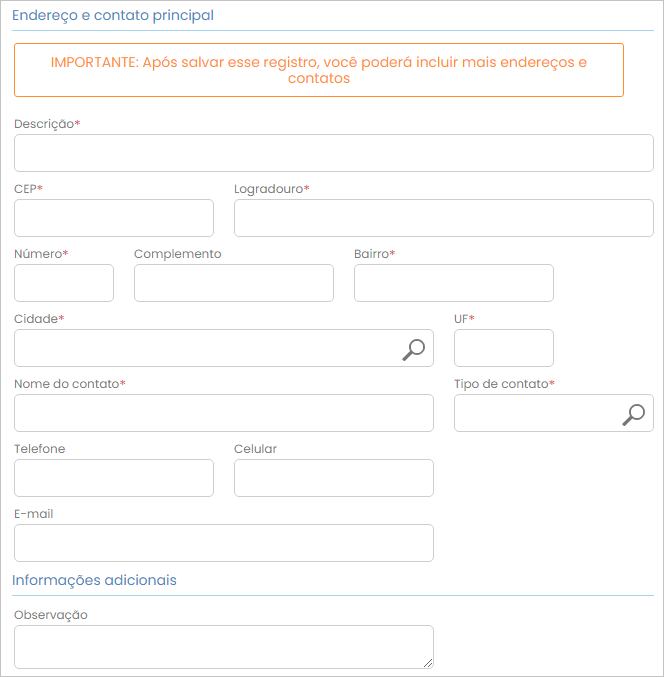
Se o endereço não tiver sido automaticamente preenchido pelo CNPJ, você deve preencher manualmente. Aqui, vários campos são obrigatórios. Informe qual o tipo de endereço este é no campo Descrição (se é principal, por exemplo) o CEP, o logradouro, o número, o bairro, a cidade e a UF (estado). Além disso, deve ser informado também o nome do contato e o tipo de contato. Os outros campos são opcionais.
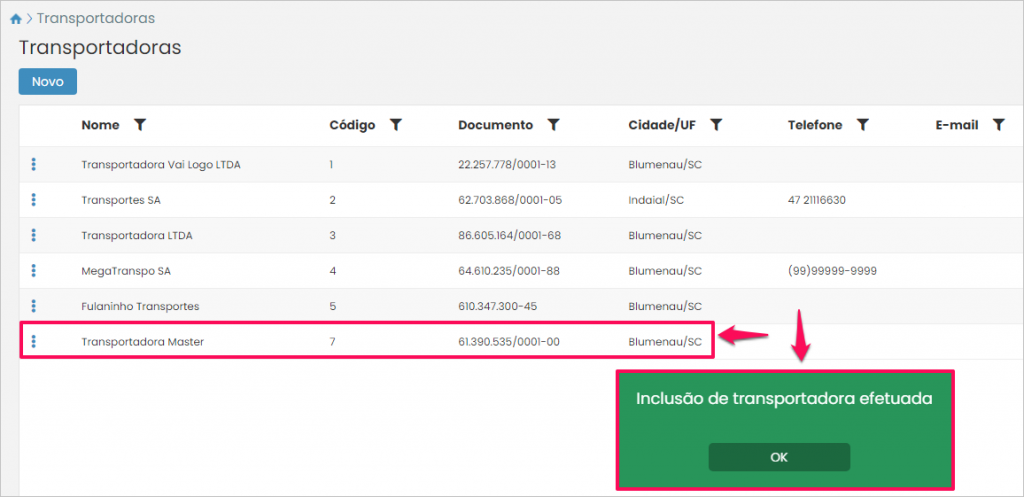
Ao terminar de preencher todos os campos necessários/que desejar, pressione o botão Salvar no canto esquerdo superior da tela. Assim, a nova transportadora será devidamente listada com as demais e o sistema emitirá uma mensagem de sucesso na operação.
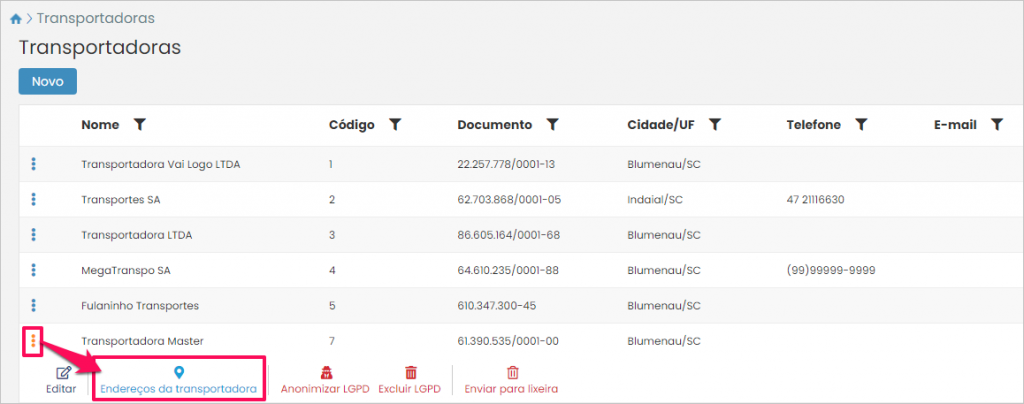
No cadastro inicial você só poderá inserir um endereço para a transportadora. Caso você queira ainda adicionar mais endereço(s) clique nos três pontinhos ao lado do nome da transportadora desejada e pressione o botão Endereços da transportadora.
Você verá a listagem de endereços (inicialmente com apenas um). Para adicionar outro pressione o botão Novo.
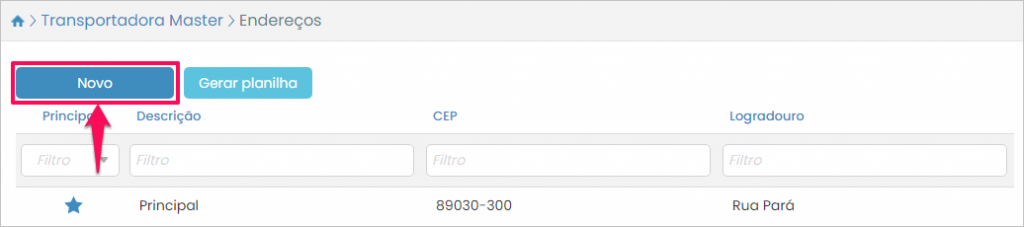
Para cadastrar outro endereço pressione o botão Novo.
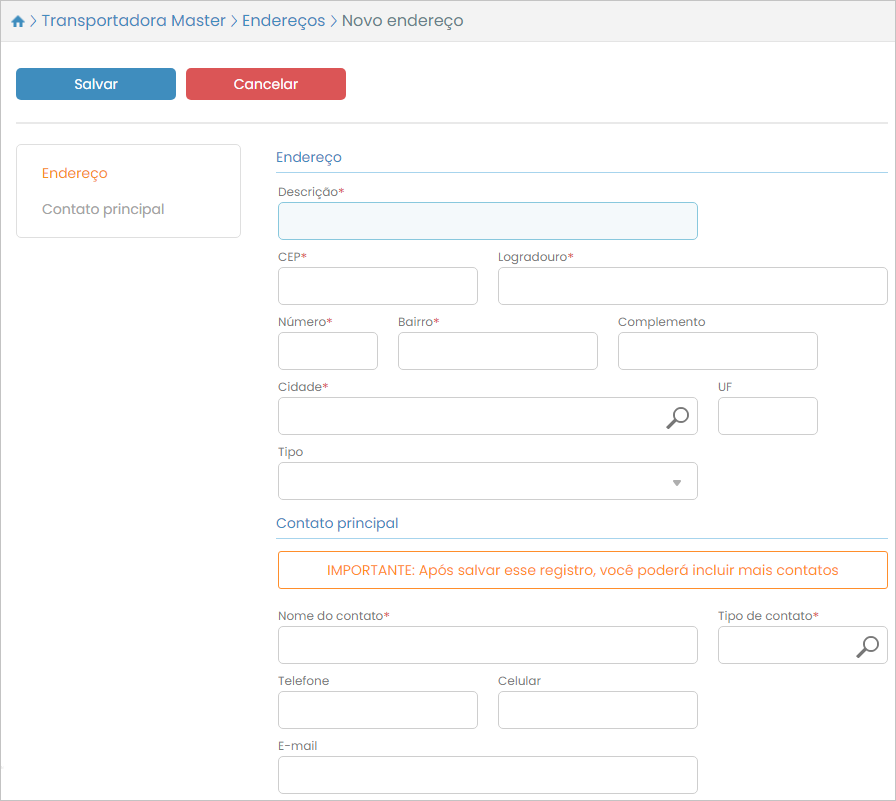
Nesta tela são repetidos os campos de endereço e contato principal mostrados na tela de cadastro anterior. Basta preencher e pressionar o botão Salvar para que os dados fiquem atrelados à transportadora. Você pode repetir este procedimento quantas vezes forem necessárias, adicionando novas opções de endereço.
Além disso, selecionando um dos endereços cadastrados, será exibido o botão Contatos.
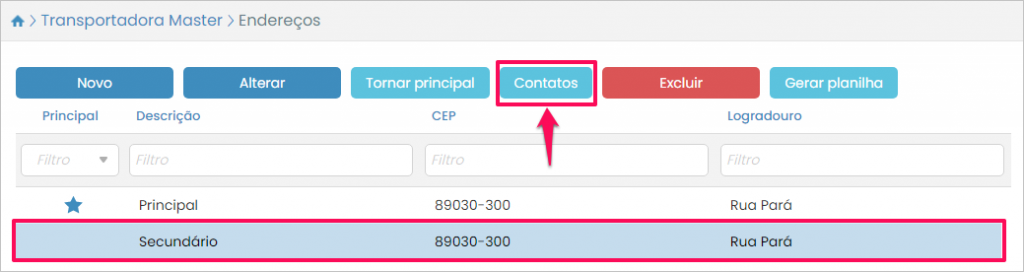
Clicando nele, você verá a listagem de contatos atrelados àquele endereço daquela transportadora.
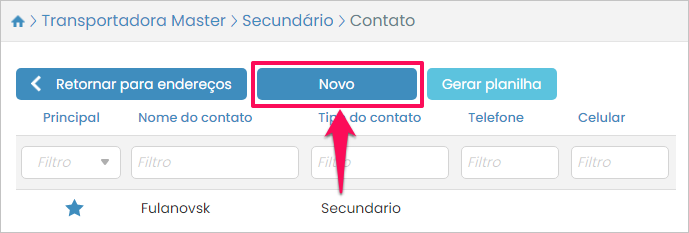
Pressionando o botão Novo, você poderá adicionar mais um contato para aquele endereço específico.
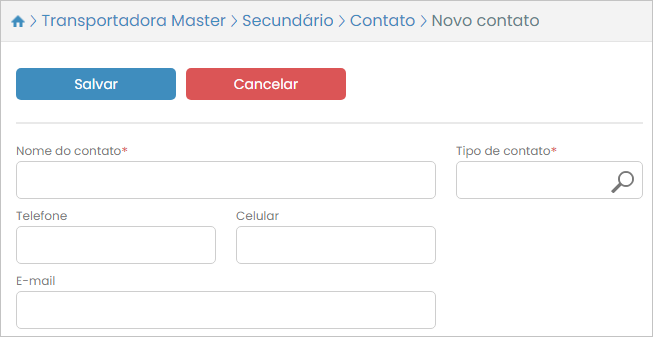
Depois de preencher os campos basta pressionar o botão Salvar. Você pode repetir o processo quantas vezes forem necessárias e adicionar vários contatos para cada endereço da transportadora.
