Cadastrando taxa de cartão
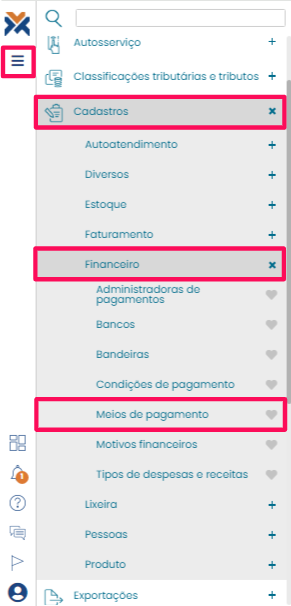
Acesse o VarejoCloud e clique no botão para abrir o menu. Vá até a guia Cadastros > Financeiro > Meios de pagamento.
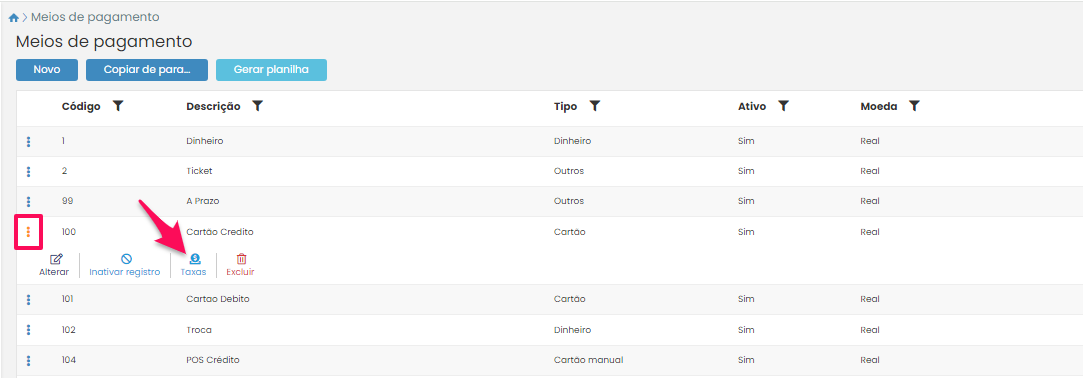
 Você será direcionado para a página de meios de pagamento. Procure pelo meio de pagamento que você deseja inserir a taxa e pressione o botão do lado esquerdo. Após isso, clique no botão Taxas.
Na tela de taxas dos meios de pagamento, clique no botão Nova para criar uma nova taxa.
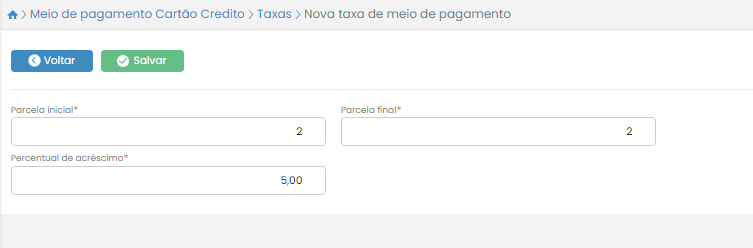
Preencha os campos com as informações solicitadas. O campo Parcela Inicial deve ser preenchido com o número da primeira parcela em que a taxa será acrescentada.
Já o campo Parcela final, deve ser preenchido com o número da última parcela em que a taxa será acrescentada.
Clique em Salvar para finalizar o cadastro.
Sincronizando com pontos de venda
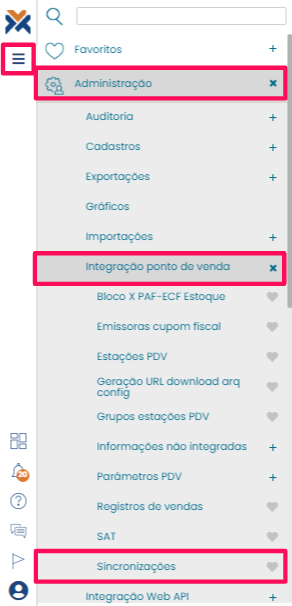
Por fim, para que a taxa criada fique disponível nos pontos de venda, realize a sincronização. Para isso, acesse o menu e vá até a guia Administração > Integração ponto de venda > Sincronizações.
 Clique no botão Novo para criar um novo tipo de sincronização e preencha o formulário com as configurações solicitadas.
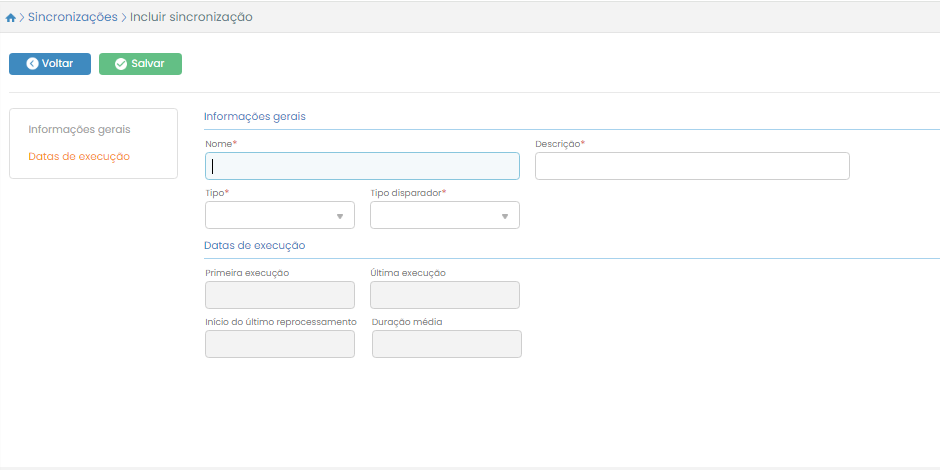
Clique no botão Salvar para finalizar o cadastro. Após isso, procure a sincronização criada na listagem da tela e clique no botão do lado esquerdo. Clique no botão Serviços.

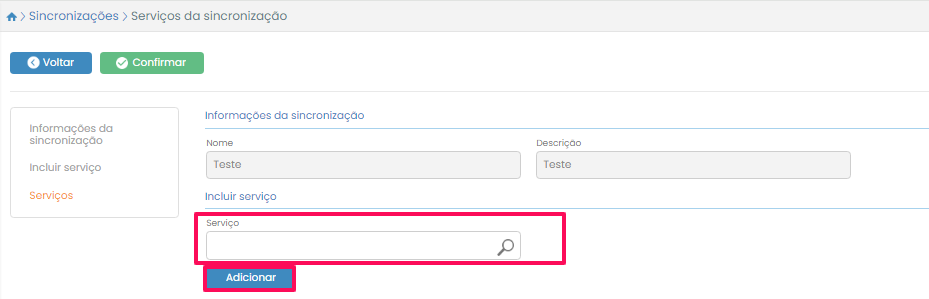
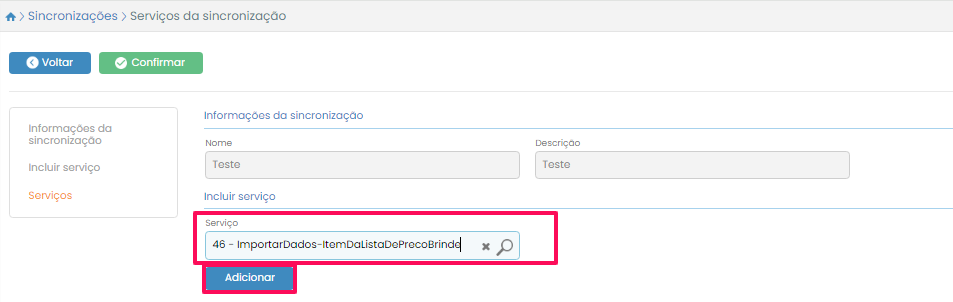
Na página de serviços da sincronização, no campo Serviço, procure pelo serviço 50 – ImportarDados-MeioDePagamentoTaxa e clique no botão Adicionar.