
Cadastrando promoção vinculada
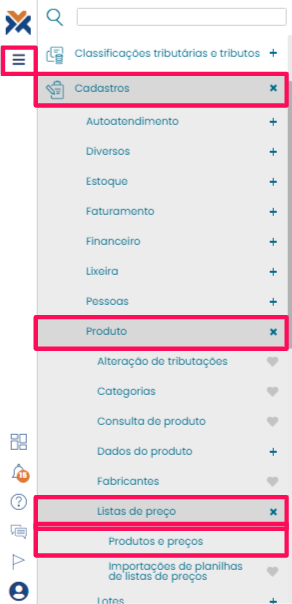
Acesso o VarejoCloud e clique no botão para abrir o menu. Vá até a guia Cadastros > Produto > Listas de preço > Produtos e preços.
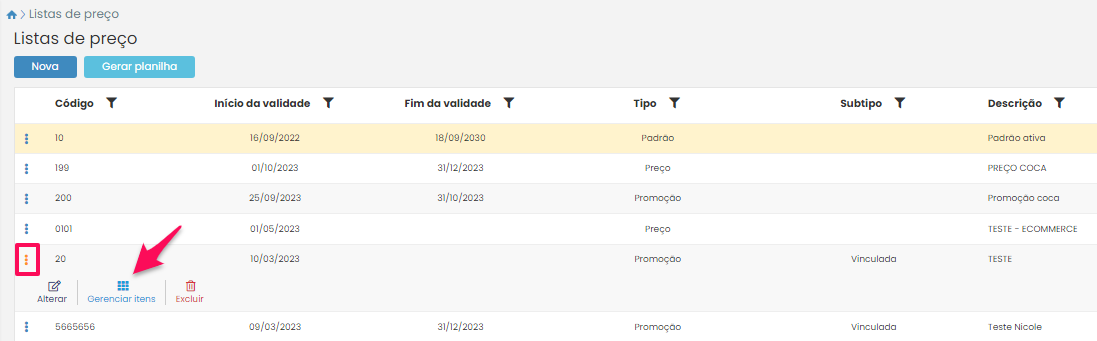
 Você será direcionado para a página de Listas de preços, onde você deve clicar no botão Nova para criar uma nova lista.
Preencha o formulário da nova lista com o campo Tipo como Promoção e o Subtipo da lista de preço como Vinculada.
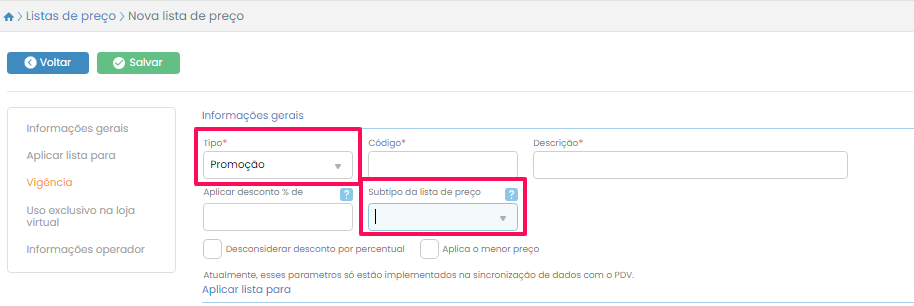 Preencha o restante do formulário com as configurações da promoção. Os campos Código e Descrição devem ser preenchidos, respectivamente, com o número e o nome identificadores da lista.
Na seção de Vigência, os campos Início da Validade e Fim da Validade devem ser preenchidos com o período em que promoção ficará ativa. As opções de dia de semana abaixo devem ser marcadas de acordo com os dias da semana em que a promoção será aplicada. Caso, durante o período da validade definida acima, a promoção deva estar ativa todos os dias, todas as caixas de seleção com os dias da semana devem ser selecionadas.
Já a seção Informações operador pode ser preenchida com uma mensagem que será apresentada na tela do operador do caixa. Clique no botão Salvar para finalizar a operação.
Para cadastrar os itens da promoção na lista criada, procure pela lista na página de Listas de preços e clique no botão do lado esquerdo dela. Clique no botão Gerenciar itens.
 A tela de cadastro está dividida em 5 seções. As seções Informações da lista de preço, Vigência e Informações operador já estão preenchidas e, para alterá-las é necessário voltar para a página anterior e clicar no botão Alterar.
A seção Produtos geradores da promoção deve ser preenchida com as configurações do produto que, ao ser comprado pelo cliente, irá oferecer outro como brinde. Você pode preencher o campo Gerar com a opção Por produto, que irá abrir os campos de pesquisa de produto e lote, ou Por categoria, que irá abrir o campo de pesquisa de categoria. O campo Quantidade deve ser preenchido com a quantidade de itens do produto/categoria selecionado que devem ser comprados para que o brinde seja oferecido.
Por fim, a seção Produtos brindes da promoção diz respeito aos produtos que serão oferecidos como brinde. Assim como a seção anterior, você pode escolher entre as opções Por produto ou Por categoria no campo Gerar, porém não pode escolher a quantidade de itens que serão oferecidos, que por padrão é apenas 1.
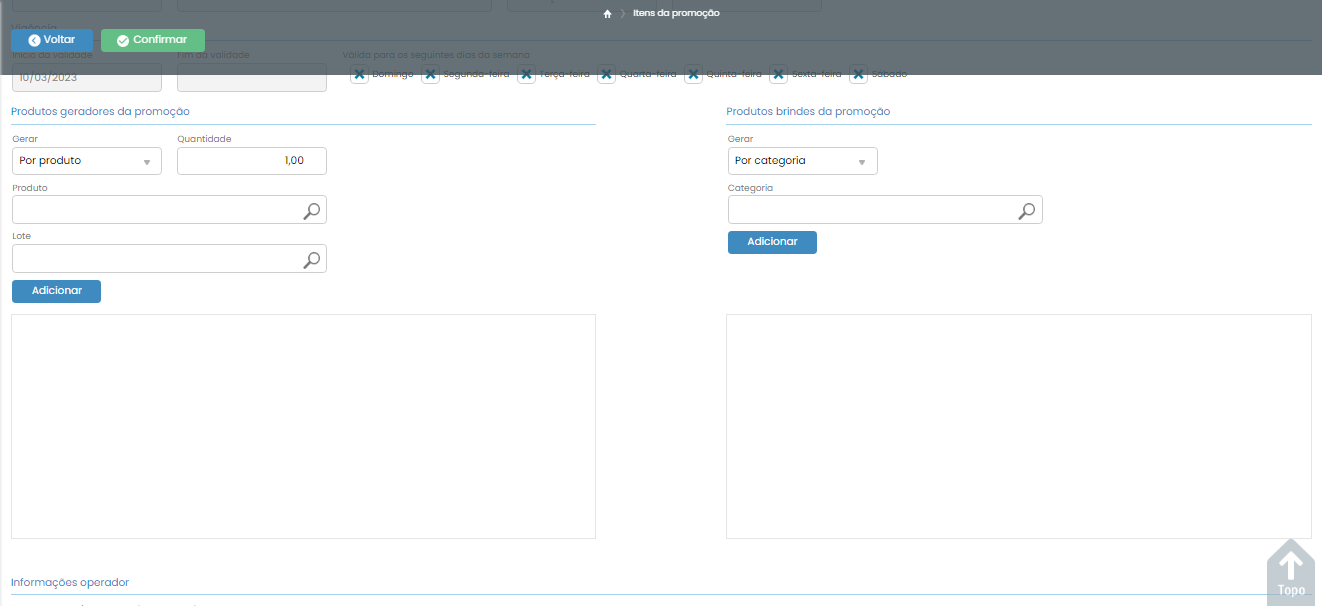
Após pesquisar os produtos/categorias que farão parte da promoção, clique no botão Adicionar. Ao concluir a inclusão dos itens, clique no botão Confirmar.
Sincronizando promoção nos pontos de venda
Por fim, para que a promoção criada fique disponível nos pontos de venda, realize a sincronização. Para isso, acesse o menu e vá até a guia Administração > Integração ponto de venda > Sincronizações.
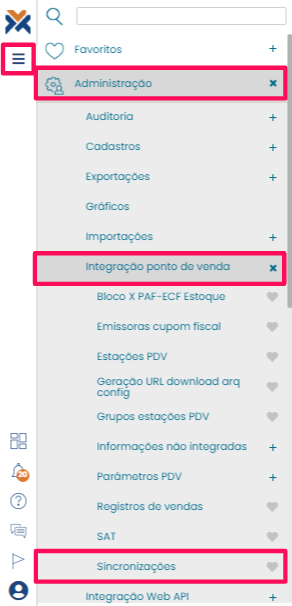 Clique no botão Novo para criar um novo tipo de sincronização e preencha o formulário com as configurações solicitadas. Clique aqui para ver as instruções de cadastro de sincronizações.
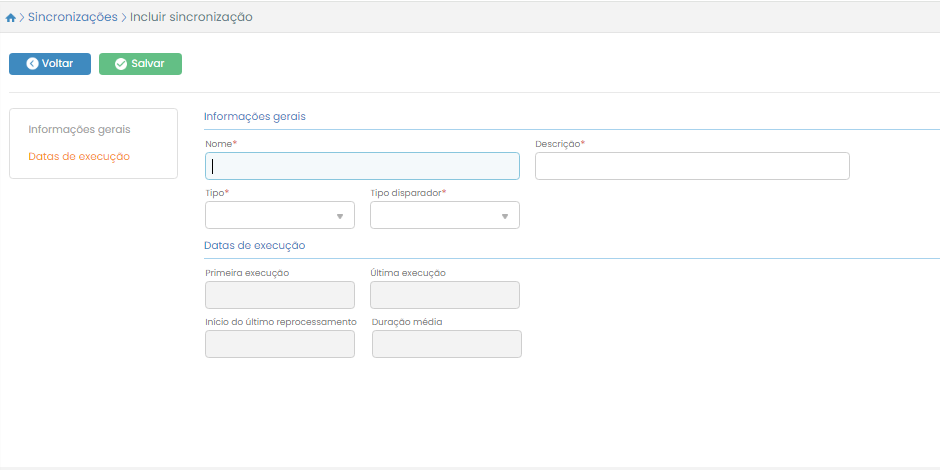
Clique no botão Salvar para finalizar o cadastro. Após isso, procure a sincronização criada na listagem da tela e clique no botão do lado esquerdo. Clique no botão Serviços.

Na página de serviços da sincronização, no campo Serviço, procure pelo serviço 46 – ImportarDados-ItemDaListaDePrecoBrinde e clique no botão Adicionar.
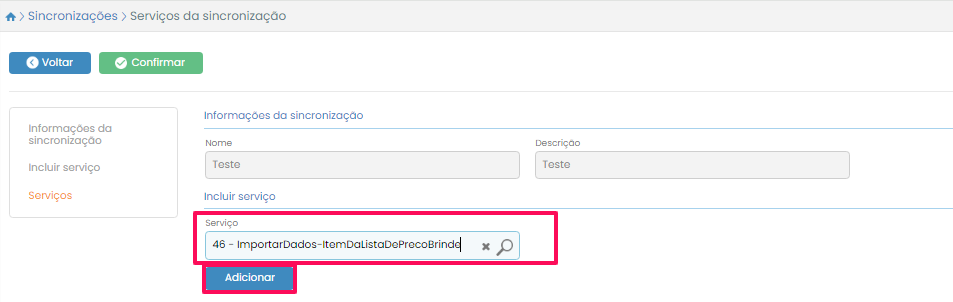 Clique no botão Confirmar para finalizar a operação.
