
Quando um cliente comprar um produto através do seu Autoatendimento você pode configurar o sistema para sugerir outros itens que combinem com aquele e impulsionar as suas vendas. Por exemplo: se o cliente comprar um X-Burguer você pode cadastrar como produtos complementares: batata frita e um refrigerante. Este cadastro pode ser feito no VarejoCloud.
Para saber como inserir produtos no Autoatendimento clique aqui.
Caso o Autoatendimento já esteja configurado e você deseja apenas saber como utilizá-lo, leia um dos artigos abaixo:
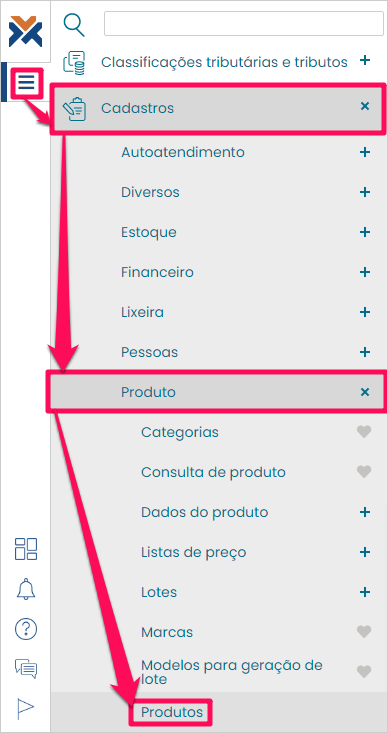
Para possibilitar o uso dos produtos complementares acesse: Menu > Cadastros > Produto > Produtos.
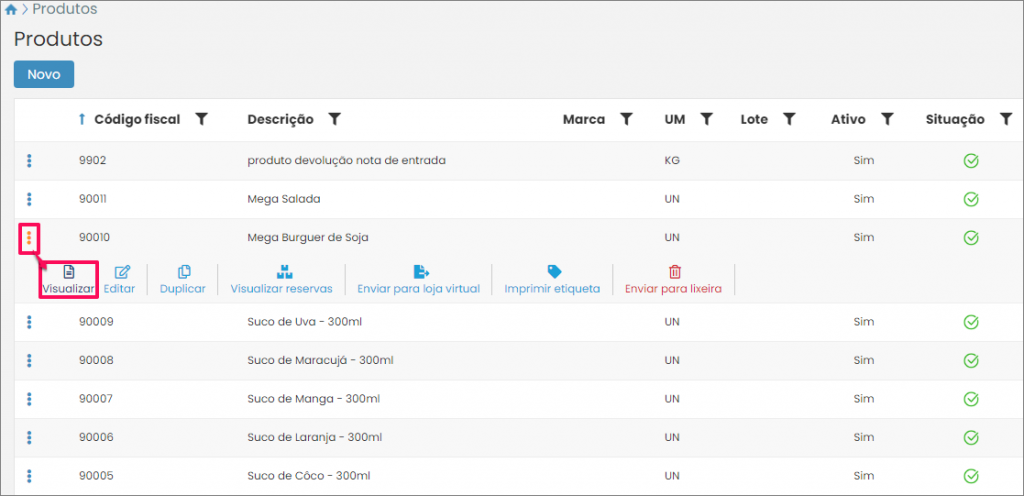
Desta maneira você verá a lista de produtos já cadastrados no sistema. Clique no botão com três pontos ao lado do item para o qual você deseja cadastrar os produtos complementares. Na sequência pressione o botão Visualizar.
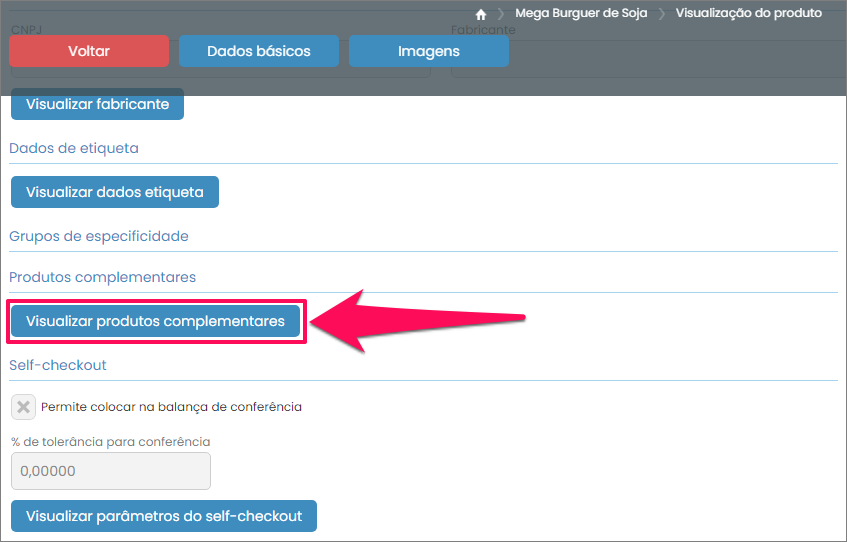
Depois role a tela para baixo até encontrar o botão Visualizar produtos complementares.
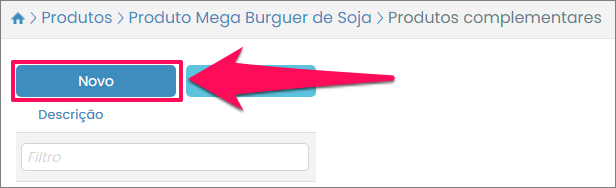
Serão listados os produtos complementares para o item em questão. No nosso exemplo a listagem ainda está vazia. Para adicionar um produto complementar pressione o botão Novo.
Será aberta a tela de inserção de produto complementar. Este formulário é muito simples e conta com apenas um campo. Basta selecionar outro produto, já pré-cadastrado, no campo Complemento.
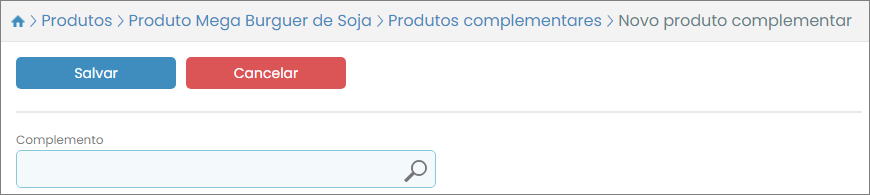
Depois de selecionar o produto que servirá de complemento pressione o botão o Salvar. Assim você retornará à listagem com o novo complemento já cadastrado e com uma mensagem de sucesso na operação.
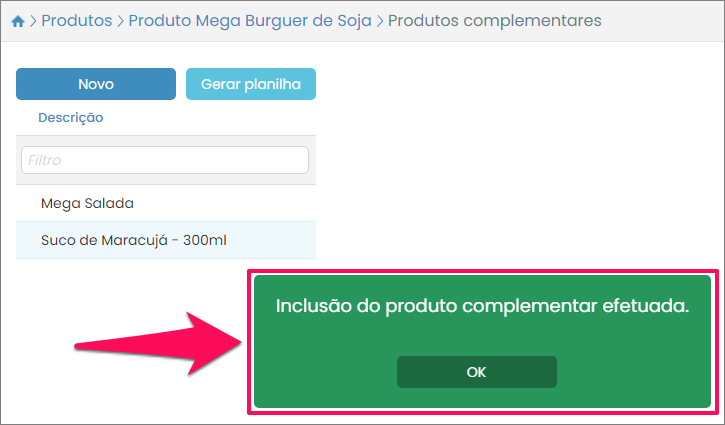
Para inserir mais produtos complementares a este item basta pressionar o botão Novo e repetir o processo.
Qualquer configuração, cadastro ou alteração de dados realizada no VarejoCloud só será efetuada nas estações de Autoatendimento quando for realizada uma sincronização no VarejoCloud. Para saber como fazer isto clique aqui.
