
Cadastrando preços diferenciados
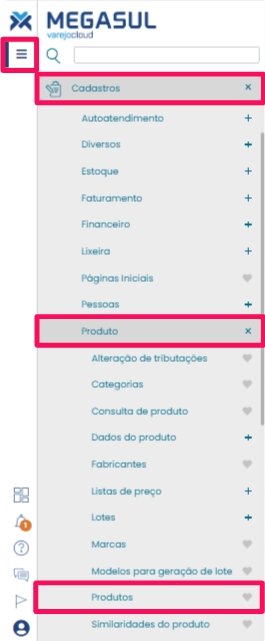
Acesse o VarejoCloud e clique no botão para abrir o menu. Selecione a guia Cadastros > Produto > Produtos e procure na lista o produto em que deve ser realizada a alteração.
 Selecione o produto e, na página de visualização do item, desça a barra de rolagem até a seção Atributos e clique no botão .

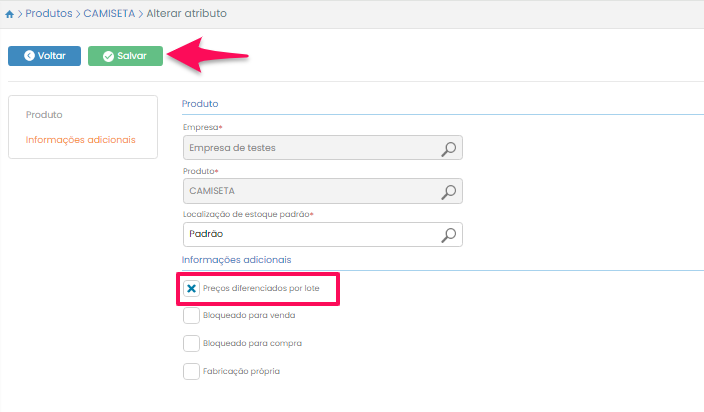
Na tela de alteração de atributos, marque a caixa de seleção da opção Preços diferenciados por lote e clique no botão Salvar.
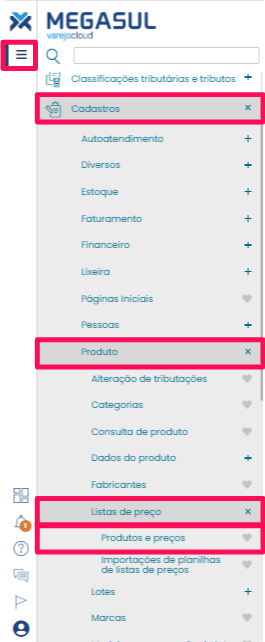
Após isso, abra novamente o menu e vá até a guia Cadastros > Produto > Listas de Preço > Produtos e Preços.
Procure a lista de preços em vigor e selecione o botão . Selecione a opção Gerenciar Itens.
 Na tela de seleção de produtos, vá até a seção Incluir item e procure pelo produto desejado no campo Produto. No campo Lote selecione o lote do produto que terá um valor diferenciado e no campo Preço de venda defina o preço dos itens deste lote. Clique em Adicionar para finalizar a alteração.
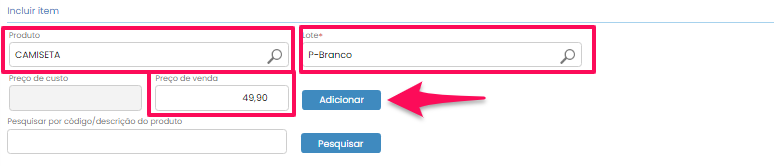
Pronto! Agora o lote escolhido tem o preço desejado e os outros lotes do mesmo produto continuam com o preço de venda original.
