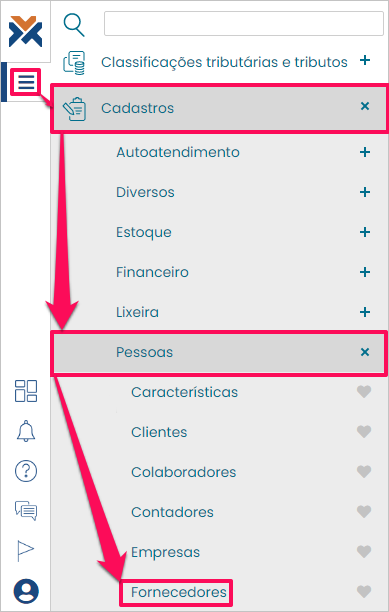
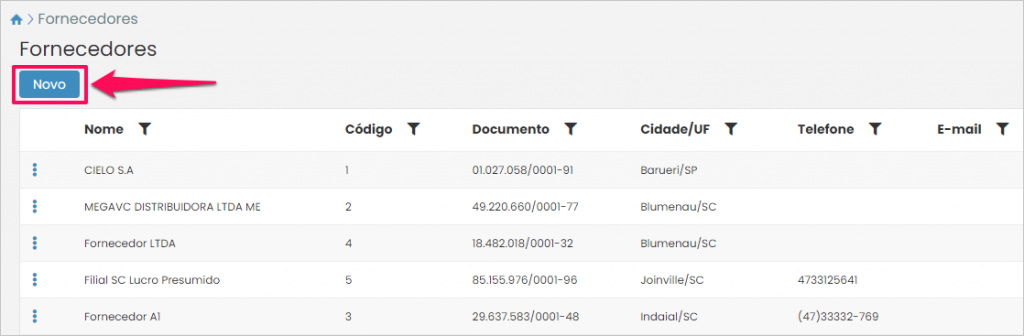
Em seguida, será apresentada a tela de fornecedores e para incluir um cadastro, clique em Novo:
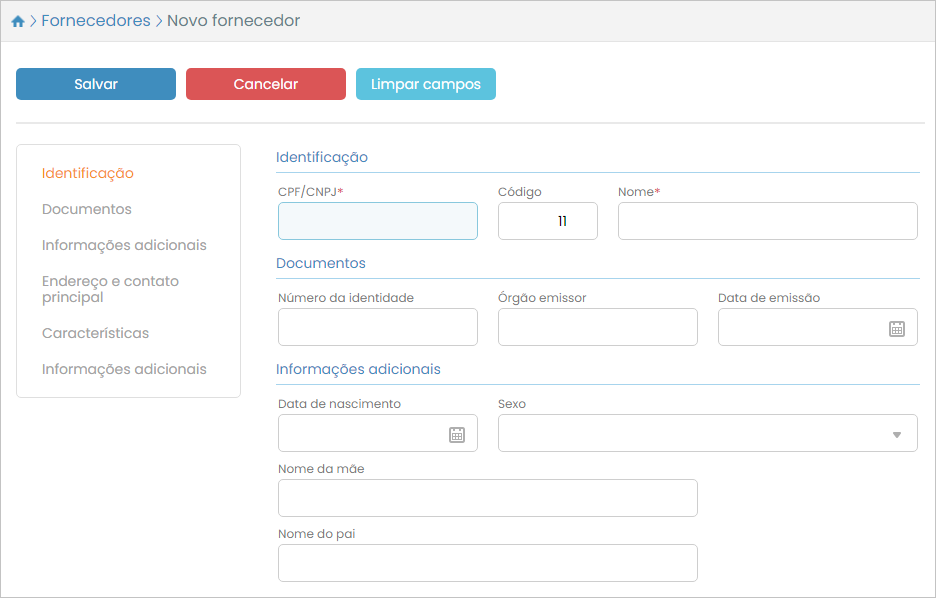
A tela para cadastro do fornecedor será exibida:
Caso você estiver cadastrando uma pessoa jurídica, ao informar um CNPJ válido, o VarejoCloud buscará os dados da empresa no banco de dados da Receita Federal. Assim, serão preenchidos automaticamente dados como: razão social, nome fantasia, data de fundação, endereço, nome do contato principal, telefone e e-mail.
Observação: Esta é uma consulta pública e gratuita. Para evitar bloqueios, o sistema foi configurado para fazer apenas algumas consultas por minuto.
Caso necessário, preencha os campos de acordo com as instruções:
Grupo – Identificação
Preencha com o CPF/CNPJ e o Nome do fornecedor. Já o Código se refere a um código gerado automaticamente pelo sistema, que pode ser revisto e ajustado, se necessário.
Grupo – Documentos
Informe o Número da identidade do fornecedor, caso seja pessoa física. Junto disso, informe ainda o Órgão emissor deste documento e sua Data de emissão.
Grupo – Informações adicionais
Todos estes campos são de preenchimento opcional. Informe a Data de nascimento do fornecedor, caso seja pessoa física, e seu Sexo. Por fim, o Nome da mãe e do pai.
Grupo – Endereço e contato principal
Informe a Descrição deste endereço (algo que o identifique em relação aos demais), CEP, Logradouro, Número, Complemento, Bairro, Cidade, UF. Depois, defina o Nome do contato principal desta empresa e classifique este Tipo de contato (esses tipos devem ser cadastrados pelo usuário). Por fim, indique o Telefone, Celular e E-mail para contato.
Ao final da página, indique o Tipo de fornecedor, destacando se é uma indústria ou distribuidor.
Ao finalizar, clique em Salvar para gravar estes novos dados. O sistema emitirá uma mensagem de sucesso na inclusão do fornecedor.
No cadastro inicial você só poderá inserir um endereço para o fornecedor. Caso você queira ainda adicionar mais endereço(s) clique nos três pontinhos ao lado do fornecedor desejado na listagem e pressione o botão Endereços do fornecedor.
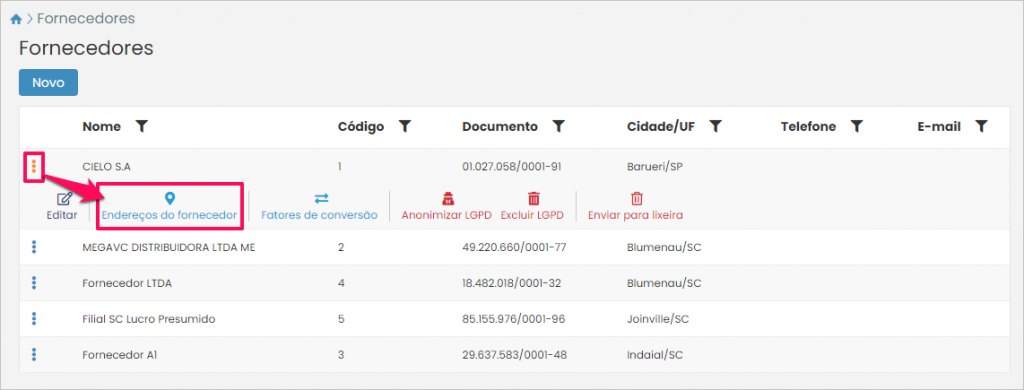
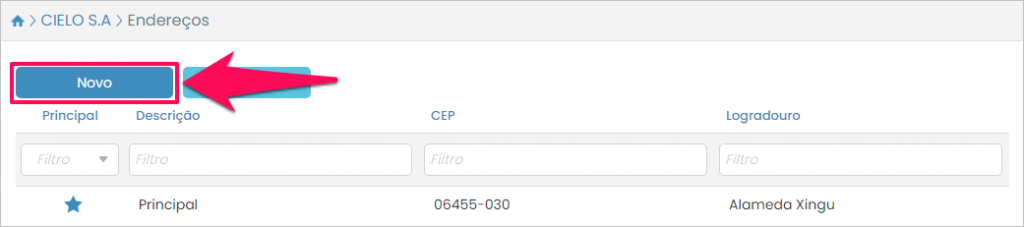
Você verá a listagem de endereços (inicialmente com apenas um). Para adicionar outro pressione o botão Novo.
Assim será aberta a tela de cadastro de endereço de fornecedores.
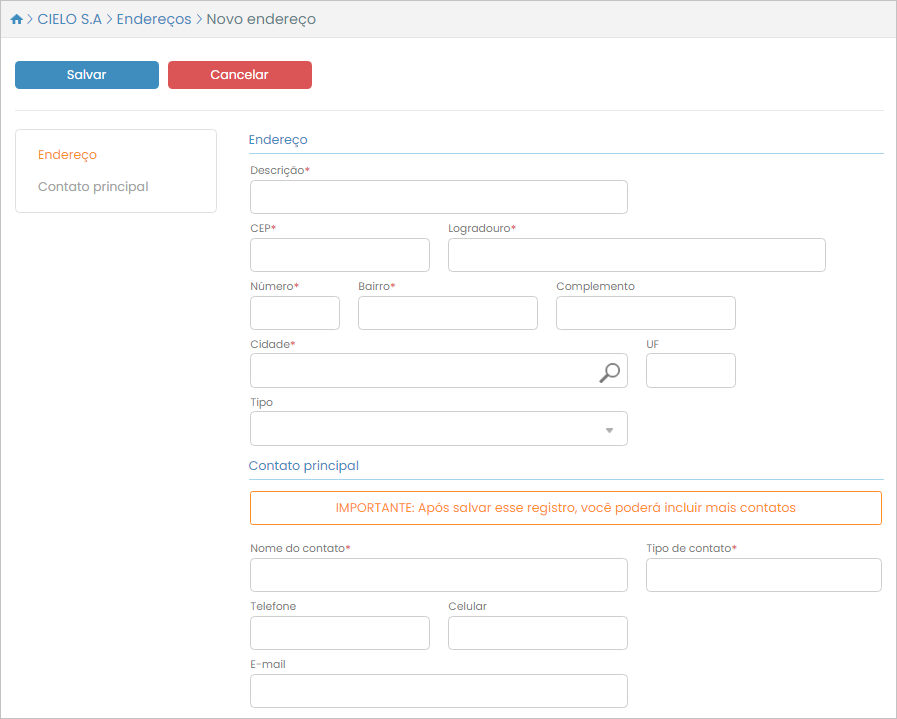
Os dados do endereço e do contato do endereço são os mesmos a serem preenchidos no cadastro inicial.
Agora, caso você queira adicionar mais contatos para algum dos endereços cadastrados para o fornecedor, na listagem de endereços, selecione o desejado e depois pressione o botão Contatos.
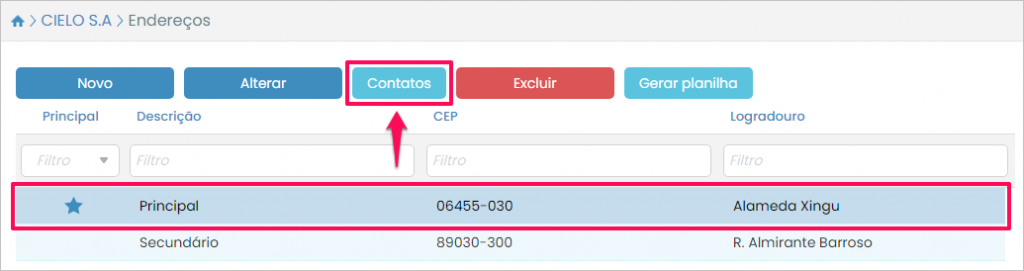
Será exibida a lista de contatos do endereço selecionado. Para adicionar outro pressione o botão Novo.
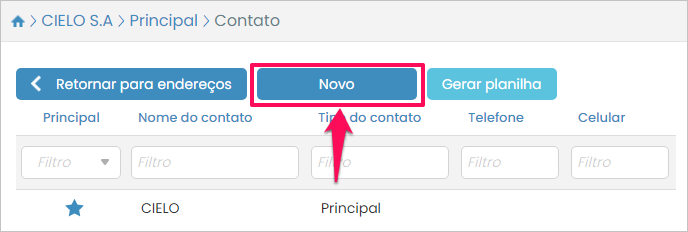
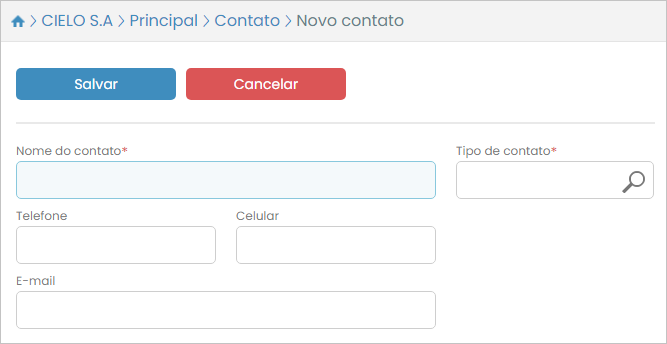
Na tela de cadastro de novo contato as informações a serem preenchidas são as mesmas do cadastro principal.