
É possível que o mesmo produto seja vendido em embalagens com quantidades diferentes. Este tipo de coisa dificulta muito certas atividades, como uma importação de XML, por exemplo. O VarejoCloud oferece a possibilidade de cadastrar fatores de conversão de unidades de medidas específicas de fornecedores.
Existem duas telas que permitem o cadastramento deste tipo de informação. As duas opções, embora tratem do mesmo assunto, têm algumas diferenças entre si. Vamos destrinchá-las:
Primeira opção
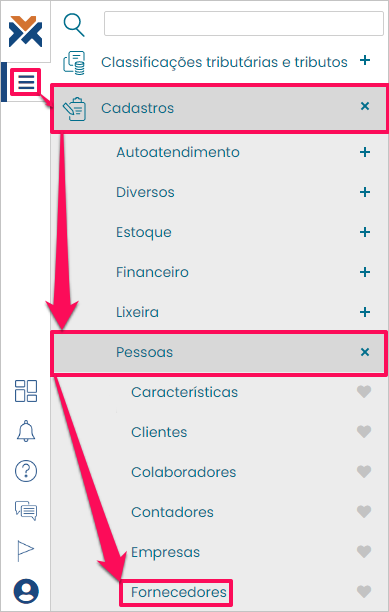
Para selecionar um fornecedor específico e, a partir dele, cadastrar fatores de conversão para produtos, você deve acessar: Menu > Cadastros > Pessoas > Fornecedores.
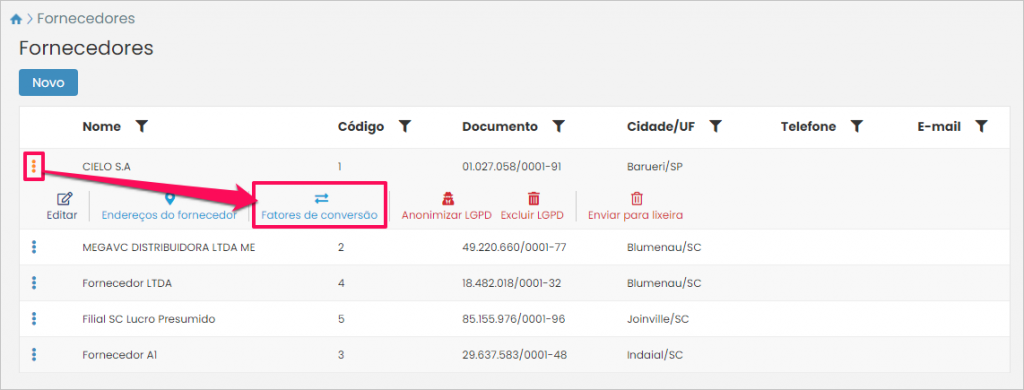
Então, clique nos três pontinhos ao lado do fornecedor desejado e depois pressione o botão Fatores de conversão.
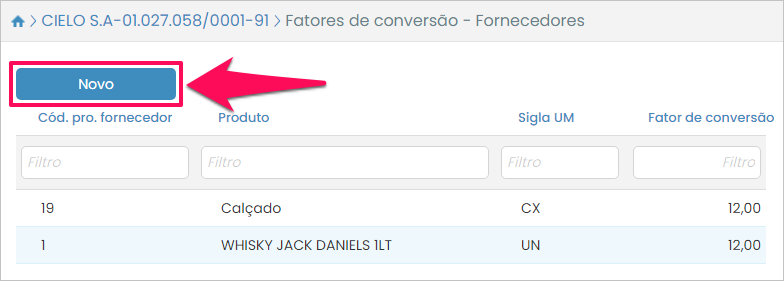
Desta forma, você verá a lista de produtos para os quais o fornecedor selecionado já tem um cadastro de fator de conversão de unidades de medidas específicas. Para adicionar mais um, basta clicar no botão Novo.
Fazendo isto, você verá a seguinte tela:
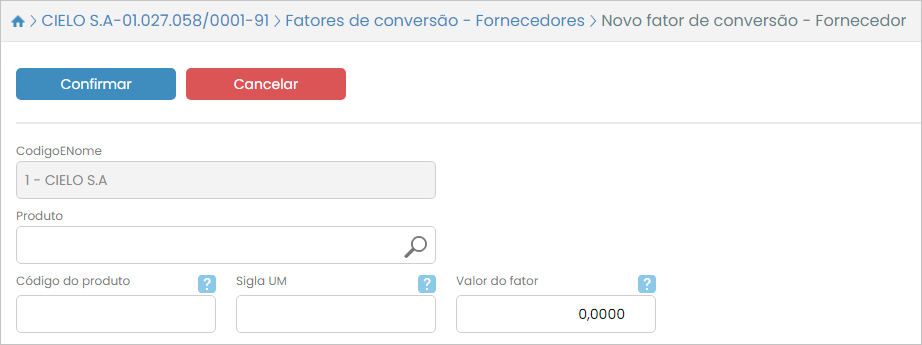
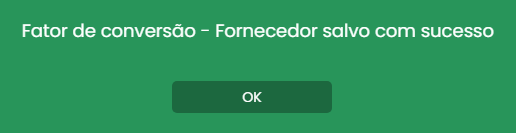
Basta informar o produto, o seu código, a sigla da unidade de medida e, no campo Valor do fator, digite o fator de conversão. Depois é só clicar em no botão Confirmar e pronto! O sistema exibirá uma mensagem confirmando que a operação foi realizada com sucesso.
Segunda opção
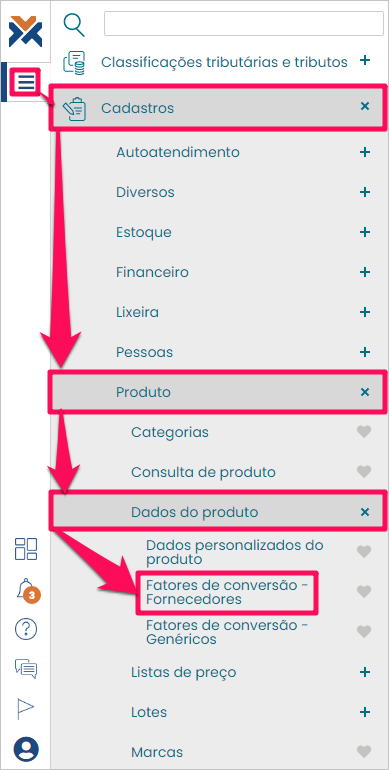
Por fim, existe a opção de cadastrar fatores de conversão de unidades de medidas específicas sem pontos de referência. Ou seja, você não selecionará ninguém previamente, simplesmente informará tanto o fornecedor quanto o produto na tela de cadastro. Para isso, acesse: Menu > Cadastros > Produto > Dados do produto > Fatores de conversão – Fornecedores.
Assim, você abrirá a listagem de fatores de conversão – fornecedores. Para cadastrar um outro pressione no botão Novo, que te levará à seguinte tela:
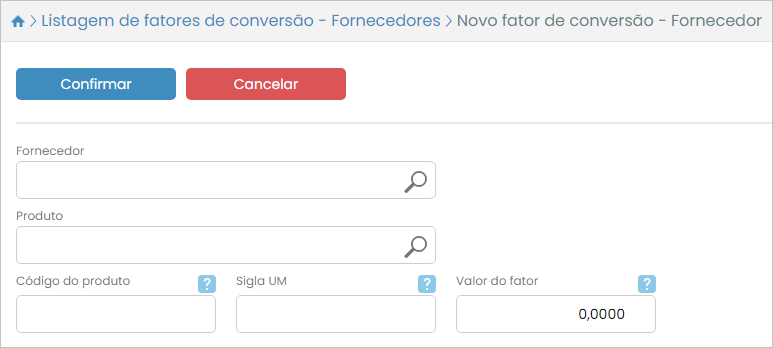
Assim como nas duas telas anteriores você deve preencher os campos, desta vez inclusive, Fornecedor e Produto. Quando terminar, pressione o botão Confirmar e a operação será finalizada com sucesso!
