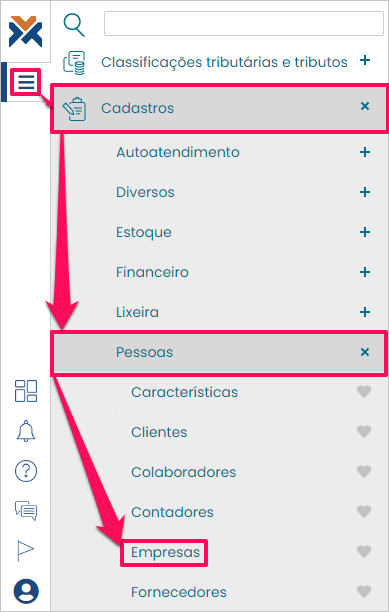
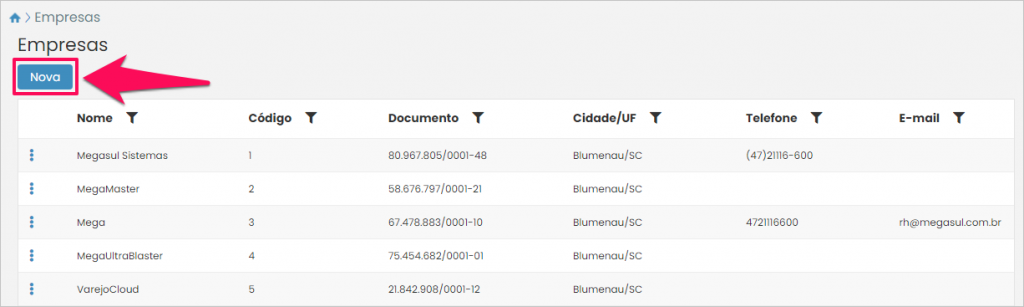
Para incluir um novo cadastro no sistema, clique em Nova:
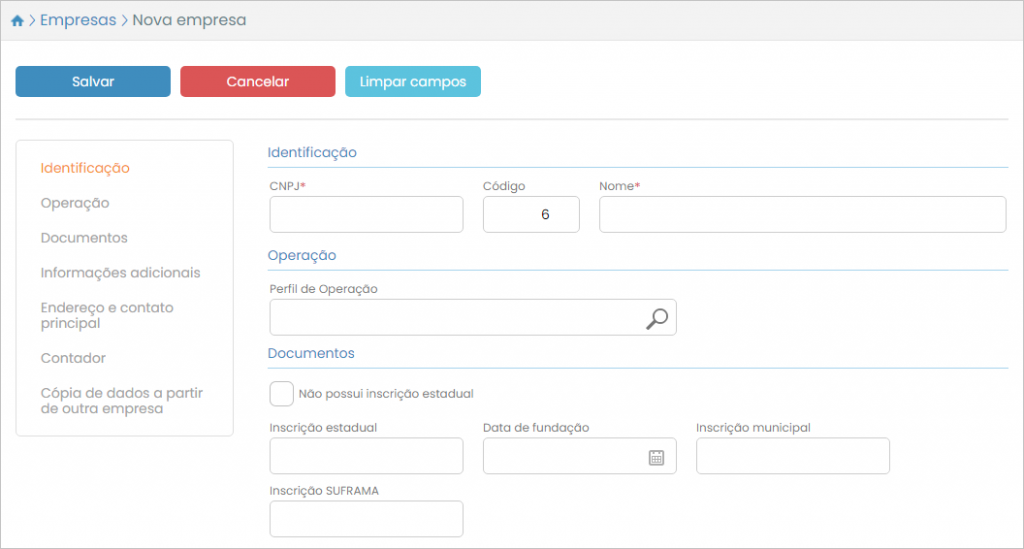
A tela para cadastro da empresa será exibida:
Caso você estiver cadastrando uma pessoa jurídica, ao informar um CNPJ válido, o VarejoCloud buscará os dados da empresa no banco de dados da Receita Federal. Assim, serão preenchidos automaticamente dados como: razão social, nome fantasia, data de fundação, endereço, nome do contato principal, telefone e e-mail.
Observação: Esta é uma consulta pública e gratuita. Para evitar bloqueios, o sistema foi configurado para fazer apenas algumas consultas por minuto.
Caso necessário, preencha os campos de acordo com as instruções dadas a seguir:
Grupo – Identificação:
Preencha com o CNPJ e o Nome da empresa. Já o Código se refere a um código gerado automaticamente pelo sistema; ele pode ser revisto e ajustado, se necessário.
Grupo – Operação:
Selecione o Perfil de Operação da empresa, isto é, como ela opera diante da apuração de lucros, tributação, etc. Este campo permite selecionar apenas perfis previamente cadastrados. Portanto, primeiramente cadastre um perfil de operação para então selecioná-lo no cadastro desta empresa.
Grupo – Documentos:
Selecione a opção Não possui inscrição estadual se for este o caso da empresa. Desse modo, o campo Inscrição estadual é desabilitado, contendo a descrição “ISENTO”. Preencha, se necessário, os dados da Data de fundação da empresa e sua seu número de Inscrição municipal. Por fim, informe o número de registro de Inscrição SUFRAMA (Superintendência da Zona Franca de Manaus), se houver.
Grupo – Informações adicionais:
Preencha com o Nome fantasia da empresa. Em seguida, defina se a empresa utiliza Emissão de NF-e em ambiente de homologação. Por fim, digite o CNPJ relativo à contabilidade utilizada pela empresa.
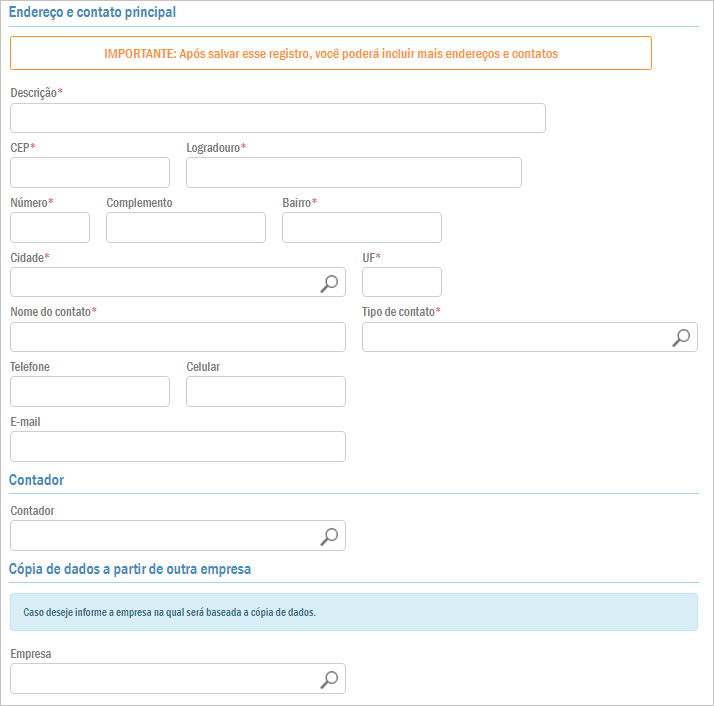
Grupo – Endereço e contato principal:
Informe a Descrição deste endereço (algo que o identifique em relação aos demais), CEP, Logradouro, Número, Complemento, Bairro, Cidade, UF. Depois, defina o Nome do contato principal desta empresa, e classifique este Tipo de contato (esses tipos devem ser previamente cadastrados pelo usuário). Por fim, indique o Telefone, Celular e E-mail para contato.
Ao finalizar, clique em Salvar para gravar estes novos dados. Uma mensagem será exibida informando que o cadastro foi efetuado.
No cadastro inicial você só poderá inserir um endereço para a empresa. Caso você queira ainda adicionar mais endereço(s) clique nos três pontinhos ao lado do nome da empresa e depois pressione o botão Endereços da empresa.
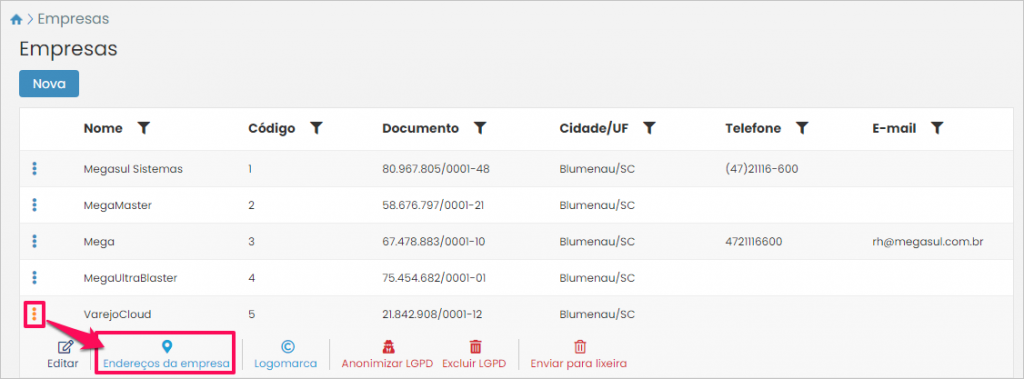
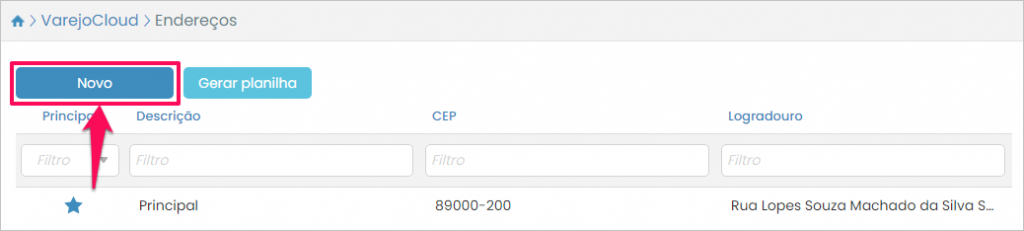
Você verá a listagem de endereços (inicialmente com apenas um). Para adicionar outro pressione o botão Novo.
Assim será aberta a tela de cadastro de endereço de empresas.
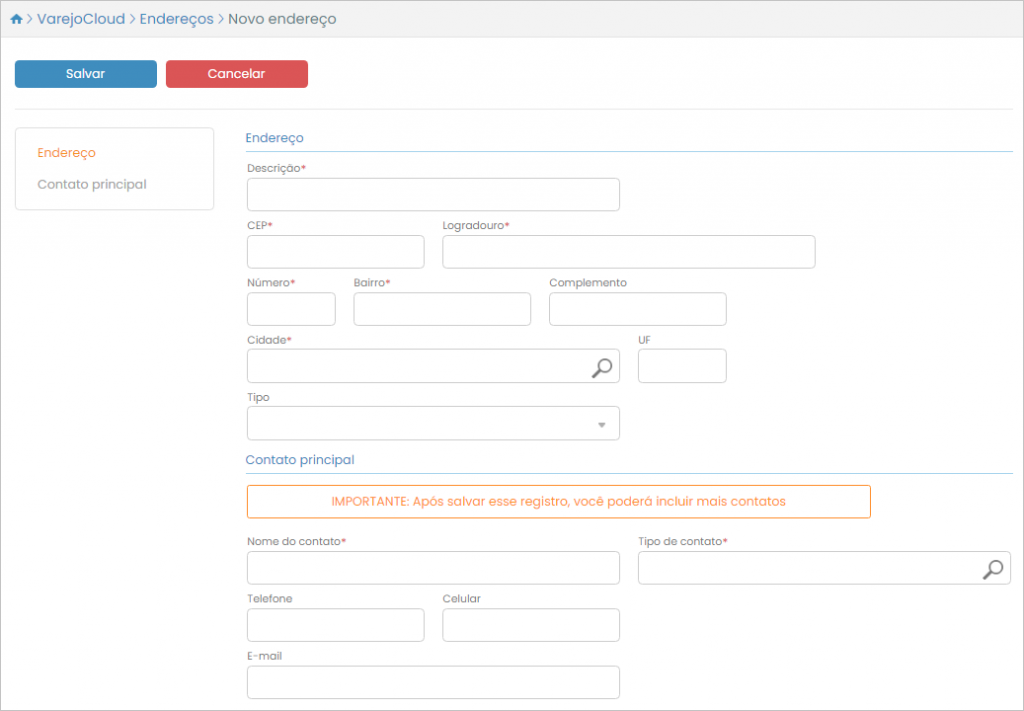
Os dados do endereço e do contato do endereço são os mesmos a serem preenchidos no cadastro inicial.
Agora, caso você queira adicionar mais contatos para algum dos endereços cadastrados para a empresa, na listagem de endereços, selecione o desejado e depois pressione o botão Contatos.
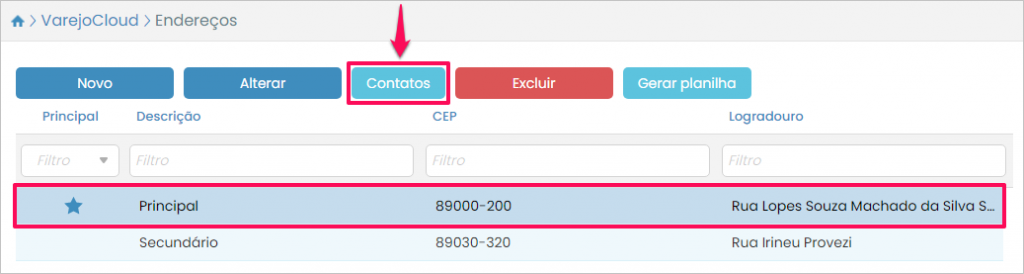
Será exibida a lista de contatos do endereço selecionado. Para adicionar outro pressione o botão Novo.
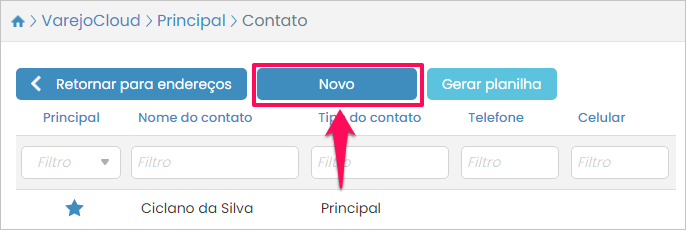
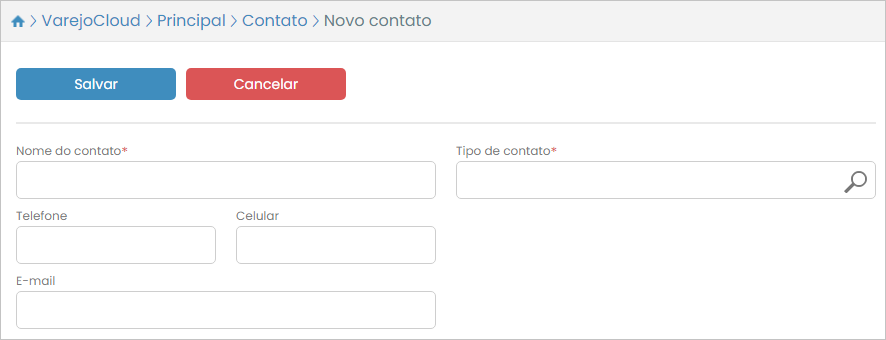
Na tela de cadastro de novo contato as informações a serem preenchidas são as mesmas do cadastro principal.