
Alterando tributações
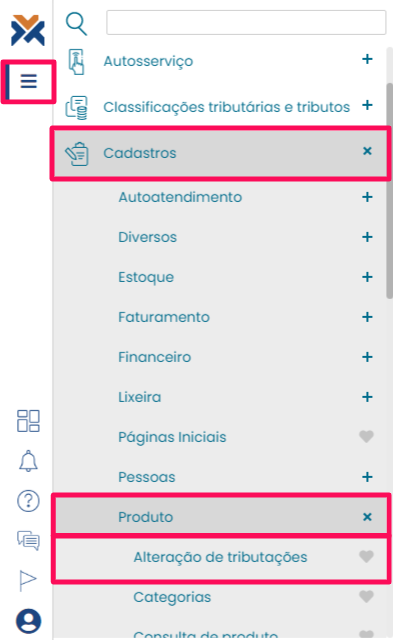
Entre no VarejoCloud e clique no botão para abrir o menu. Acesse Cadastros > Produto > Alteração de Tributações.
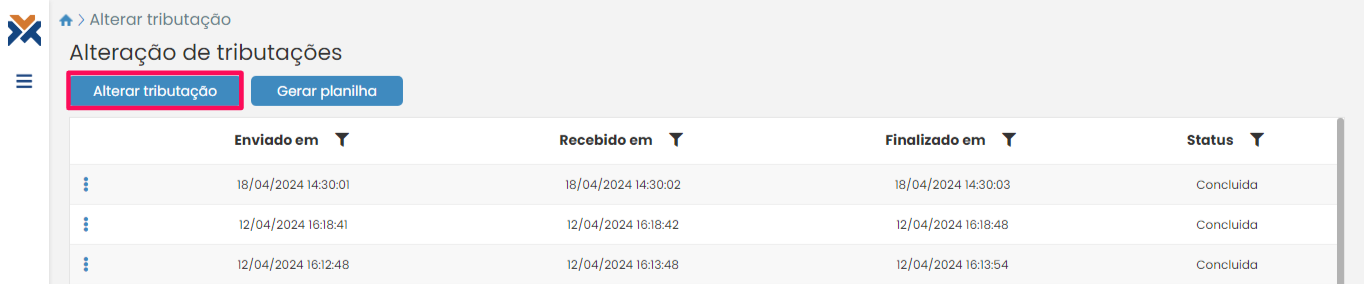
Você será direcionado para página de histórico das alterações. Clique no botão Alterar tributação.
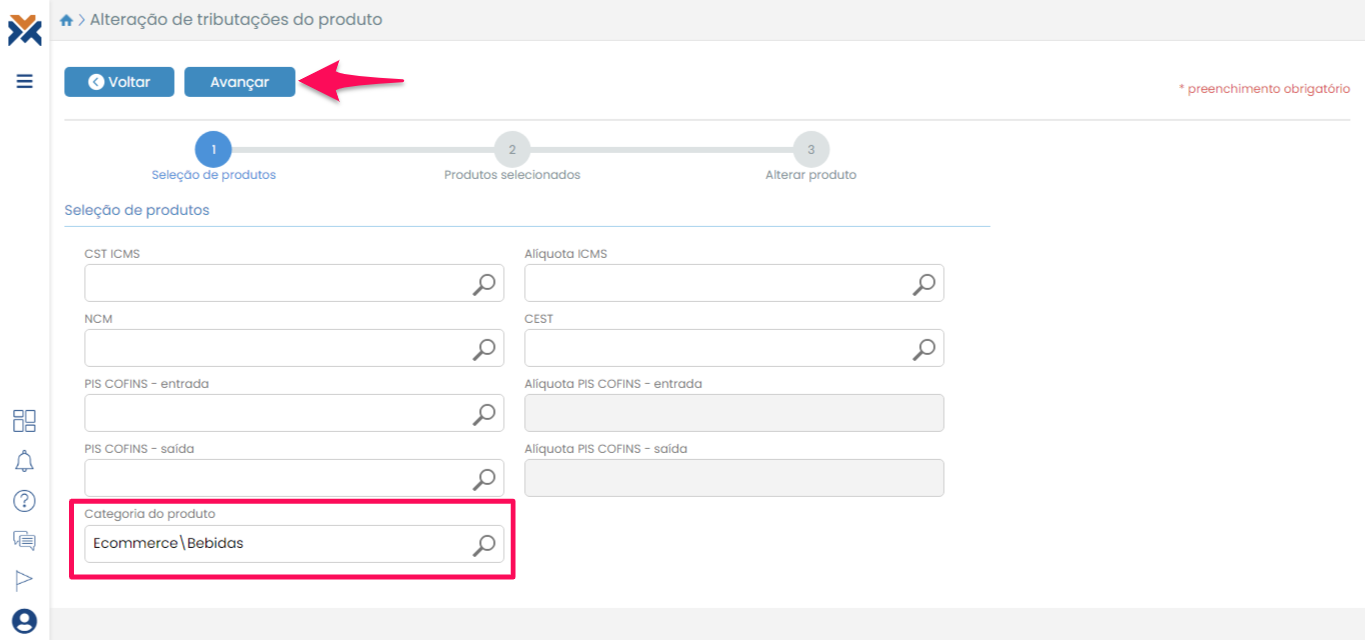
A alteração é dividida em 3 etapas. A primeira etapa é a de Seleção de produtos, onde estarão à disposição diversos campos, nenhum deles com preenchimento obrigatório. Escolha o(s) campo(s) que realiza(m) a busca do grupo que você deseja alterar e clique na lupa para abrir a lista de opções de preenchimento deste campo.
Após selecionar o grupo de produtos desejado, clique no botão Avançar.
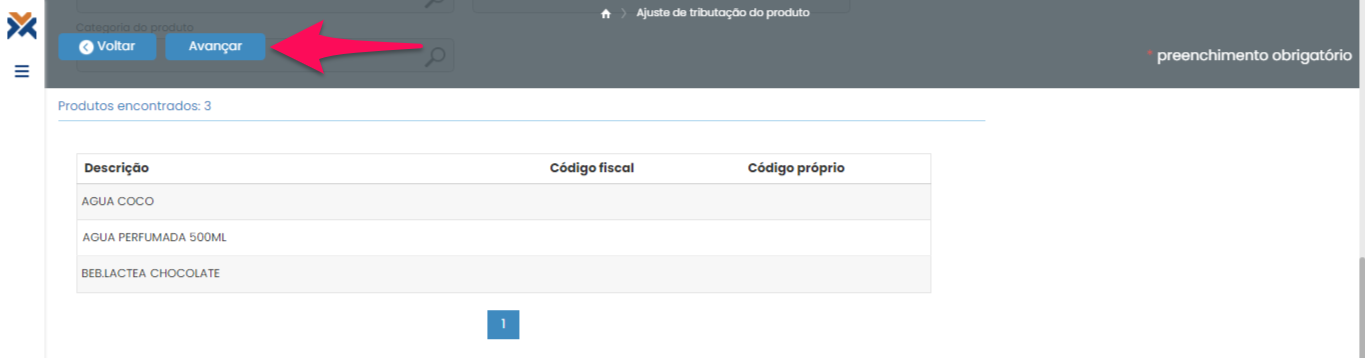
A segunda etapa é a de conferência dos produtos selecionados. Na seção “Produtos selecionados” será apresentada a listagem dos produtos escolhidos. Após fazer a conferência dos produtos selecionados, clique novamente no botão Avançar.
Na última etapa, escolha o campo da tributação que você deseja alterar e preencha-o com a nova situação tributária.
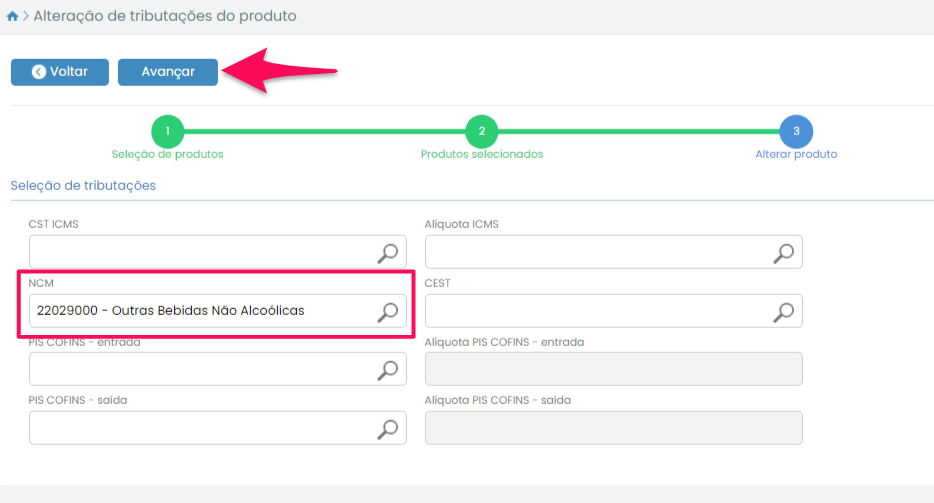
Clique no botão Avançar para finalizar a alteração.
