Se for necessário adicionar ou modificar algum dado do cadastro de uma transportadora no VarejoCloud, o processo é simples e rápido.
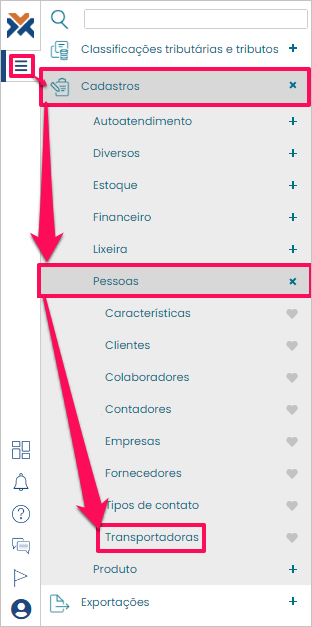
Para iniciar, acesse: Menu > Cadastros > Pessoas > Transportadoras.
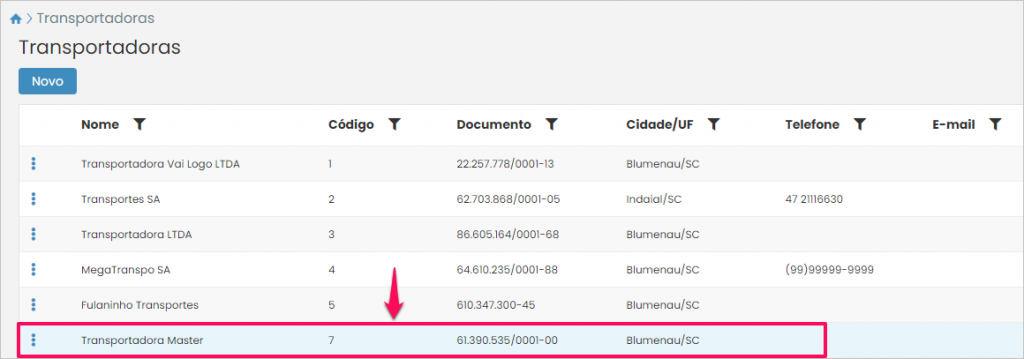
Desta forma você chegará à listagem de transportadoras cadastradas no sistema. Caso você necessite alterar/adicionar algum dado referente à identificação da transportadora, seus documentos ou informações adicionais, basta clicar sobre ela.
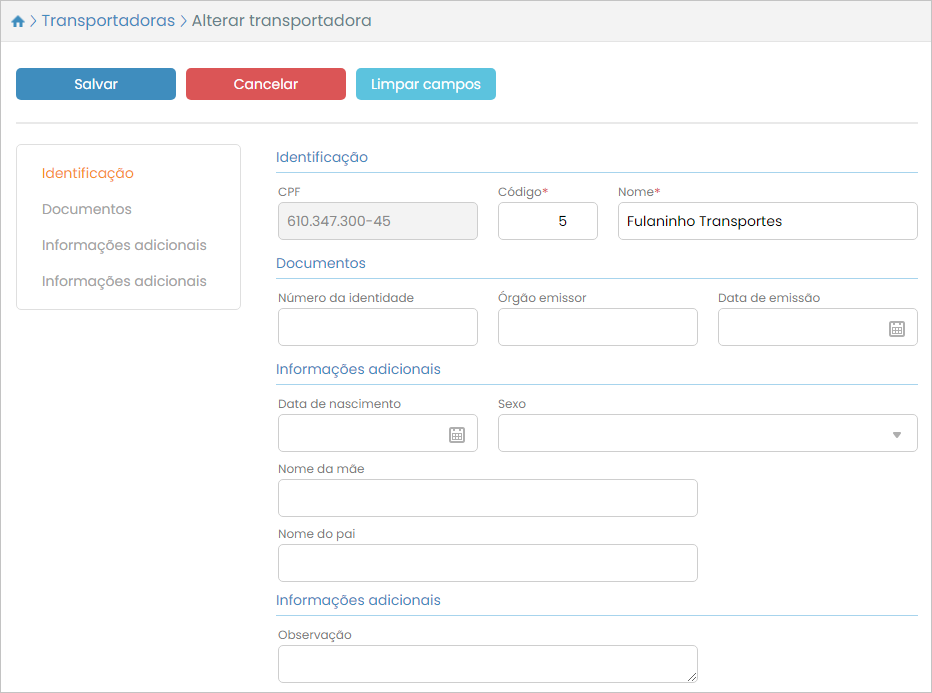
Entre esses botões está o Alterar, pressione-o. Será aberto o cadastro da respectiva transportadora. Faça as alterações desejadas e pressione o botão Salvar.
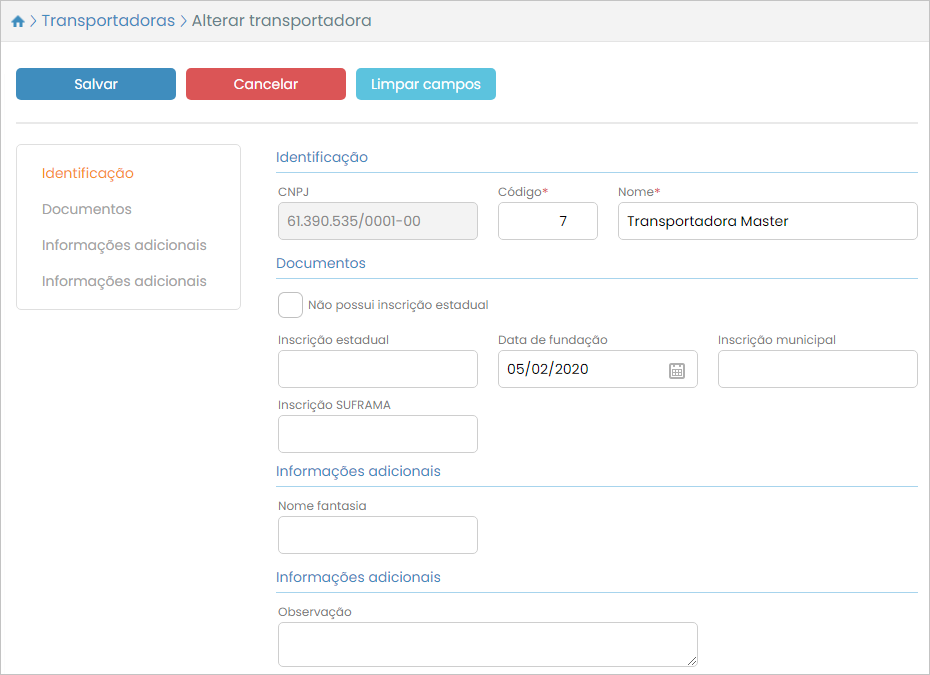
No exemplo acima estamos vendo uma transportadora que trata-se de uma pessoa jurídica. Se você cadastrar a transportadora como pessoa física alguns campos serão diferentes.
Ao terminar a alteração o VarejoCloud exibirá a seguinte mensagem:
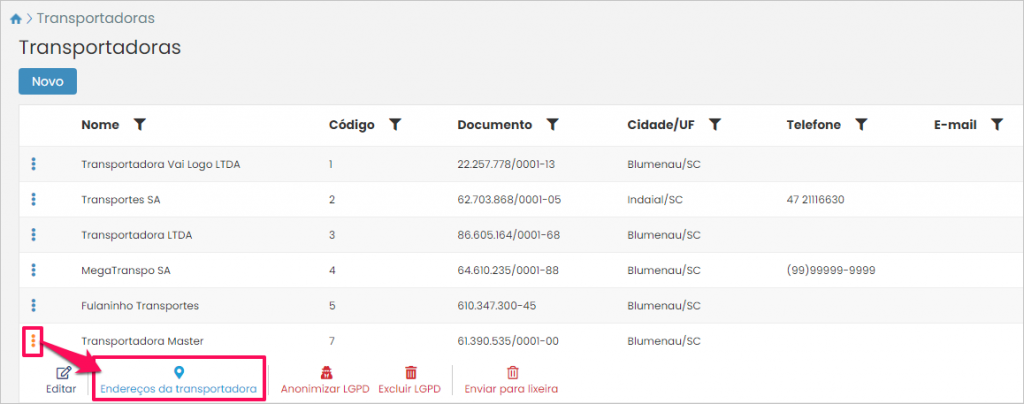
Conforme explicado no artigo sobre o cadastro de transportadoras, você pode adicionar endereços extras para uma transportadora. Para alterar um endereço, na listagem de transportadoras, selecione a desejada e pressione o botão Dados Adicionais. Depois, escolha a opção Endereços da transportadora.
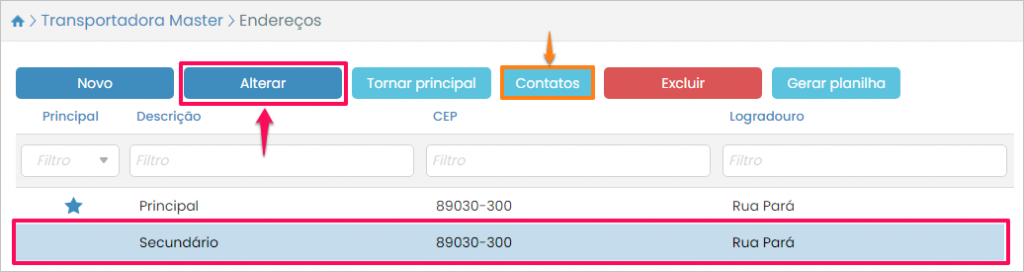
Então, selecione o endereço desejado e pressione o botão Alterar.
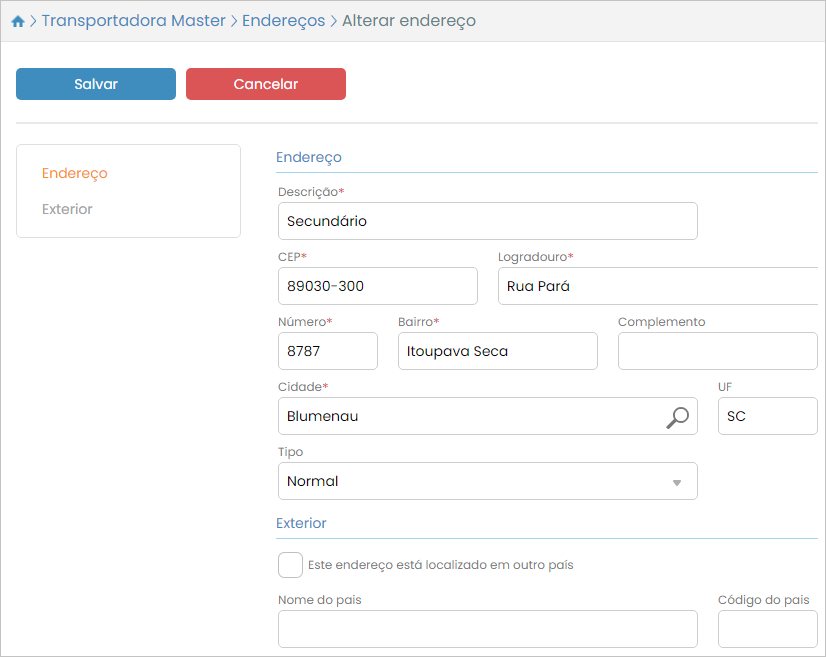
Serão exibidos os dados do respectivo endereço. Basta alterar o que for necessário e pressionar o botão Salvar.
Ainda na listagem de endereços, selecionando um endereço, um dos botões habilitados será o Contatos. Pressionando-o você irá para a listagem de contatos referentes a este endereço especificamente. Selecionando um contato, será habilitado o botão Alterar.
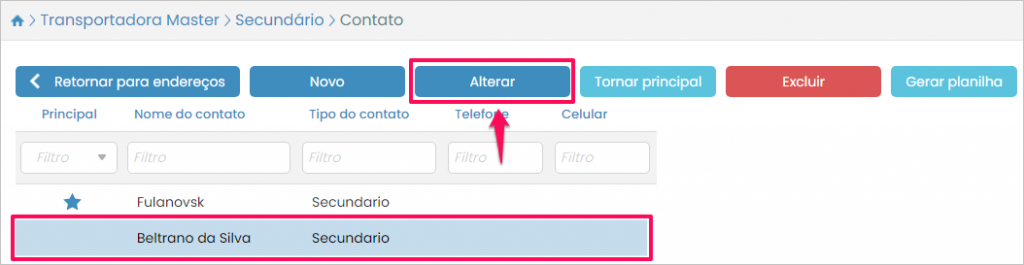
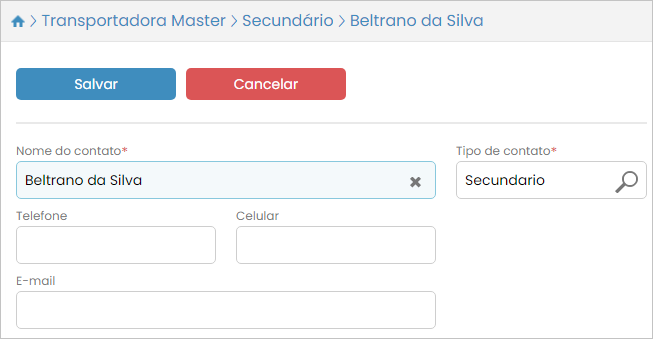
Pressionando este botão você verá a tela de alteração de contato. Como de costume, modifique o que for necessário e pressione o botão Salvar, pronto!