O VarejoCloud possibilita ajustar o preço de custo e o preço médio de um produto. Esta funcionalidade também permite fazer ajustes de preços de forma retroativa. Tal ferramenta auxilia no cálculo da margem de lucro que a empresa tem com a venda de cada item.
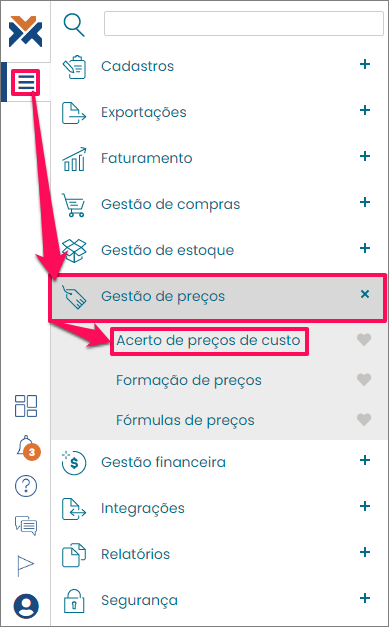
Para fazer o acerto, acesse: Menu > Gestão de preços > Acerto de preços de custo.
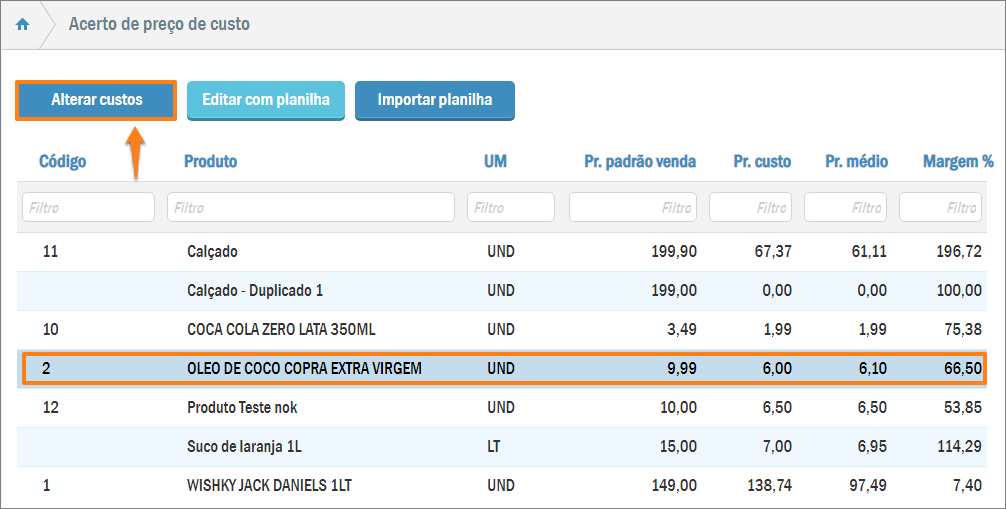
Utilizando este caminho, você chegará a uma lista com os produtos cadastrados no sistema. Ali estão informados: unidade de medida, preço padrão de venda, preço de custo, o preço médio e a margem de lucro. Selecionando um dos produtos, será habilitado o botão Alterar custos:
Clicando neste botão, será aberta uma tela com os dados do produto. Você poderá alterar três campos:
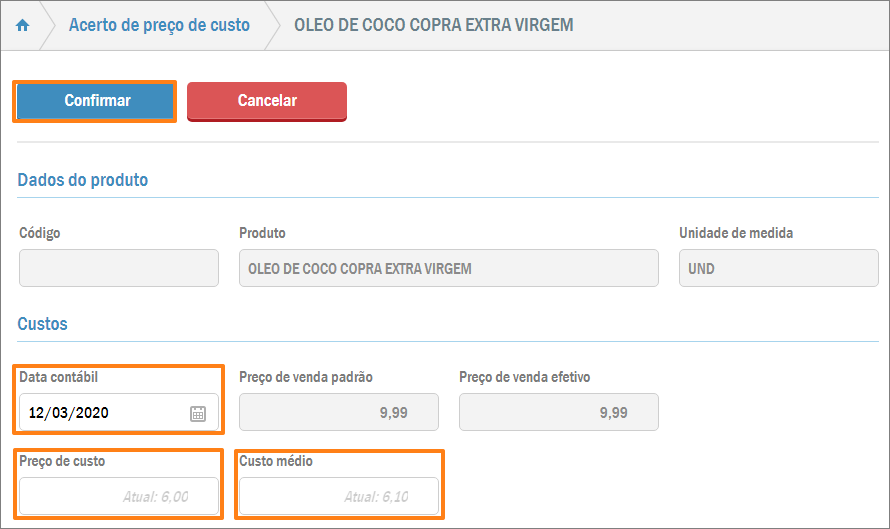
É possível a alteração do campo Custo médio. O campo Preço de custo também é modificável, este alterará a margem de lucro do produto automaticamente. A fórmula para o cálculo da margem é a seguinte: ((Pr. venda – Pr. custo)/Pr. venda) * 100. Você também pode alterar o campo Data Contábil.
Terminando de modificar todos os campos desejados, basta clicar no botão Confirmar. Os dados serão alterados e o sistema emitirá uma mensagem:

Além de fazer os acertos, você pode utilizar mais duas ferramentas na tela Acerto de preço de custo. Repare que na listagem de produtos ficam disponíveis outros dois botões:
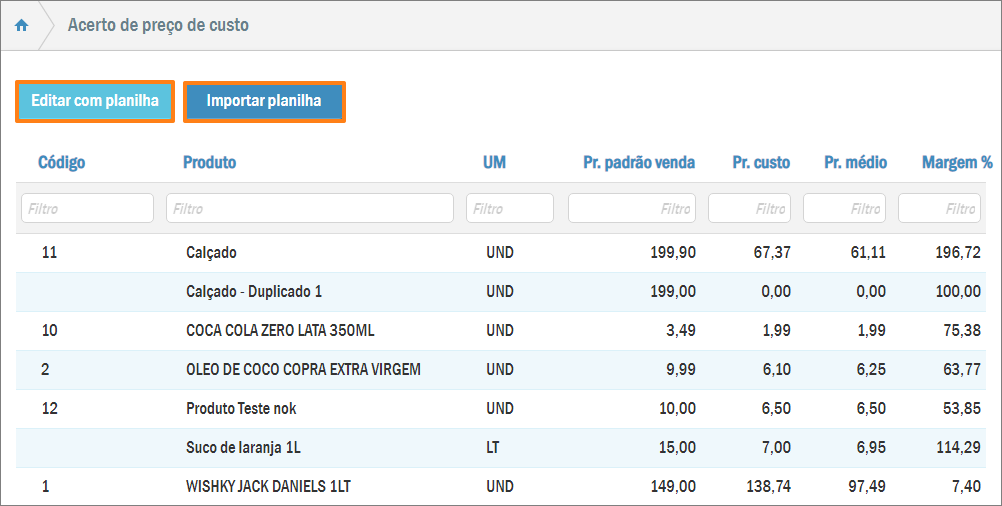
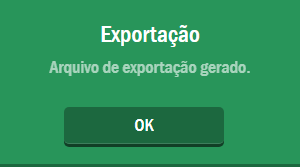
Clicando no botão Editar com planilha, será feito o download de um arquivo em formato CSV contendo os dados dos produtos, com as mesmas colunas da listagem. O sistema avisará quando a exportação desses dados for concluída:
Abrindo o arquivo gerado pela exportação, você verá uma tabela como essa:
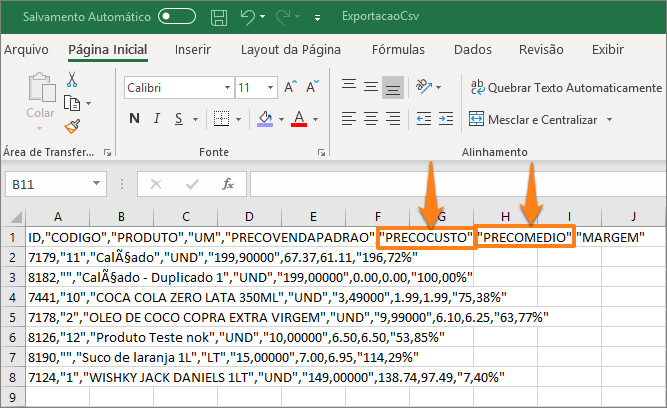
A linha “1” representa representa os campos da listagem de produtos. Cada coluna é equivalente a um campo. As únicas colunas que podem ser modificadas para que na importação alterem os dados do sistema são “PRECOCUSTO” (referente ao campo Pr. custo) e “PRECOMEDIO” (referente ao campo Pr. médio). Se estas colunas forem deixadas em branco a alteração será ignorada.
Você também pode carregar os dados da tabela acima, depois de alterada, para o sistema. Para isso basta clicar no botão Importar planilha. Na sequência, pressione o botão Nova:

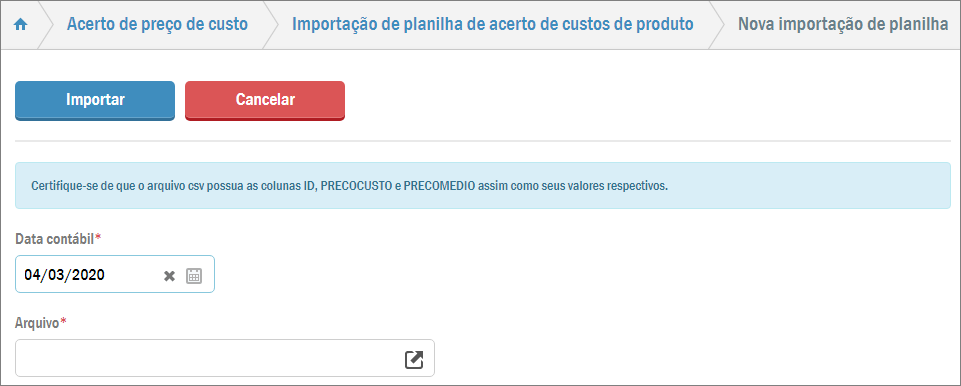
O próximo passo é definir a Data contábil, que por padrão será a data atual, mas pode ser modificada. Depois clique na seta do campo Arquivo para selecionar a planilha desejada pela tela de Abrir do Windows. Após selecionar o arquivo, basta clicar no botão Importar.