
Como cadastrar fórmulas de preço
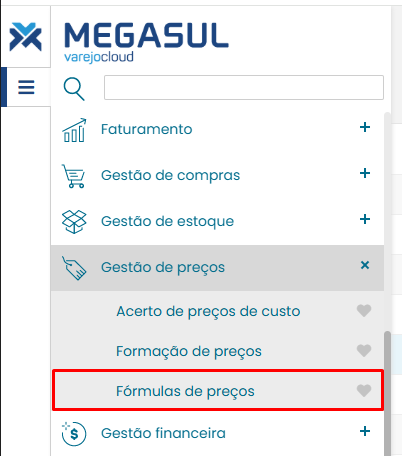
Na tela inicial, acesse o Menu ().
Então, faça o seguinte caminho: Gestão de preços Fórmula de preços.
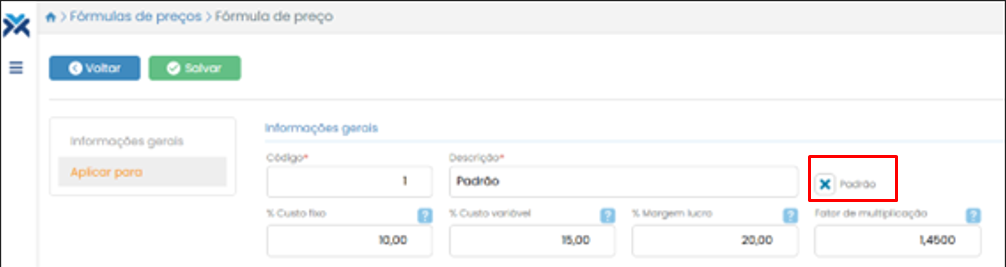
Você deve cadastrar uma fórmula padrão de cálculo, que será aplicado sobre todos os produtos. Preencha o formulário e deixei marcada a caixa de seleção ‘Padrão‘, após isso, clique em ‘Salvar‘.
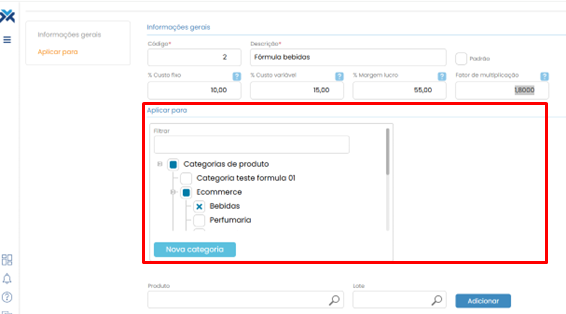
Você pode também cadastrar outras fórmulas de preço criando filtros como, ‘Categorias‘ de Produtos‘ ou ainda vinculando determinados produtos, como na imagem abaixo.
Estas fórmulas também podem ser aplicadas, para cálculo dos novos preços de venda.
Criando lista de simulação de preço
Vamos fazer uma simulação de fórmula de preço, criando uma lista.
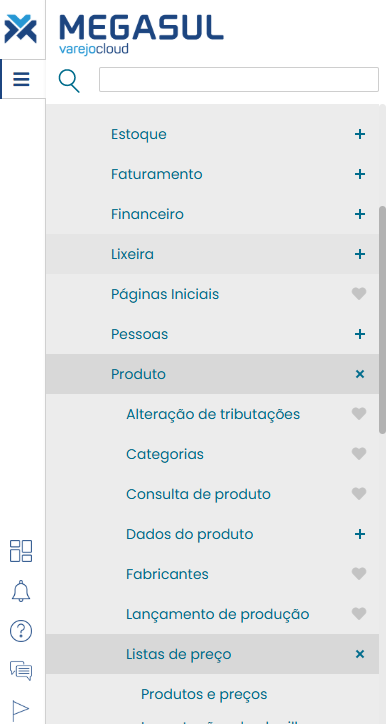
Acesse o Menu ().
Então, faça o seguinte caminho: Cadastros Produto Listas de preço Produtos e preços.
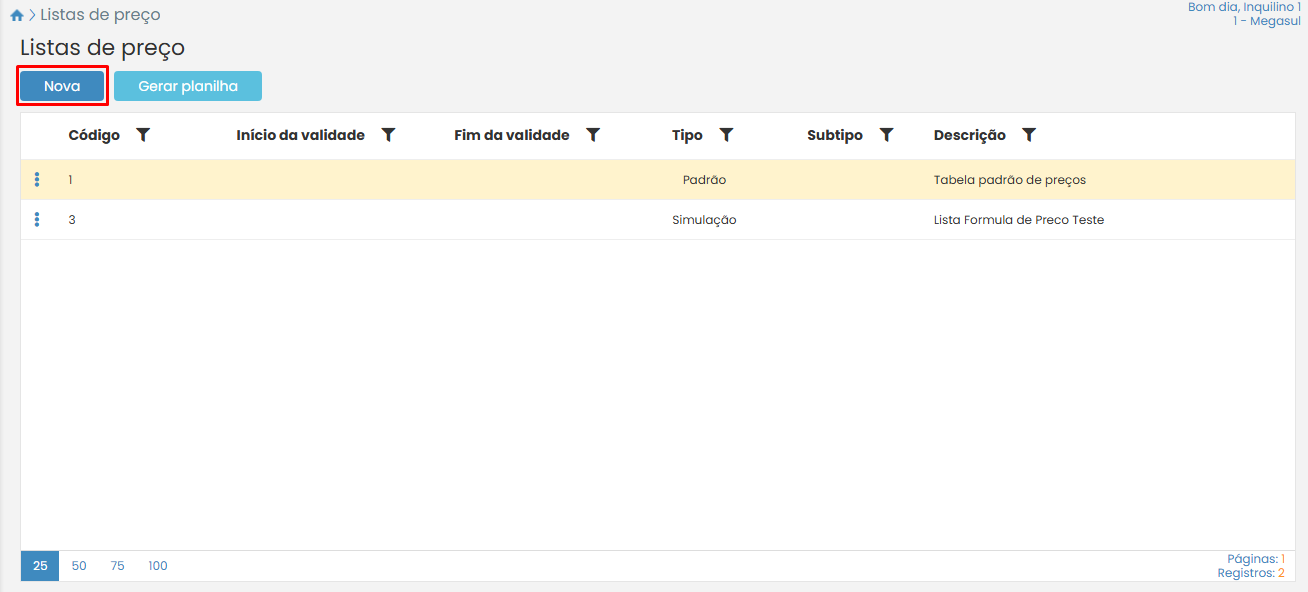
Criando a lista 15101
Clique em ‘Nova‘.
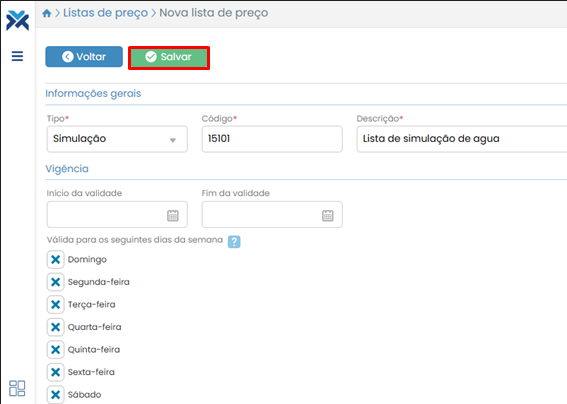
 No campo ‘Tipo’, selecione a opção ‘Simulação‘. Os demais campos, preencha de acordo com a sua necessidade. Em seguida clique em ‘Salvar‘
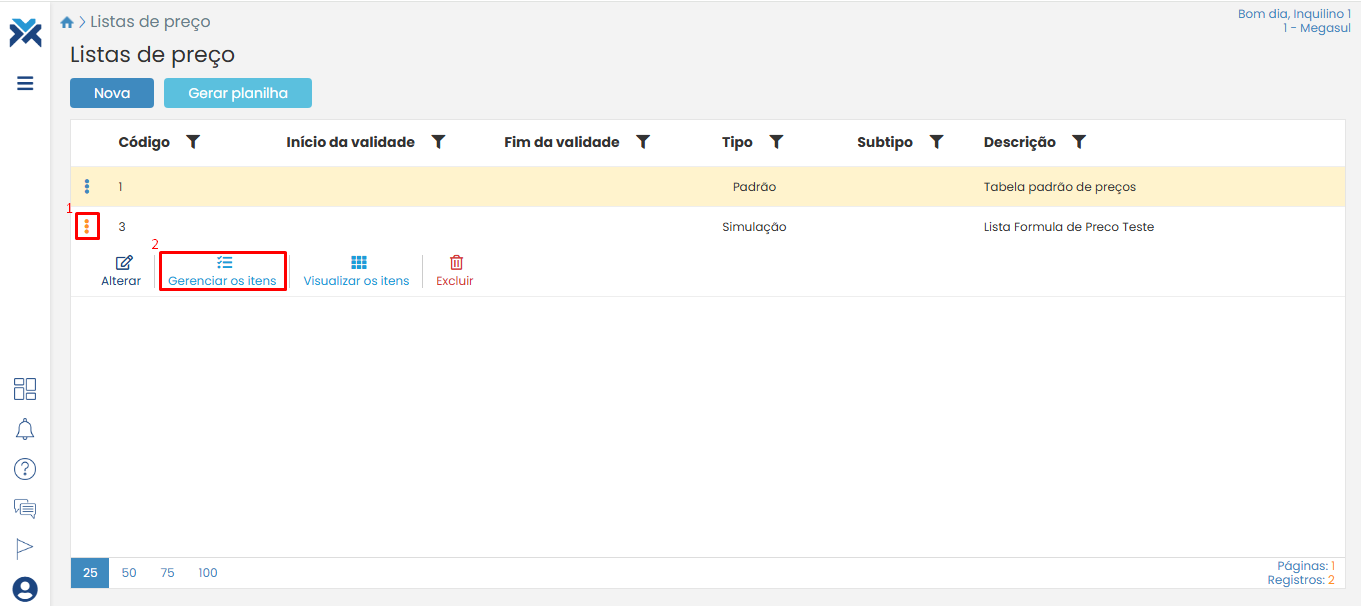
Agora vamos adicionar itens nessa lista, clique nos 3 pontos ( )e depois no campo ‘Gerenciar os itens‘ .
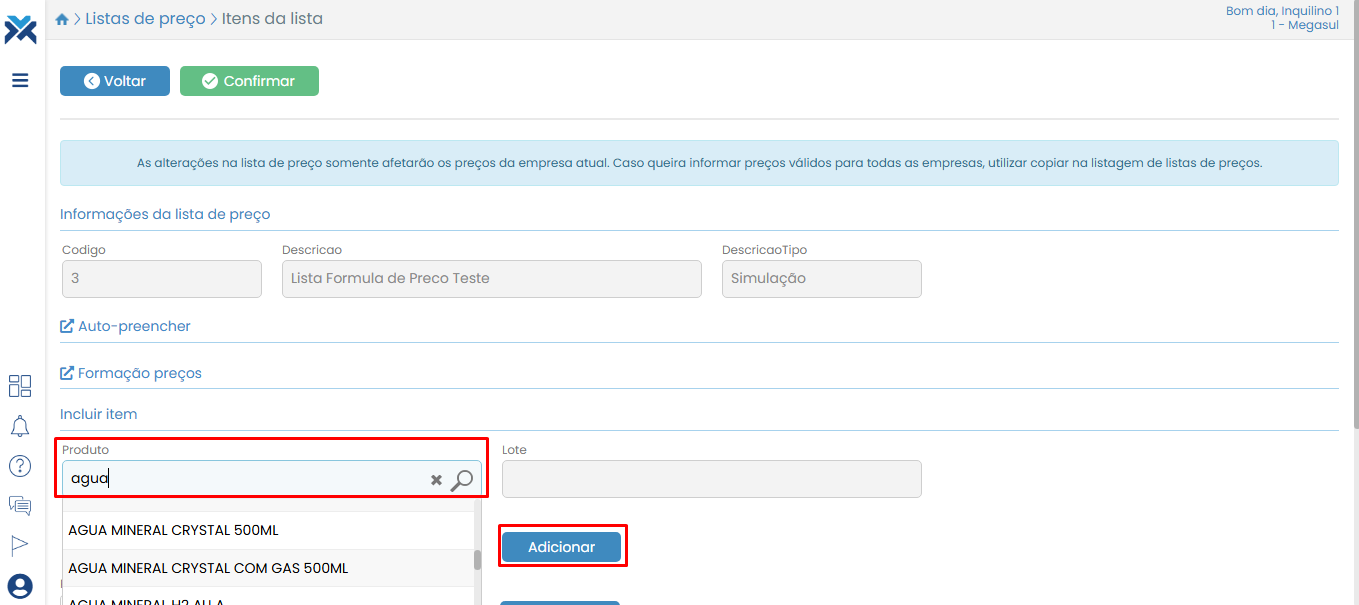
Nesta lista será adicionado 2 itens:
Agua mineral 500 ml (vinculado a categoria bebidas);
Garrafa de agua (sem categoria vinculada).
Para fazer isso, basta pesquisar o nome do produto no campo ‘Produto’ e seleciona-lo, depois clique em adicionar.
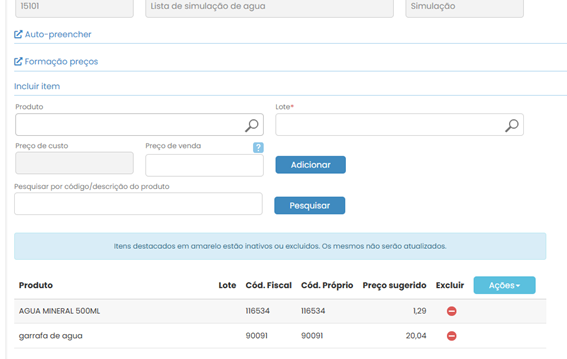
Em seguida, devemos clicar no botão ‘Formação de preços’.
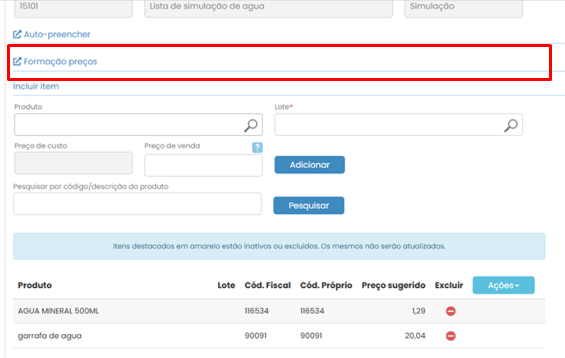
O sistema irá apresentar os produtos em uma nova tela, onde pode-se efetuar simulações de preço, conforme as seleções:
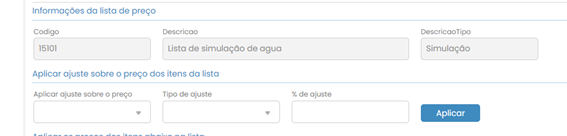
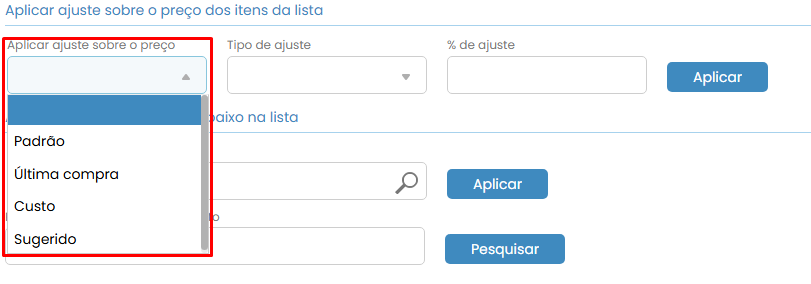
Aplicar ajuste sobre o preço, podemos selecionar:
Padrão – considera o preço padrão do produto
Última compra – preço da última compra
Custo – preço de custo do produto
Sugerido – preço sugerido
Tipo de ajuste: Acréscimo, Desconto, Margem de preço.
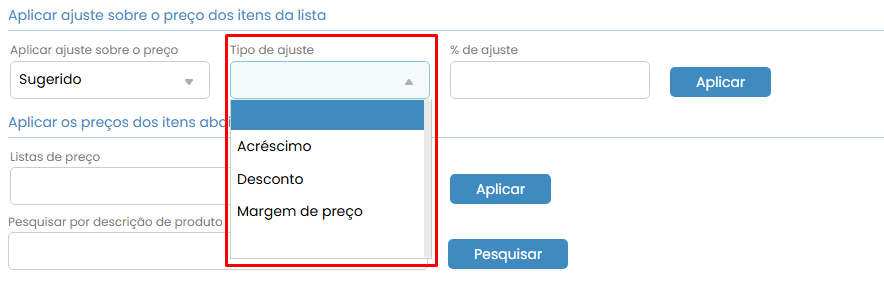
% de ajuste
Quando selecionado ‘Tipo de ajuste‘, acréscimo ou desconto, será permitido a informação do percentual, que será aplicado a maior ou menor sobre o preço selecionado

Neste exemploExemplo:
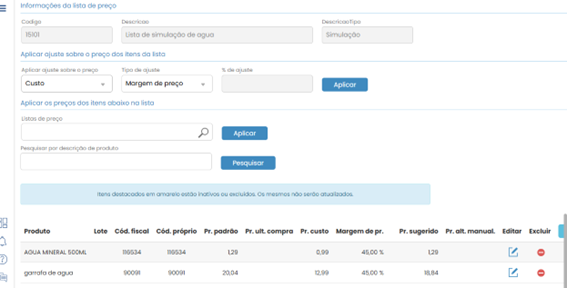
Neste caso, foi selecionado para aplicar sobre a ‘Margem de preço‘, que será baseada na fórmula criada na etapa anterior e aplicada sobre o ‘preço de custo‘ dos produtos da lista.
Quando clicar no botão ‘Aplicar’, o sistema irá recalcular os preços apresentando na tela

Conforme nossas fórmulas acima o produto agua aplica os 80% da fórmula das bebidas e a garrafa de água os 45% da fórmula padrão;
Pode-se ainda aplicar um acréscimo sobre a lista padrão:

Na coluna ‘Editar‘, pode ser ajustado o preço sugerido calculado.

Aplicando a simulação sobre os preços dos produtos
Para aplicar efetivamente os preços simulados sobre os produtos de uma lista, você deve usar a aba ‘Aplicar os preços dos itens abaixo na lista‘.
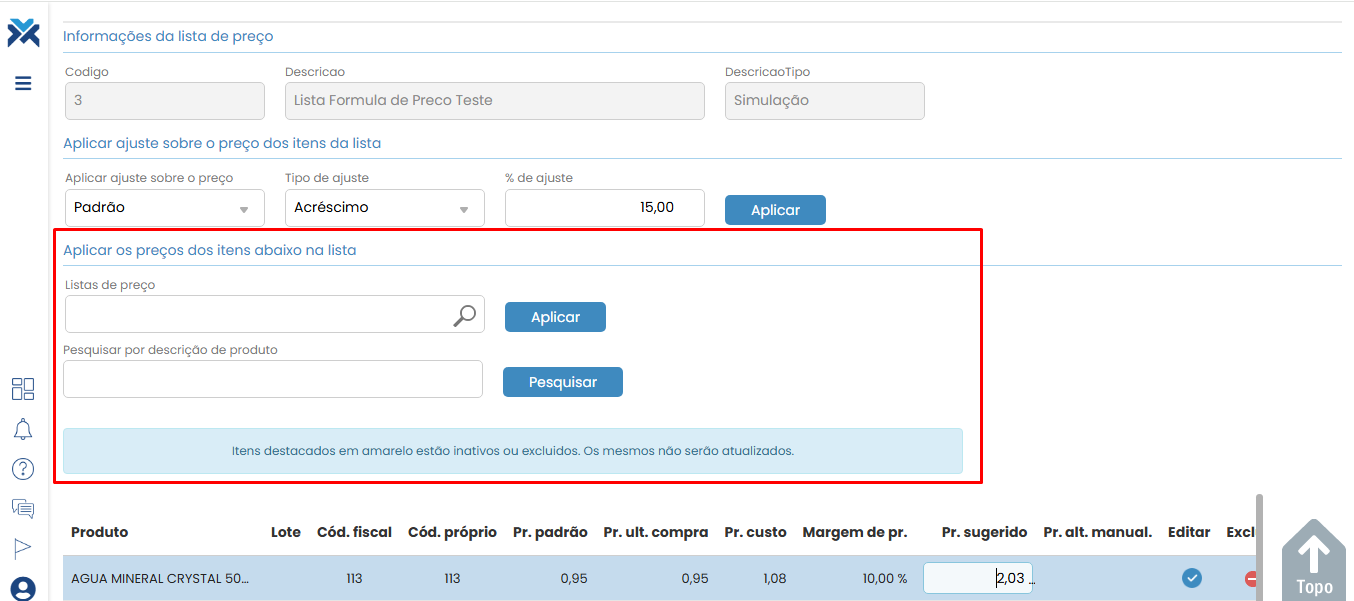
Selecione para qual lista os valores serão aplicados e clique no botão ‘Aplicar‘.
No exemplo selecionei a lista padrão.
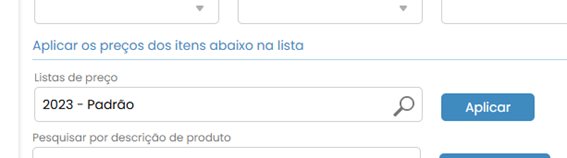
Os preços sugeridos passaram a ser o preço padrão dos produtos.
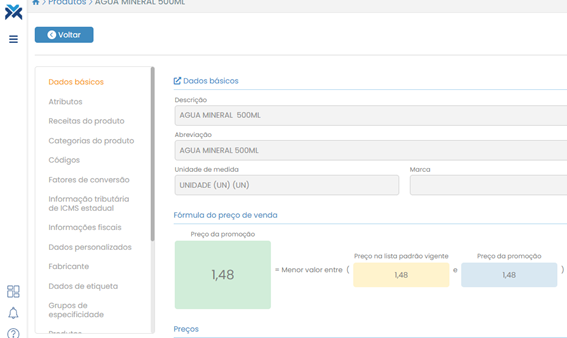 Finalizando assim o processo de fórmulas de preço.
