
1. Início
  2. Estoque
  3. Como visualizar as últimas compras de um produto?
  1. Início
  2. Gestão de Compras
  3. Como visualizar as últimas compras de um produto?
  1. Início
  2. Gestão Financeira
  3. Como visualizar as últimas compras de um produto?
  1. Início
  2. Gestão de Preços
  3. Como visualizar as últimas compras de um produto?

Como visualizar as últimas compras de um produto?

Imprimir
Com o objetivo de te auxiliar na escolha de fornecedores, o VarejoCloud disponibiliza a visualização das informações das últimas compras dos itens cadastrados, facilitando a análise comparativa dos valores cobrados por um mesmo produto.

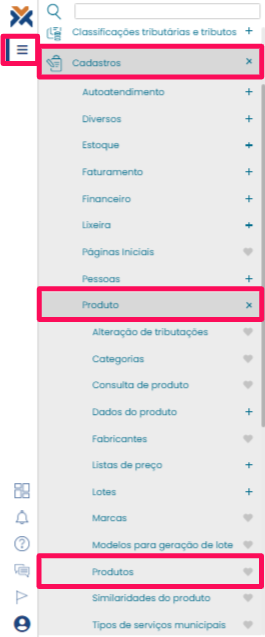
Para verificar essas informações, acesse o VarejoCloud e clique no botão para abrir o menu. Acesse Cadastros > Produto > Produtos.
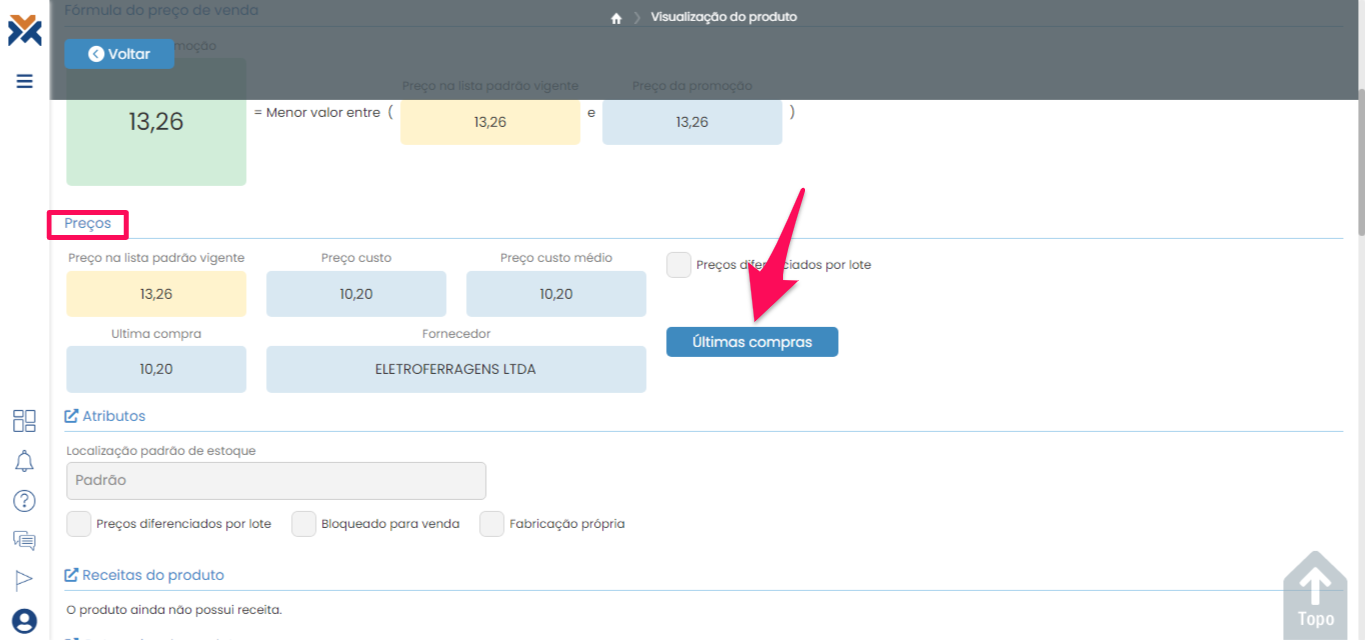
Na página de cadastro de produtos, procure na listagem pelo produto que você deseja visualizar e clique nele. Na página de visualização do produto, desça a barra de rolagem até a seção Preços e clique em Últimas compras.
Você entrará na página de registros das últimas compras deste produto, que fornecerá informações como nome do fornecedor, número da nota fiscal, quantidade comprada, preço unitário e situação tributária.

Dica:

Ao clicar no número da nota, será aberto uma tela com a visualização de todos os dados desta nota fiscal.

Pronto! Agora você pode comparar os valores cobrados por cada fornecedor por um mesmo produto.

Atualizado em abril 29, 2024

Este artigo foi útil?

Você também pode querer saber: