
Importando um arquivo
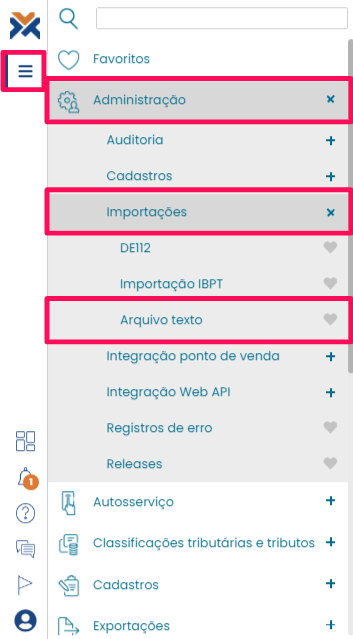
Para realizar a importação, acesse o VarejoCloud e clique no botão para abrir o menu lateral. Acesse Administração > Importações > Arquivo texto.
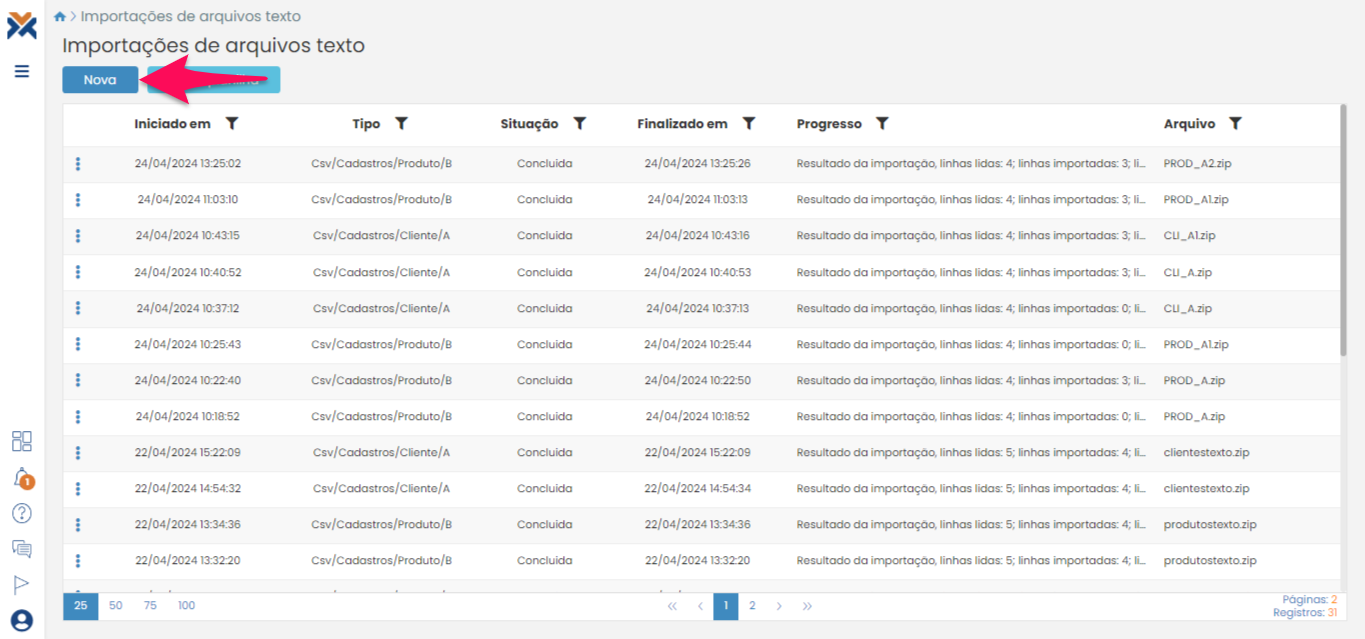
Na tela de importações estarão listados todos os registros das importações anteriores, ordenadas da operação mais recente para a mais antiga. Clique no botão Nova para realizar uma nova importação.
Na página de importação, selecione o Layout do seu arquivo.
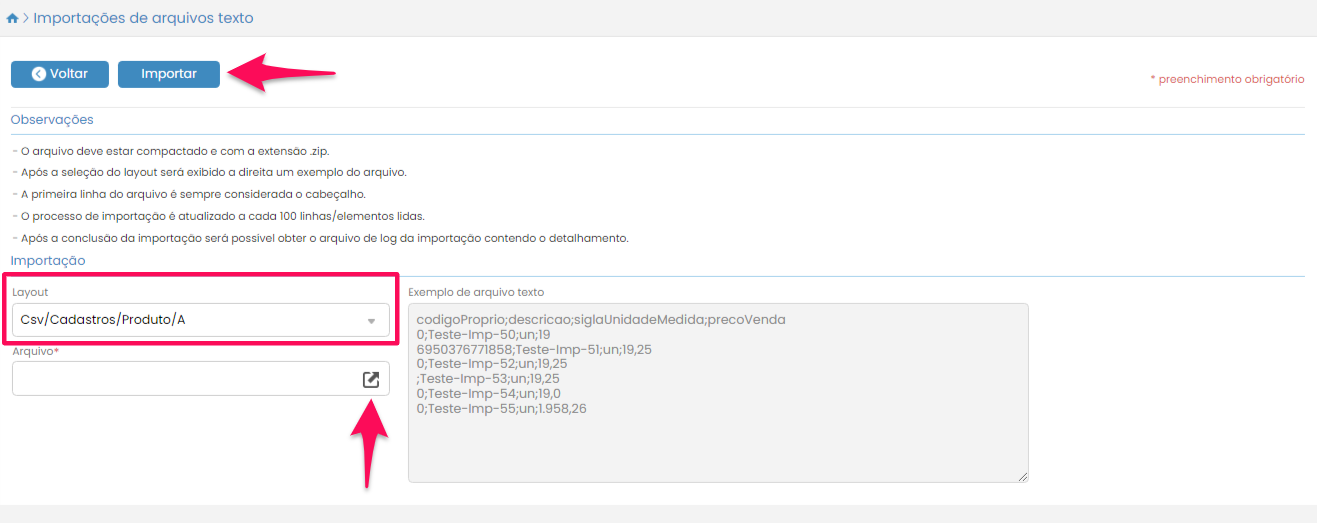
Os layouts disponíveis são:
Csv/Cadastros/Produto/A: seu formato é Código Próprio;Descrição;Sigla da unidade de medida;Preço de Venda
Csv/Cadastros/Produto/B: seu formato é Código Próprio;Código;Descrição;Sigla da unidade de medida;Preço de venda;CST/ICMS;Tributação ICMS;NCM;Origem;Cest
Csv/Cadastros/Unidade de medida/A: seu formato é Sigla;Sigla reduzida;Descrição;Fração mínima de venda;Fração mínima de compra
Csv/Cadastros/Cliente/A: seu formato é Código;Documento;Nome;CEP;UF;Cidade;Bairro;Logradouro;Complemento;Número;Telefone;Email
Csv/Administração/NCM: seu formato é Código;Código de Exceção;Descrição
Csv/Administração/CEST: seu formato é Código;Descrição;Data Inicial;Data Final
Após isso, selecione o botão no campo Arquivo e procure o arquivo de texto zipado que será importado. Clique no botão Importar para finalizar o processo.
Você será redirecionado para a tela com a listagem de importações. Para ver o resumo do procedimento realizado, clique no botão e em Visualizar.

Na tela de detalhamento da importação, clique no botão Baixar arquivo de log para verificar o log da importação realizada.

