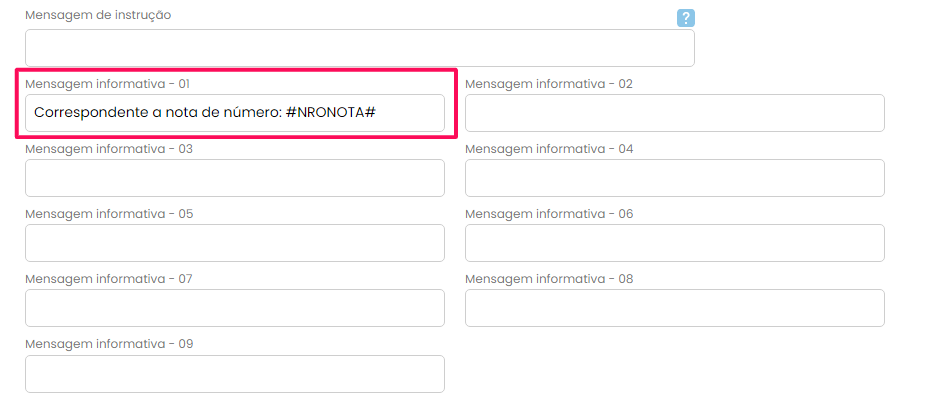
Adicionando mensagens informativas
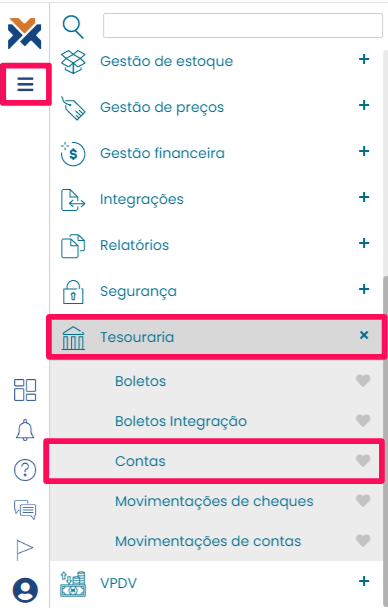
Acesse o sistema do VarejoCloud e clique no botão para abrir o menu. Vá até a guia Tesouraria > Contas para abrir a listagem de contas de banco cadastradas no sistema.
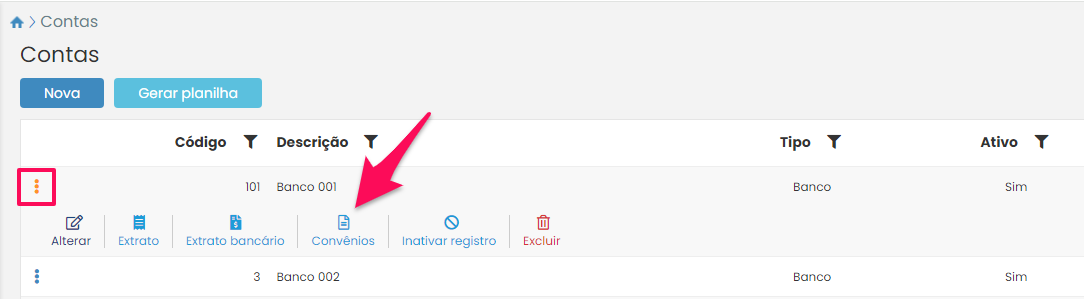
Clique no botão ao lado da conta que emite os boletos que você gostaria de adicionar mensagens. Ao abrir a linha de opções da conta, clique no botão Convênios.
A página de listagem dos convênios do banco selecionado será aberta. Clique em Novo e preencha os campos do formulário com as configurações dos boletos que devem ser emitidos com este convênio.
Desça a barra de rolagem até a seção de Mensagens e preencha os campos das mensagens, de acordo com onde essas mensagens devem ser apresentadas no boleto.
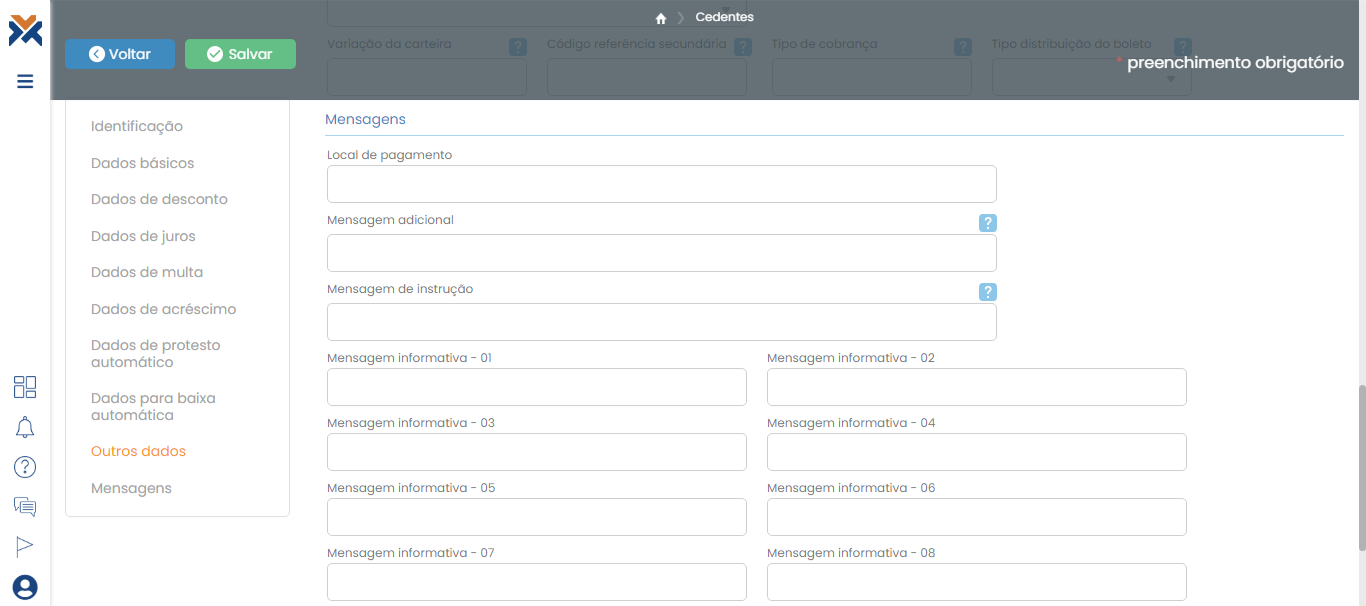
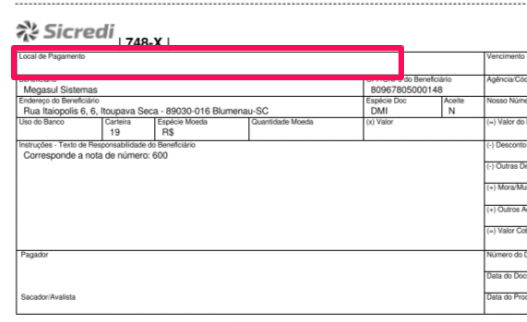
Local de pagamento: a mensagem preenchida neste campo será impressa no campo do boleto logo acima do campo “Beneficiário”.
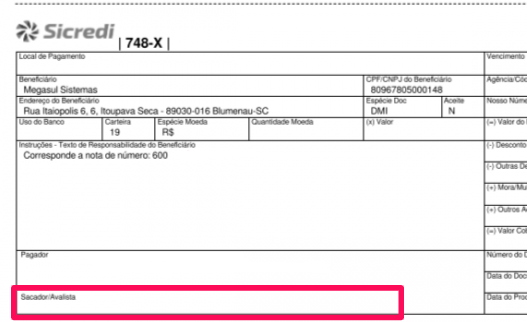
Mensagem adicional: o preenchimento deste campo será alocado no campo Sacador/Avalista do boleto, logo abaixo do campo “Pagador”.
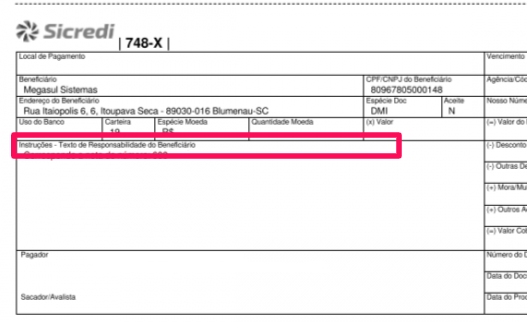
Mensagem de instrução: será exibida ao lado do texto “Instruções”.
Mensagem informativa: as informações de todos os campos de mensagem informativa serão impressas como as linhas que ficam abaixo das instruções. 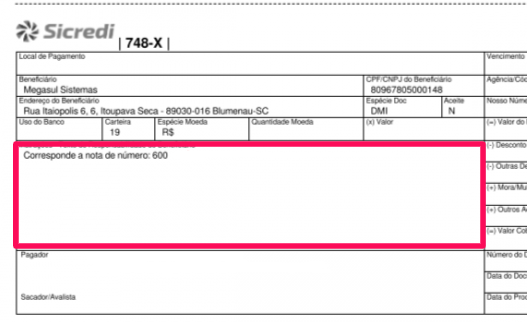
Esses campos podem ser preenchidos com a palavra reservada #NRONOTA#, que retorna na impressão o número da nota fiscal à qual o boleto está vinculado. Caso o boleto não esteja vinculado a nenhuma nota fiscal, mesmo com a palavra reservada no campo de mensagem informativa, a linha não será impressa no boleto.