Importando itens
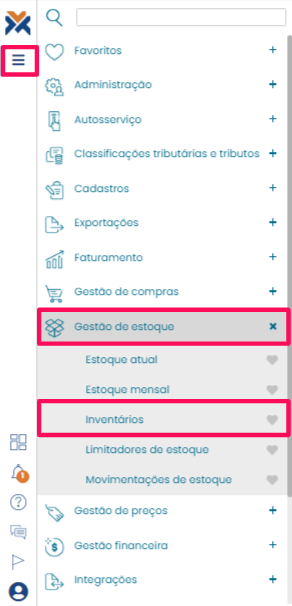
Acesse o sistema do VarejoCloud e abra o menu. Vá até a guia Gestão de estoque > Inventários.
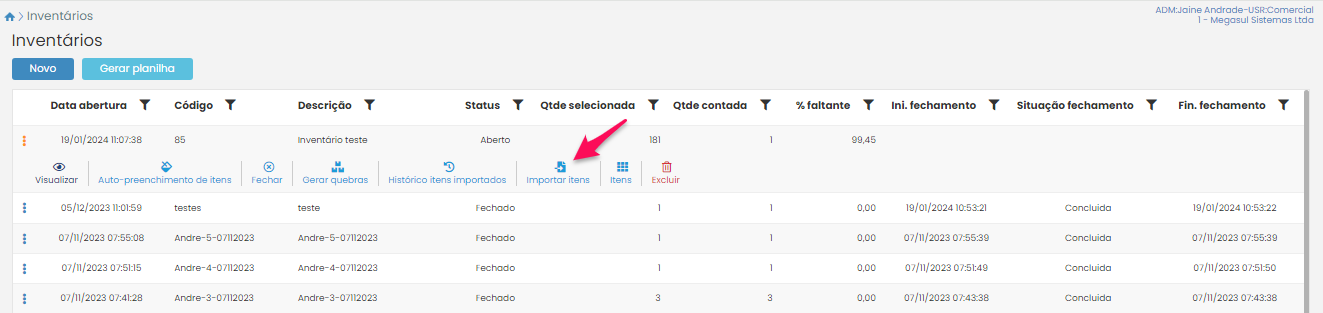
 Clique no botão do lado esquerdo do inventário no qual você gostaria de realizar a importação ou no botão Novo para criar um novo inventário e pressione o botão Importar itens.
Vale ressaltar que o inventário deve estar com o status Aberto para ser possível realizar a operação.
 Na página de importação, preencha o campo Localização de estoque com o local onde os itens importados deverão ficar.
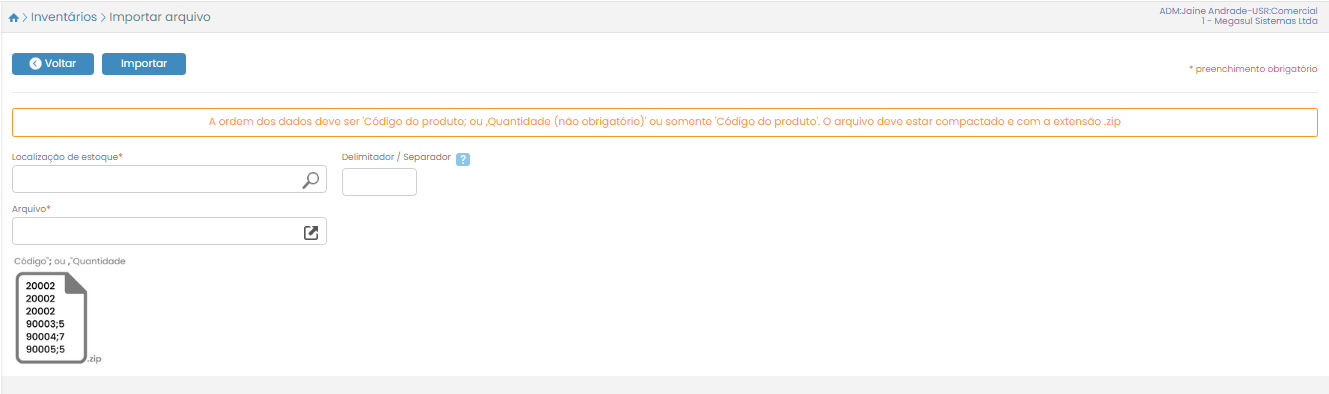
No campo Arquivo, clique no botão para fazer upload do arquivo de importação.
O campo Delimitador / Separador deve ser preenchido com “,” (vírgula) ou “;” (ponto e vírgula), de acordo com o delimitador utilizado no arquivo importado.
Para finalizar a importação, clique no botão Importar. Após realizar a importação, é possível ver o histórico de importação de arquivos para o inventário.
Visualizando histórico de importação
Na tela de listagem de inventários, clique no botão no lado esquerdo do inventário e selecione o botão Histórico itens importados.
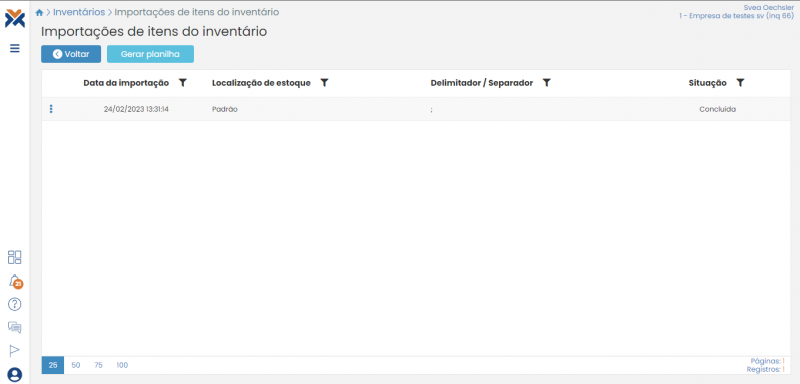
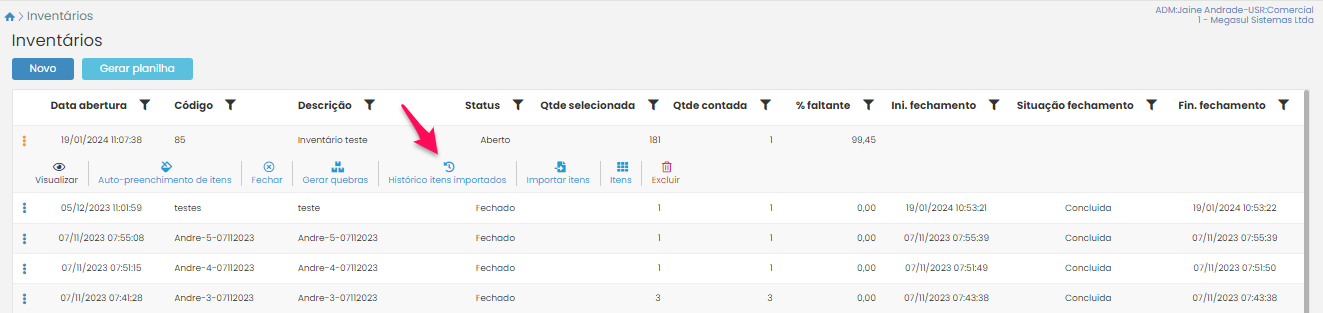 Você será direcionado para a página com a listagem das importações realizadas.