
Emissão de NFC-es: NFC-e significa Nota Fiscal de Consumidor Eletrônica, um documento fiscal digital emitido para documentar as operações de venda ao consumidor final. O VPDV é capaz de gerar essas NFC-es automaticamente para cada transação concluída.
Cadastro/Faturamento de Pedidos de Venda: Além de processar transações de venda imediatas, o VPDV também pode gerenciar pedidos de venda, o que é útil para estabelecimentos que oferecem serviços de entrega ou que lidam com encomendas personalizadas.
Cadastrando o VPDV
Para utilizar o VPDV é necessário cadastrar uma estação de ponto de venda dentro do sistema do VarejoCloud.
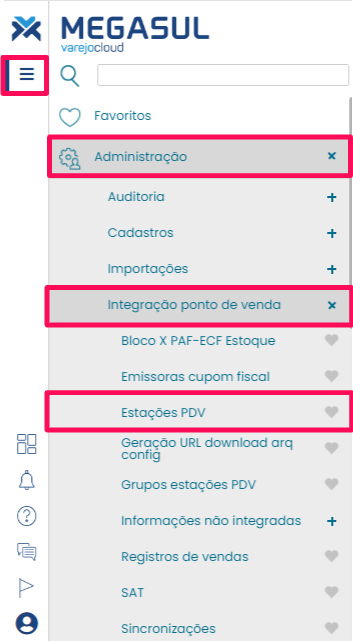
Acesse o VarejoCloud e clique no botão para ter acesso ao menu. No menu, entre na guia Administração > Integração ponto de venda > Estações de PDV. Clique no botão Novo para criar uma nova estação ou selecione uma estação existente na lista para alterá-la.
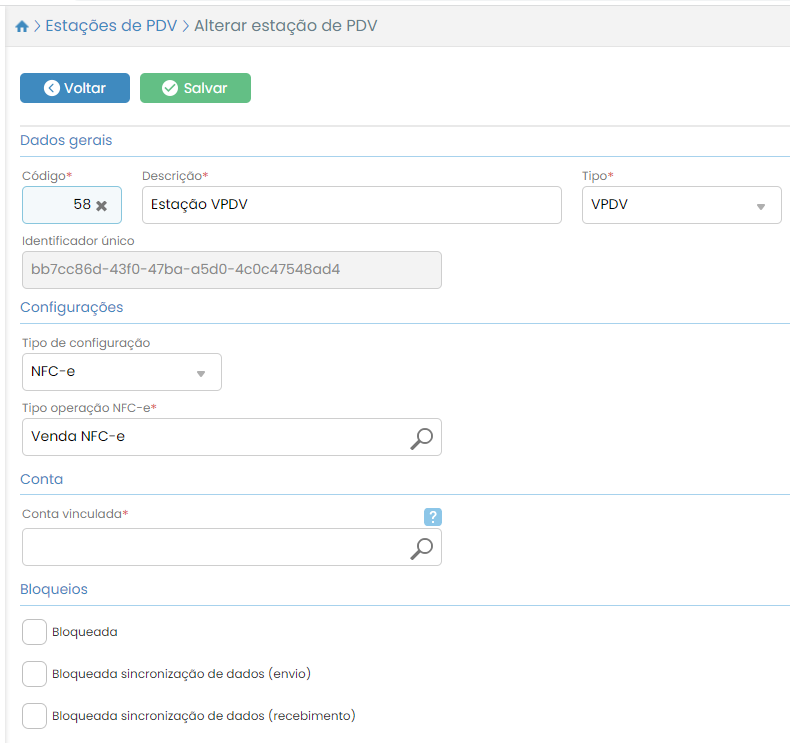 Preencha as informações do cadastro de PDV, com o campo “Tipo” valorado como “VPDV“.
O tipo de configuração pode ser NFC-e, SAT ou NFC-e/Contingência SAT e é possível configurar uma “Conta vinculada”, contanto que seja uma conta do tipo ‘Interna’.
Ao preencher os dados da conta, todas as operações de apoio serão movimentadas nela, com destino às contas escolhidas nas finalizações das operações.
Realizando venda
Após o cadastro da estação, será criada uma nova opção no menu inicial, chamada VPDV. Clique nesta opção e entre na guia Caixa online para começar suas vendas no VPDV.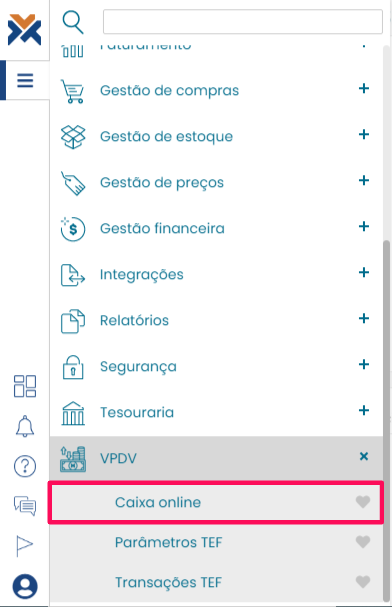 Ao entrar no Caixa online, será solicitado que selecione a estação onde serão efetuadas as modificações e informe as opções de Finalizadora e Troco.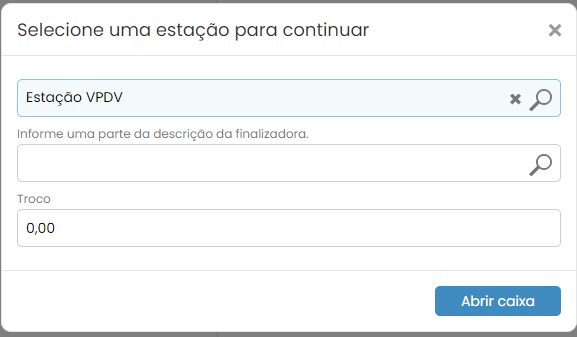
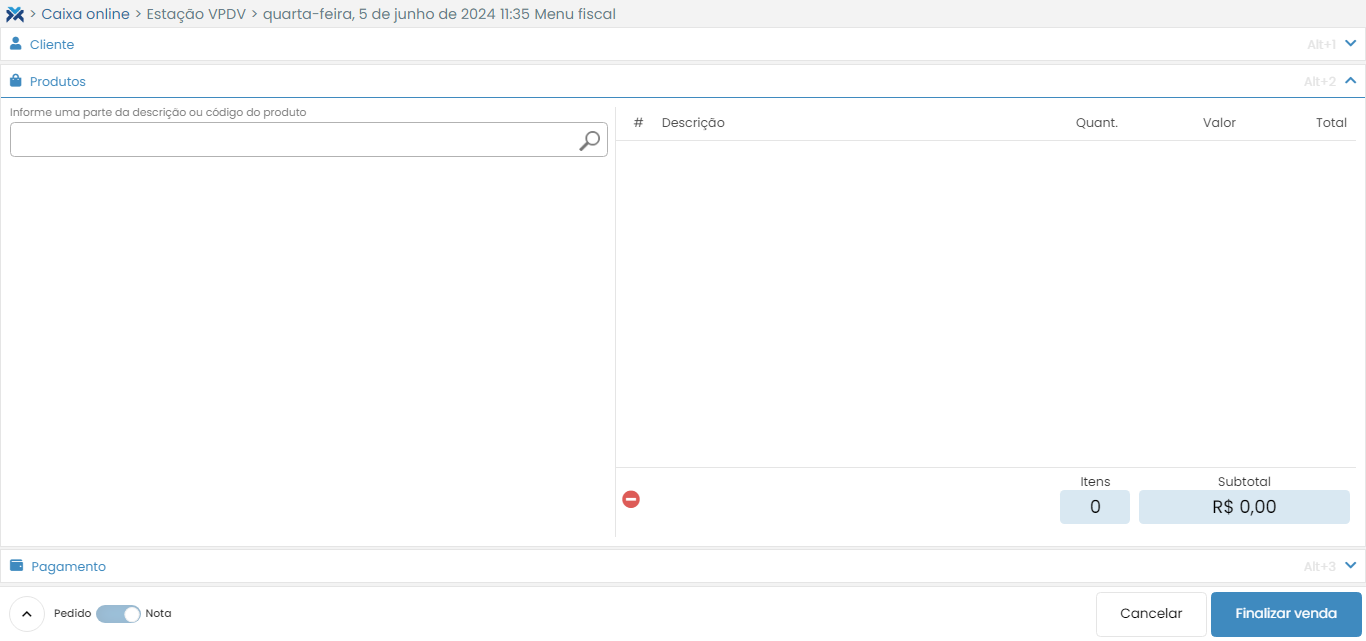
Após clicar no botão Abrir caixa, você será direcionado para a tela principal, que está divida em Cliente, Produtos e Pagamento.
Na parte inferior da página, escolha a opção Nota para realizar uma venda. Ao selecionar esta opção, no final do processo será gerado automaticamente uma NFC-e da venda realizada.
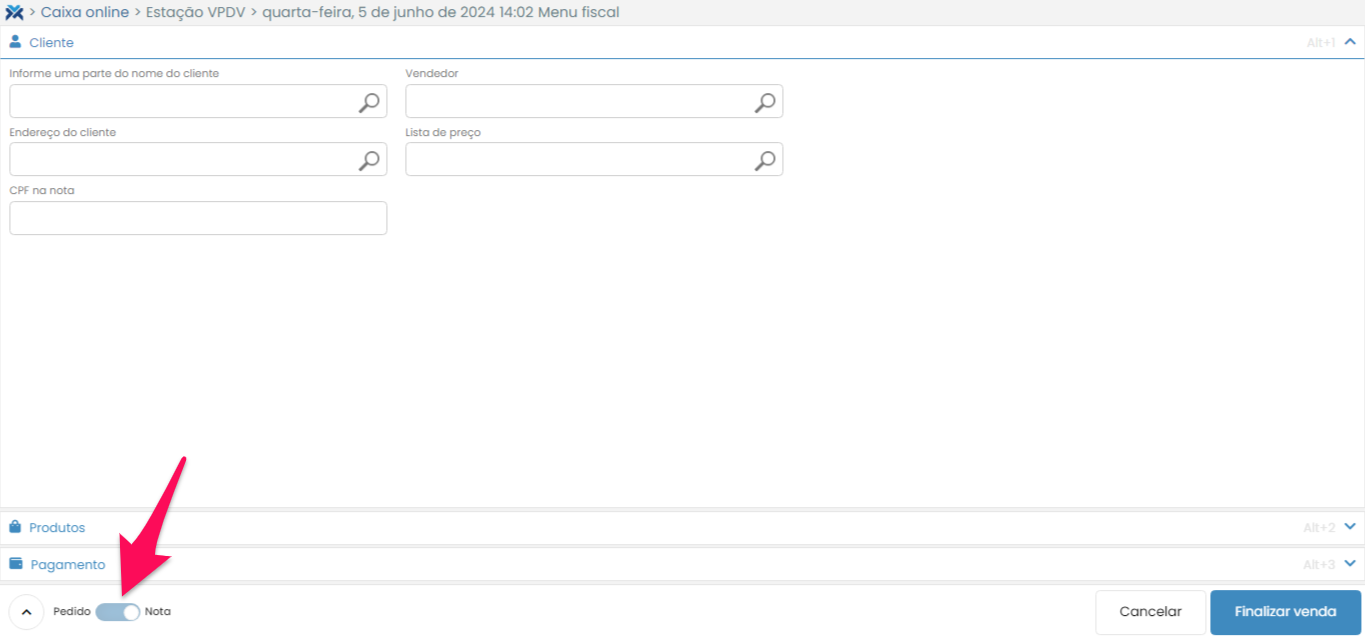
Conforme as parametrizações do tipo de operação, identificar o cliente pode ou não ser obrigatório. Caso não identifique, o VPDV assumirá que a venda está sendo realizada para um consumidor final. Caso precise ou deseje identificar o cliente da venda, vá até a guia Cliente e procure-o pelo nome através do primeiro campo.
 O preenchimento da guia Produtos pode ser realizado de maneira semelhante, procurando o produto através do nome, códigos vinculados a ele ou o código de barras.
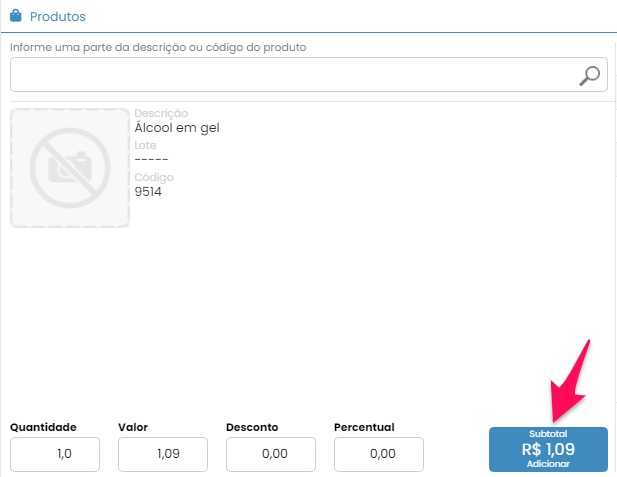
Ao encontrar o produto procurado, confira a quantidade do item e clique no botão Adicionar.
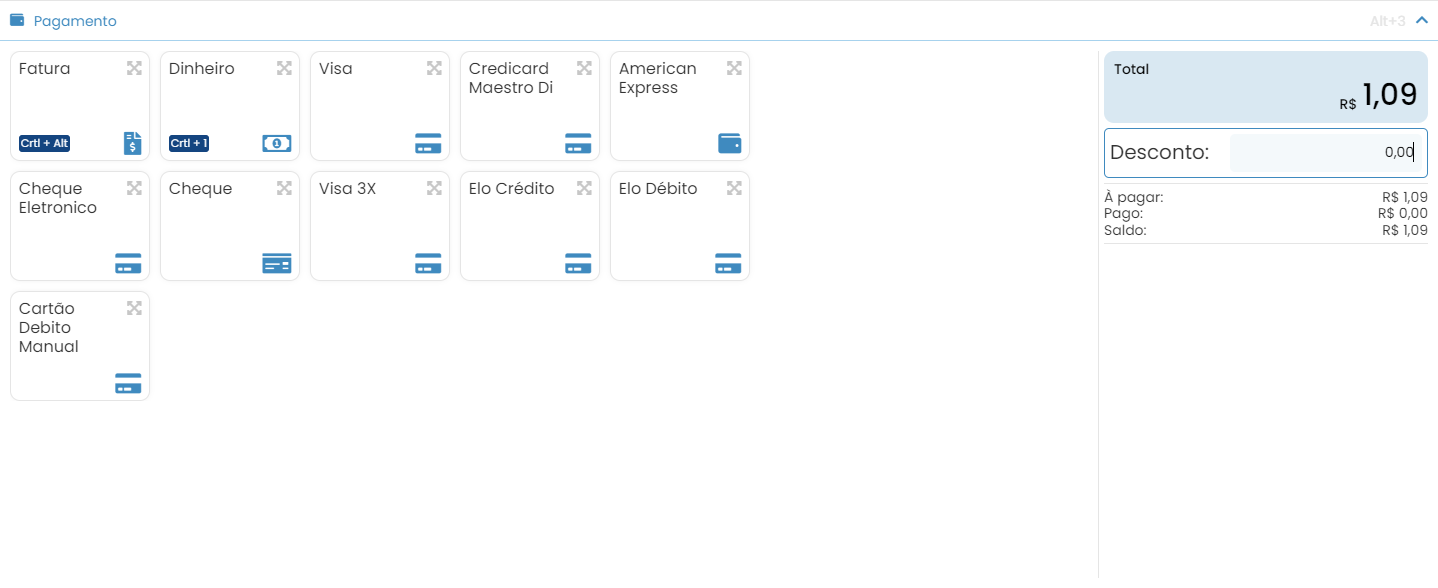
Por fim, vá até a guia Pagamento e informe o meio de pagamento e se há algum desconto. Em razão do meio de pagamento selecionado, poderão ser solicitados dados complementares necessários para a finalização da venda.
 Após o cliente realizar o pagamento, clique no botão Finalizar venda e aguarde a autorização da nota fiscal com o Sefaz.
Criando pedido de venda
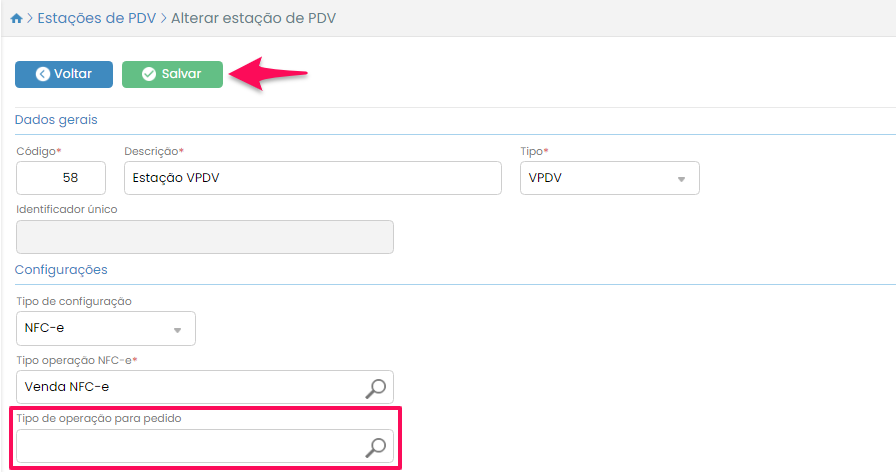
Para ser possível realizar um pedido de venda, é necessário definir um tipo de operação para pedidos na estação VPDV cadastrada anteriormente. Para isso, clique no botão para acessar o menu e vá em Administração > Integração ponto de venda > Estações PDV.
Escolha a estação onde você deseja realizar emissões de pedidos e no campo Tipo de operação para pedido selecione um tipo. Clique em Salvar.
Após isso, acesse o Caixa online e selecione a estação alterada. Já na página do VPDV, na parte inferior da tela, selecione a opção Pedido para realizar a emissão de um pedido de venda.
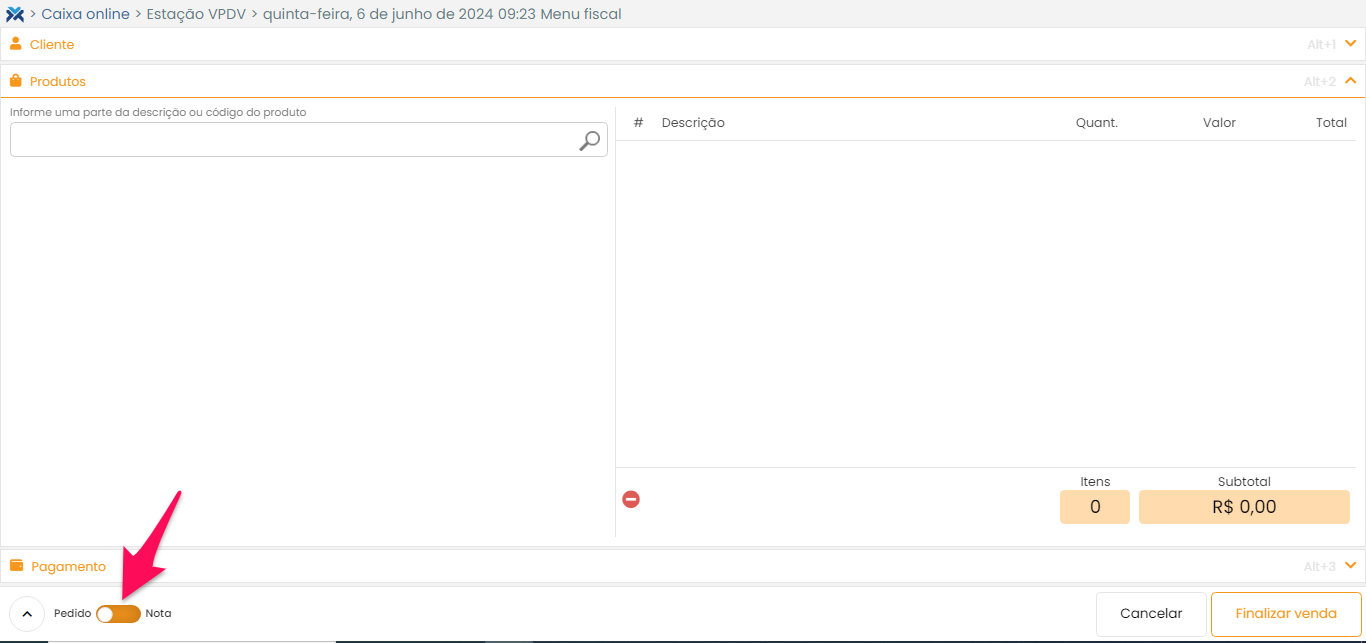
O preenchimento de um pedido deve ser realizado da mesma forma que o preenchimento de uma venda. É obrigatório informar o cliente e, caso defina uma forma de pagamento, ela será apresentada como sugestão ao faturar o pedido.
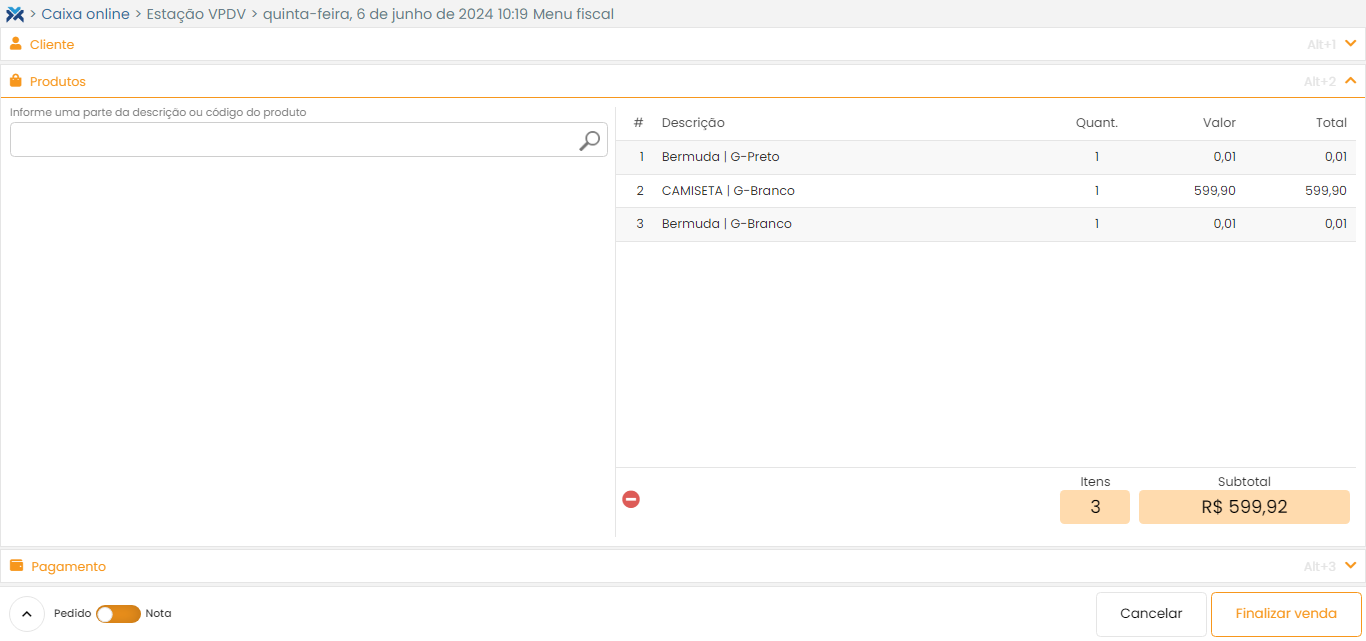 Ao concluir o preenchimento do pedido, clique no botão Finalizar venda.

Faturando um pedido de venda
Para faturar um ou mais pedidos de venda criados anteriormente, acesse o Caixa online e, na parte inferior da página, escolha a opção Nota para realizar uma venda.

Clique no botão e selecione a opção Pedidos.
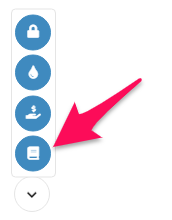
Será aberta uma janela com a lista de pedidos de venda em aberto. Você pode procurar o pedido pelo número identificador ou pelo nome do cliente. Clique no(s) pedido(s) que você deseja faturar e no botão Confirmar.
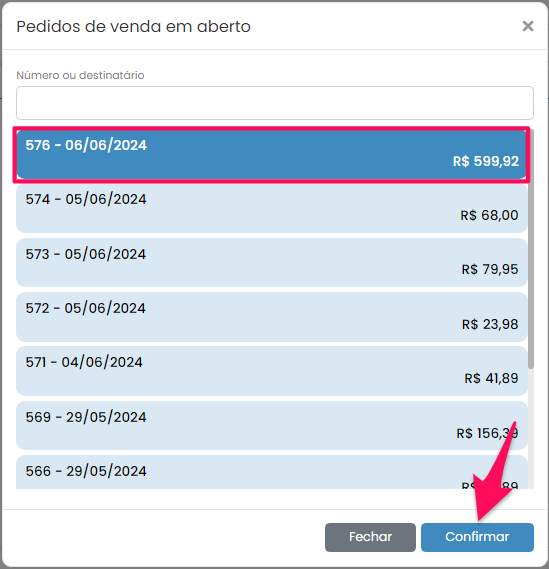
Os itens do(s) pedido(s) serão adicionados na tela de venda, onde você poderá incluir ou remover produtos.
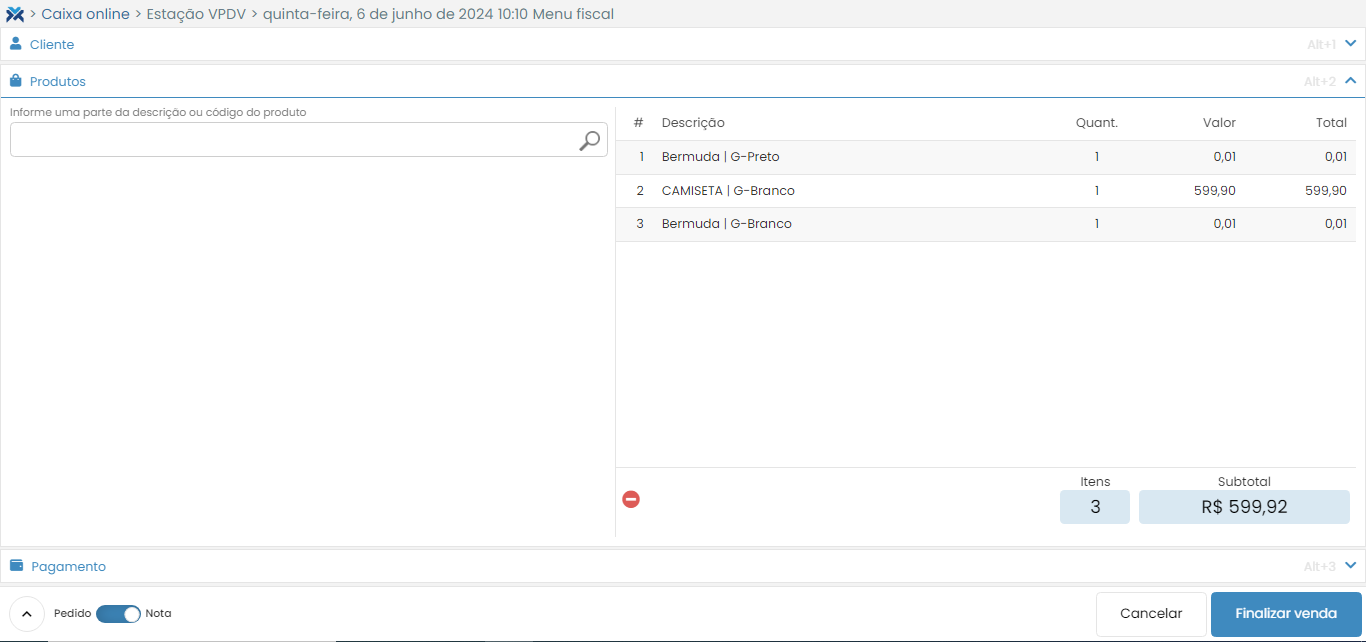 Após terminar de selecionar os itens para venda, abra a guia de Pagamento e selecione a forma de pagamento escolhida pelo cliente. Por fim, clique no botão Finalizar venda para faturar o pedido e aguarde a autorização da nota fiscal com o Sefaz.
Outras funcionalidades
O sistema VPDV disponibiliza ainda outras três funcionalidades: Fechamento, Sangria e Reforço.
O processo de sangria é a retirada de determinado valor da conta vinculada à estação e transferência para a conta vinculada ao meio de pagamento.

O reforço, por outro lado, faz o processo inverso da sangria. O reforço retira determinado valor da conta vinculada ao meio de pagamento e transfere para a conta vinculada à estação.
 Por fim, temos o fechamento do VPDV. Este processo zera todo o saldo de todas finalizadoras vinculadas à estação.

