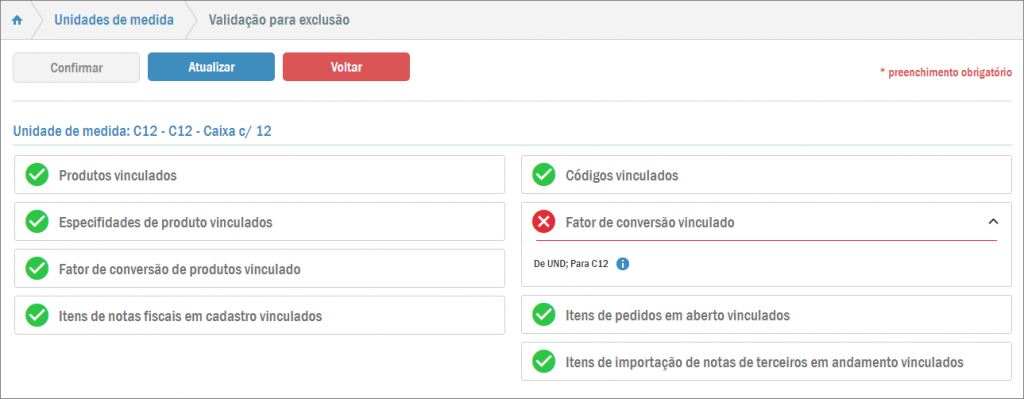
Caso uma unidade de medida tenha sido cadastrada erroneamente no VarejoCloud você pode excluí-la de maneira muito rápida.
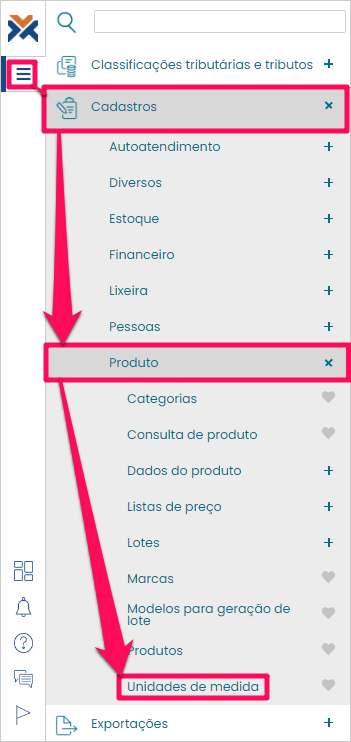
Em primeiro lugar, acesse: Menu > Cadastros > Produto > Unidades de medida.
Assim, você verá a listagem de unidades de medida já cadastradas no sistema. Selecionando qualquer uma delas serão habilitados alguns botões na tela.
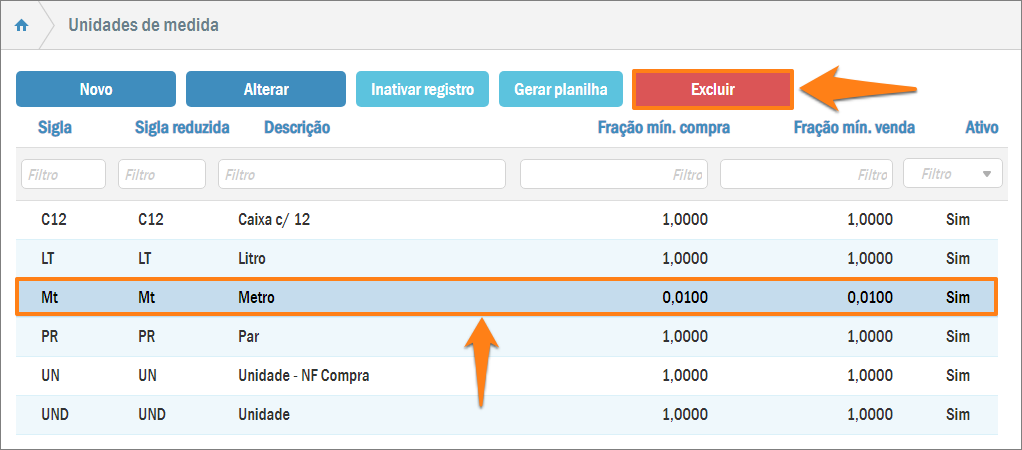
Escolha a unidade de medida a ser deletada e pressione o botão Excluir.
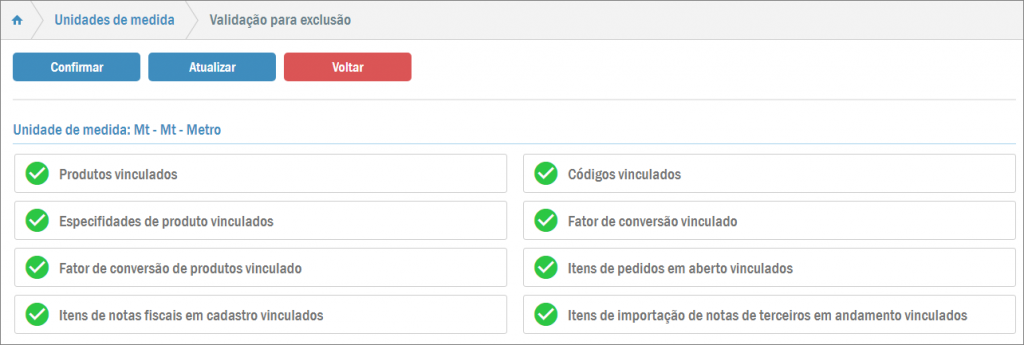
Assim, você abrirá a tela de validação para exclusão de unidades de medida, onde o sistema exibirá uma série de pontos como “produtos vinculados”, “itens de notas fiscais em cadastro vinculados”, “códigos vinculados” e outros.
Os pontos em que não houver vínculo algum com a unidade de medida que se pretende excluir estarão com um check em verde ao lado. Caso todos estiverem nesta situação bastará pressionar o botão Confirmar para que a unidade seja deletada.
Agora, se houver algum dos pontos listados com vínculos relacionados à unidade de medida que se pretende excluir, ao lado haverá um “X” em vermelho. Você terá a opção de clicar para ver do que se trata este vínculo. Neste caso, não será possível excluir a unidade em questão. Evitando assim erros em operações futuras.