
O Banco Central disponibiliza uma ferramenta que revolucionou o varejo no Brasil. O PIX possibilita transferências instantâneas e sem a necessidade de um intermediário. O VarejoCloud já está equipado para receber pagamentos através do PIX!

O cadastro e a configuração da conta PIX é simples e rápido no VarejoCloud. Esta conta é integrada com o sistema Caixa para efetuar pagamentos.
Para que seja possível realizar a operação primeiramente você precisa cadastrar uma administradora de pagamento e depois um meio de pagamento. Veja como a seguir:
Cadastrando uma administradora de Pagamento PIX
O primeiro passo é cadastrar uma administradora de pagamento para o PIX. Para isso, acesse: Menu > Cadastros > Financeiro > Administradoras de pagamentos.
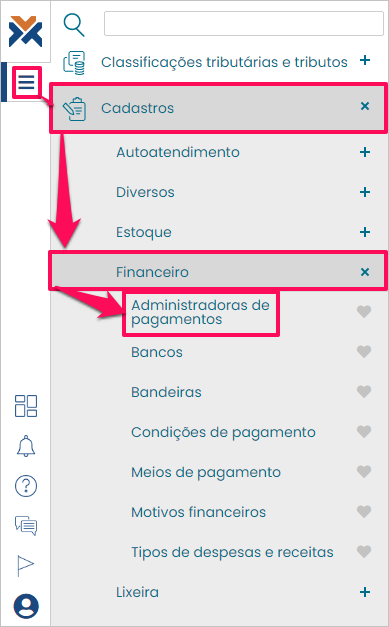
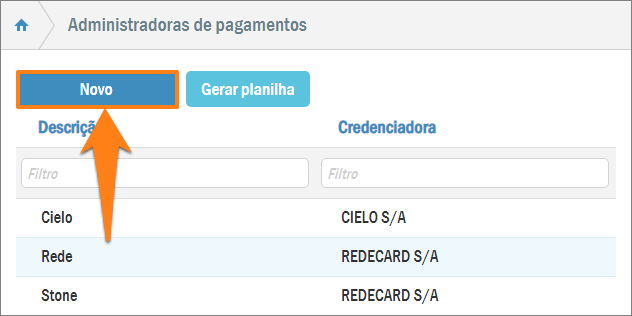
Desta forma, você abrirá a lista de administradoras de pagamento já cadastradas no sistema. Para inserir uma outra, pressione o botão Novo.
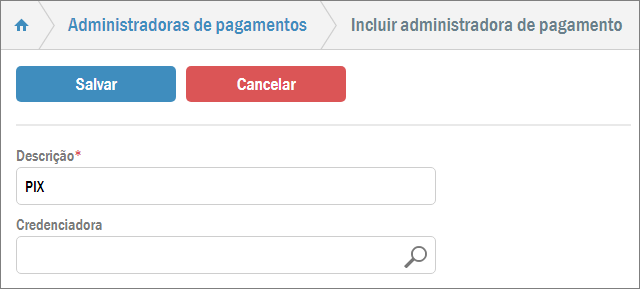
Então será aberta uma tela com apenas dois campos. Em Descrição você deve digitar “PIX”. Já em Credenciadora insira a bandeira utilizada em sua empresa. Caso ela não estiver disponível neste cadastro contate o suporte da Megasul.
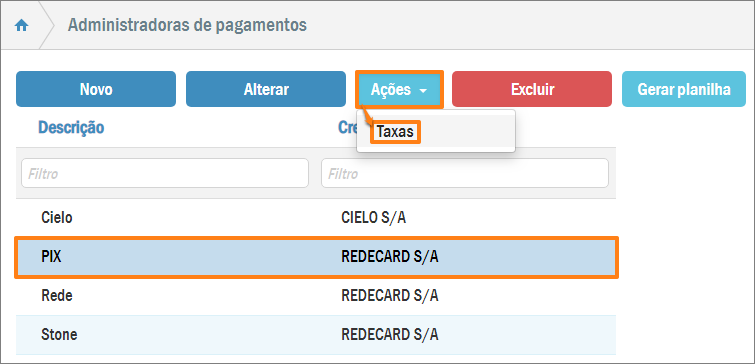
Pressione o botão Salvar. Assim, você retornará à listagem. Desta vez, você deve selecionar o PIX. Serão habilitados alguns botões na tela, entre eles o Ações. Pressione-o e depois clique em Taxas.
Você verá a listagem das taxas cadastradas para o PIX. A lista estará vazia, evidentemente, já que acaba-se de fazer o cadastro. Pressione o botão Nova.
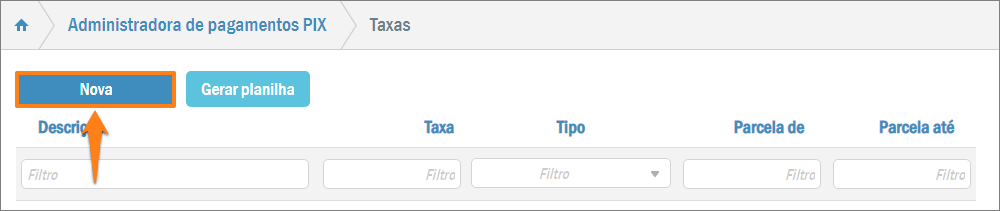
Será aberta a seguinte tela para cadastrar a taxa do PIX:
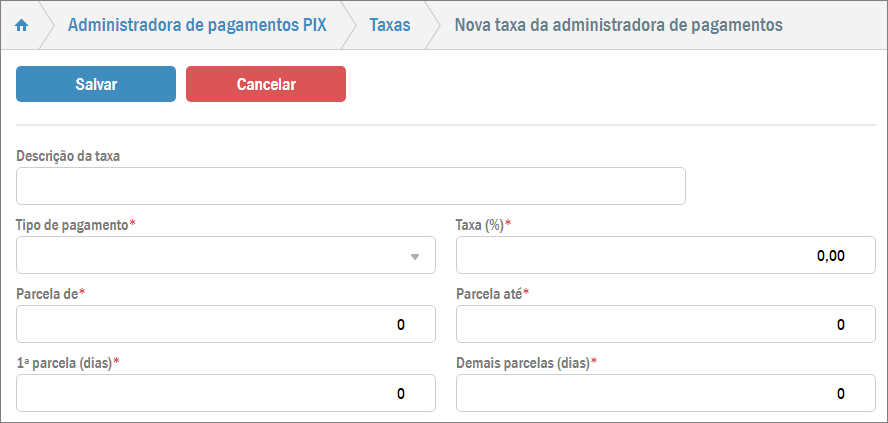
No campo Descrição da taxa insira algo para identificá-la, como por exemplo “Taxa PIX”. Em Tipo de pagamento selecione a opção “Carteira digital”, desta forma os quatro campos inferiores da tela serão desabilitados e você só terá que preencher o campo Taxa.
Caso haja algum taxa que sua empresa tenha que pagar para utilizar o PIX insira a porcentagem neste campo. Caso contrário deixe o campo zerado. Mesmo que ele permaneça zerado você deve salvar a operação para que a taxa fique cadastrada no sistema. Pronto, o primeiro passo para receber via PIX está completo.
Cadastrando um meio de pagamento PIX
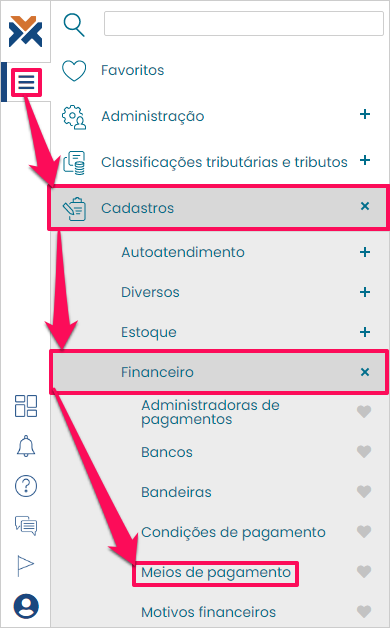
Na sequência você deve cadastrar um meio de pagamento do tipo PIX. Para isso acesse: Menu > Cadastros > Financeiro > Meios de pagamento.
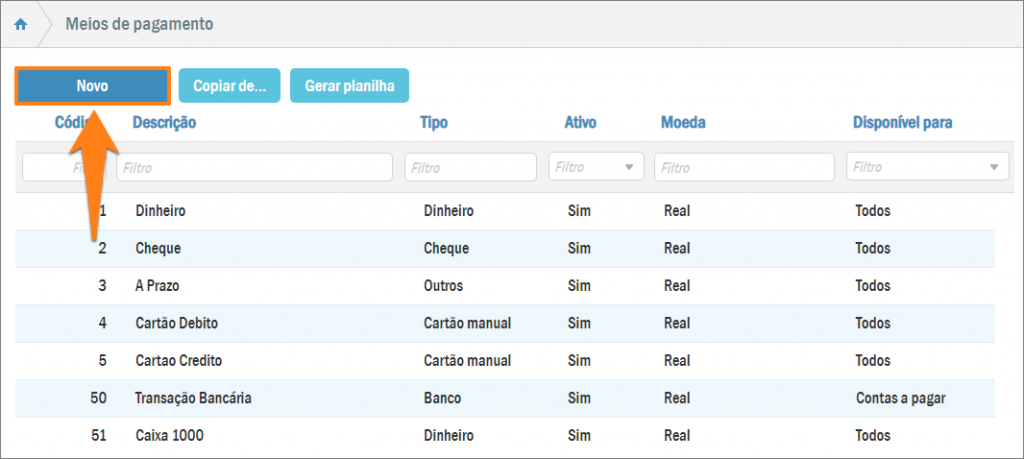
Você verá a listagem de meios de pagamento já cadastrados no sistema, para inserir outro pressione o botão Novo.
Assim, será aberta a tela para cadastro:
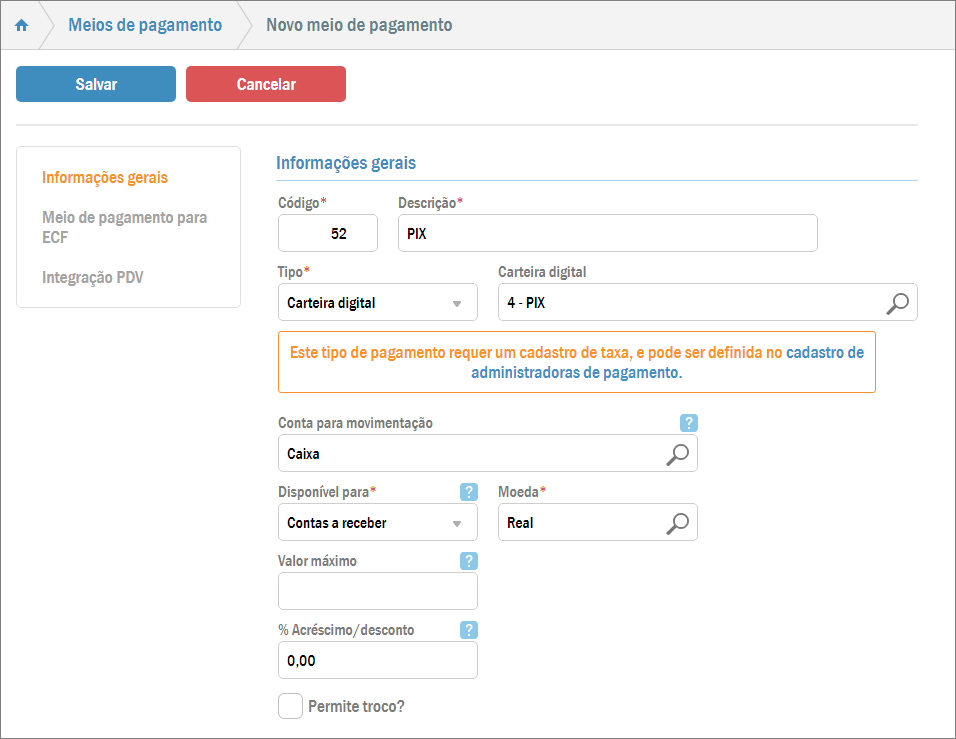
O campo Código será automaticamente preenchido. Em Descrição digite “PIX”. Em Tipo deve ser selecionada a opção “Carteira digital”. Desta forma será aberto um campo ao lado chamado Carteira digital no qual deve ser selecionada a opção referente ao PIX.
No campo Conta para movimentação você pode selecionar uma conta padrão que sempre será movimentada quando você receber pagamentos em PIX. Já em Disponível para deve ser selecionada a opção “Contas a receber”. E você também precisa selecionar a moeda.
Na sequência você pode inserir algumas informações como valor máximo do pagamento e acréscimo ou desconto para quem pagar com PIX, caso desejado.
Logo abaixo aparecem as guias Meio de pagamento para ECF e Integração PDV:
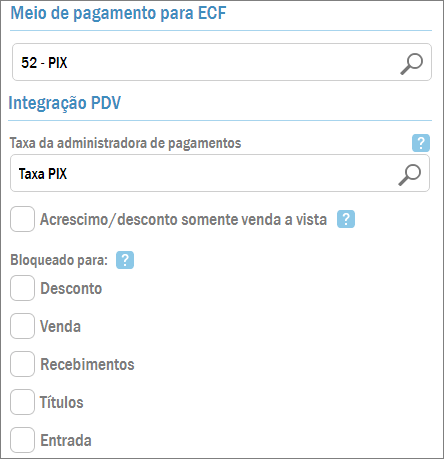
Em Meio de pagamento para ECF você pode vincular o meio que está sendo cadastrado diretamente com o seu correspondente na impressora fiscal. Vale destacar que você só poderá fazer isso depois de salvar este cadastro, e, na listagem, selecionar o PIX e pressionar o botão Alterar. Assim será aberta a tela de cadastro novamente e você poderá inserir o PIX neste campo.
Depois, no campo Taxa da administradora de pagamentos insira a taxa cadastrada para o PIX. Por fim, pressione o botão Salvar e pronto!
Recebendo um pagamento por meio de PIX
Com tudo devidamente cadastrado e configurado para receber pagamentos por uma conta PIX você pode realizar este tipo de operação por meio de notas fiscais, faturando um pedido de venda ou dando baixa em títulos a receber.
Vale destacar que esta conta é integrada com o sistema Caixa para efetuar pagamentos.
Para fazer isso, acesse um dos seguintes caminhos : Menu > Faturamento > Notas fiscais;
Menu > Faturamento > Pedidos a faturar;
Menu > Contas a receber > Baixa de títulos a receber.
Se você tem alguma dúvida no processo de emissão de nota fiscal clique aqui.
Já se você tiver alguma dúvida no faturamento de pedido de venda clique aqui.
Por fim, em caso de dúvida em como baixar um título do contas a receber, clique aqui.
Em qualquer uma dessas três opções, na guia Meios de pagamento > campo Meio de pagamento, deve ser selecionada a opção “PIX”. O campo Valor será automaticamente preenchido com o valor total da venda, mas se for o caso é possível inserir manualmente uma quantia menor e finalizar o recebimento com outro(s) meio(s) de pagamento.
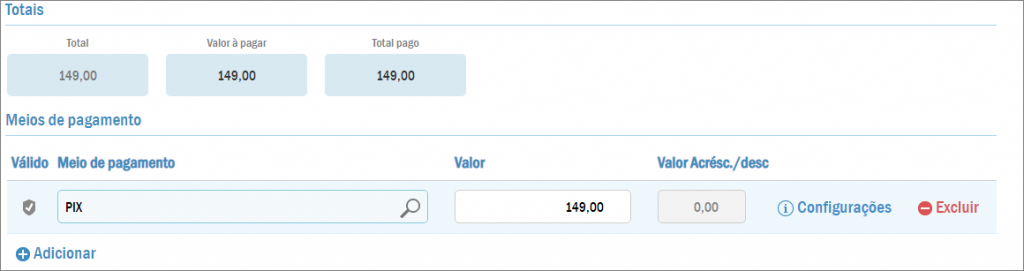
Na sequência clique no botão Configurações para abrir a tela Carteira Digital:
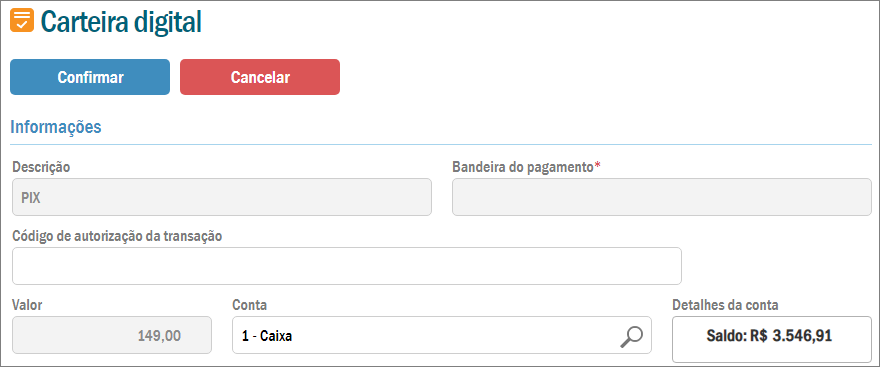
Caso você tenha preenchido o campo Conta para movimentação, no cadastro de meios de pagamento, o campo Conta desta tela virá automaticamente preenchido. De qualquer forma, você pode alterar a conta que receberá o saldo advindo deste pagamento por PIX.
Já no campo Detalhes da conta serão exibidas informações como o saldo da conta selecionada. Toda a operação feita com PIX gera um código. Preencha o campo Código de autorização da transação com o código gerado na operação.
Pressione o botão Confirmar e depois finalize o/a emissão de nota fiscal/faturamento de pedido/baixa de título do contas a receber normalmente. Pronto, você acaba de receber um pagamento via PIX!
