
O cadastro de produtos no sistema é de fundamental importância na gestão de uma empresa. É graças a esse processo que pode-se controlar o estoque ou digitar notas fiscais de entrada ou saída, entre outras possibilidades.
Para fazer o cadastro de produtos no VarejoCloud, acesse: Menu > Cadastros > Produto > Produtos.
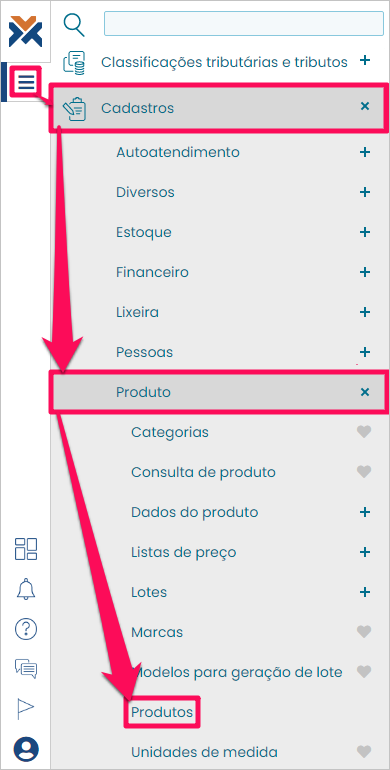
Desta maneira, você verá a lista de produtos já cadastrados no sistema.
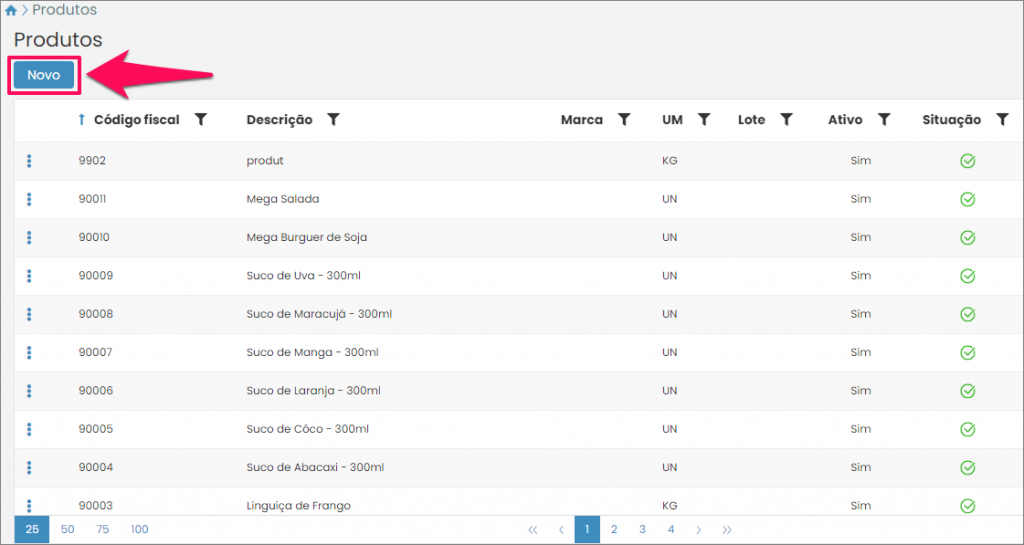
Para iniciar um cadastramento você deve clicar no botão Novo. Fazendo isto, será aberta a tela de cadastro, que conta com várias guias para adicionar dados relevantes. A primeira guia que você verá será a Informações gerais:
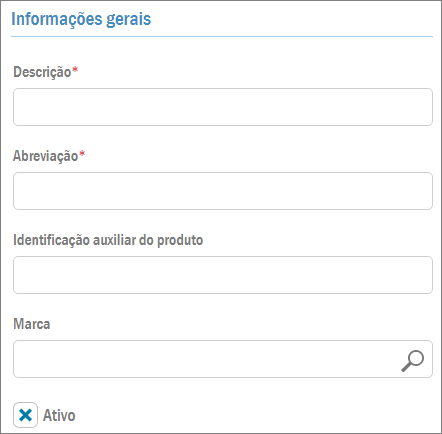
Os campos com o asterisco vermelho são obrigatórios, o restante é opcional. Em Descrição você deve informar sobre o que se trata o produto. Por exemplo: Achocolatado 400g. O campo Abreviação você pode preencher como julgar melhor, inclusive simplesmente repetindo o conteúdo do campo anterior.
Você pode informar os outros campos se julgar interessante para a sua empresa. A opção Ativo deve permanecer marcada se o produto precisar ser utilizado por qualquer motivo.
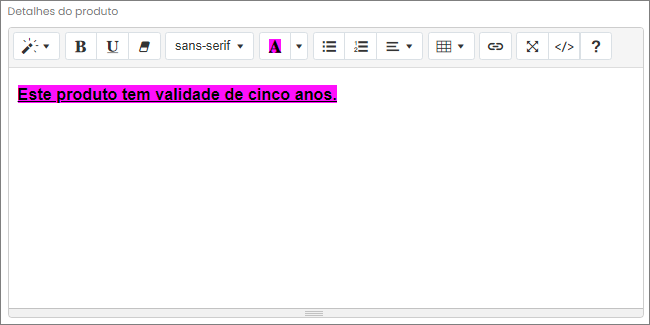
O campo Detalhes do produto serve para adicionar outras informações que você julgar relevantes. Este campo possibilita a inserção de diversos efeitos como: negrito, diferir o tipo de fonte e seu tamanho, sublinhar, pintar o texto de diferentes cores e mais. Estas opções podem ser utilizadas para produtos integrados com a loja virtual.
Ainda na guia Informações Gerais existe o campo Tipo de composição de produto.
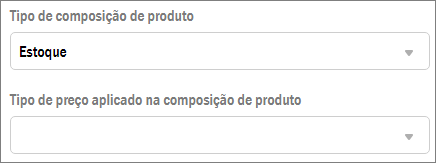
Mantenha este campo vazio caso não estiver cadastrando um produto de composição de estoque ou de venda. Caso contrário, selecione a opção “Estoque” ou “Venda”.
Para saber todos os detalhes sobre produtos de composição de estoque clique aqui. Já para saber os detalhes de produtos de composição de venda clique aqui.
Na sequência aparece a guia Unidade e peso:
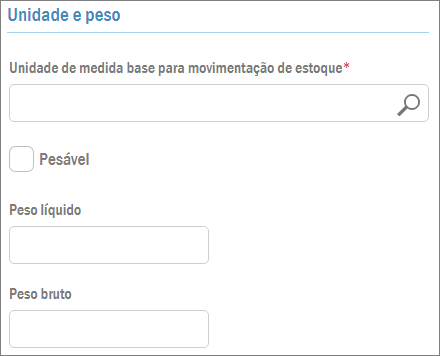
O único campo de preenchimento obrigatório é o Unidade de medida base para movimentação de estoque, preencha-o com a unidade de medida. Caso o produto for pesável marque a respectiva opção e indique o peso no campo Peso líquido e/ou Peso bruto.
Depois aparecem as guias Lote, Dimensões e Precificação.
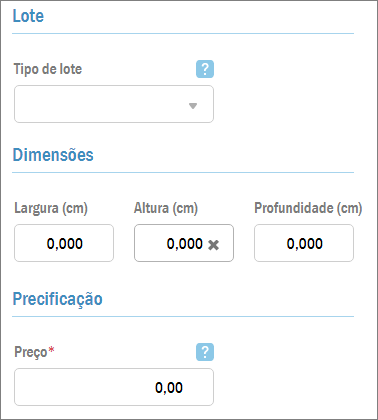
Caso o produto tenha lote preencha o campo Tipo de lote. Na sequência, caso julgar necessário, você pode informar as dimensões do produto. O único campo de preenchimento obrigatório destas últimas guias é o Preço.
Com todos os campos obrigatórios preenchidos e depois de informar os outros dados que julgar necessário, pressione o botão Salvar, no canto superior esquerdo da tela.
Assim o produto tem seu cadastro inicial concluído, porém ainda não está pronto para uso, pois existem certos detalhes ainda que precisam ser acertados.
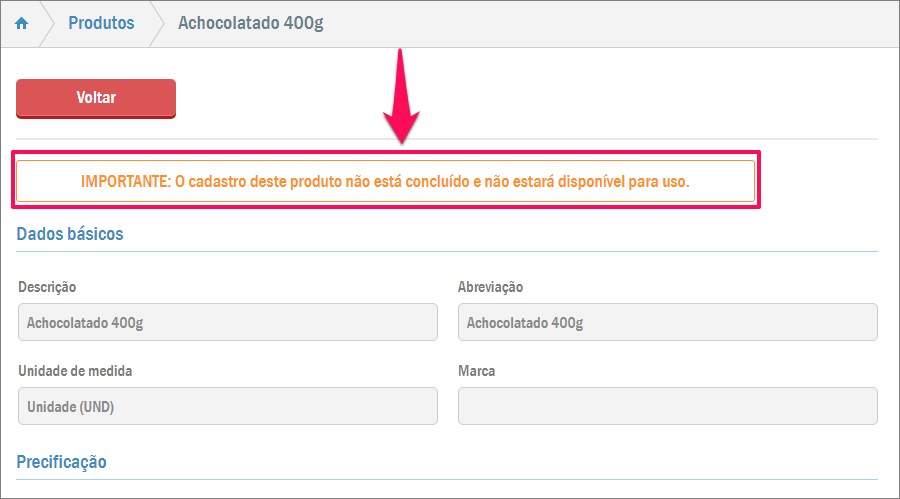
Agora você precisa ir descendo pela tela e checar os pontos onde o sistema avisará que falta informação. Então, clique nos respectivos botões e preencha os campos que forem necessários. Além disso, aqui também existem outros dados não obrigatórios que você pode informar.
Descendo um pouco, você chegará na guia Atributos:
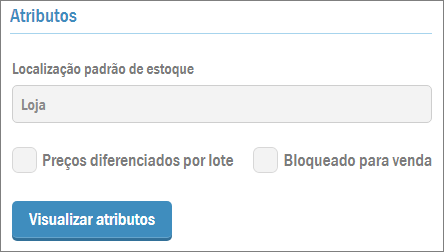
Caso você desejar alterar dados referentes aos campos acima, pressione o botão Visualizar atributos.
Abaixo dos atributos, há a guia Receitas do produto. Clique no botão para abrir a tela de cadastro de receitas e preencha os campos com as informações do produto. Essa guia é muito útil para a impressão de etiquetas de balança.
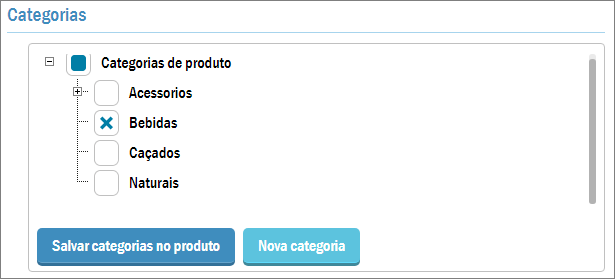
Depois aparece outra guia não obrigatória, a Categorias. Nela você pode definir uma categoria para o produto e depois clicar em Salvar categorias no produto.
A primeira guia obrigatória que aparecerá nesta tela é a Códigos. Clique no botão Visualizar códigos. Então, você tem a opção de cadastrar um novo código para este produto clicando na opção Novo código. Desta maneira, você entrará na seguinte tela:
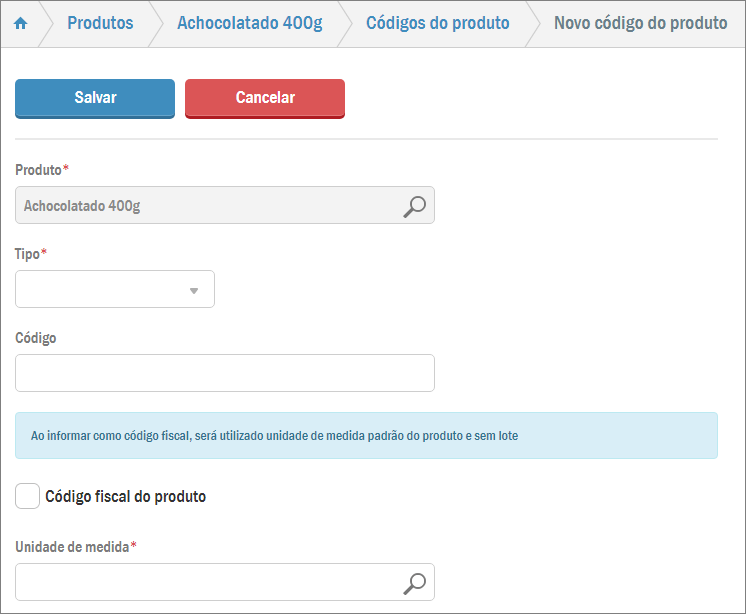
Você precisa informar o campo Tipo. Clicando na seta deste campo você verá algumas opções. Entre elas estão os números com “GTIN”, isso é relacionado ao código de barras do produto. Se você selecionar o tipo “Próprio”, o sistema preencherá o código automaticamente. Então, selecione a opção Código fiscal do produto e clique no botão Salvar.
Depois, clique sobre o nome do produto para retornar à tela anterior e retomar a caça às pendências. A guia a seguir é a Fatores de conversão, ela não é obrigatória. Caso julgar necessário, você pode clicar em Visualizar fatores de conversão. Então, pressione o botão Novo fator de conversão. Basta informar a Unidade de Medida, o Fator e a Descrição desta conversão.
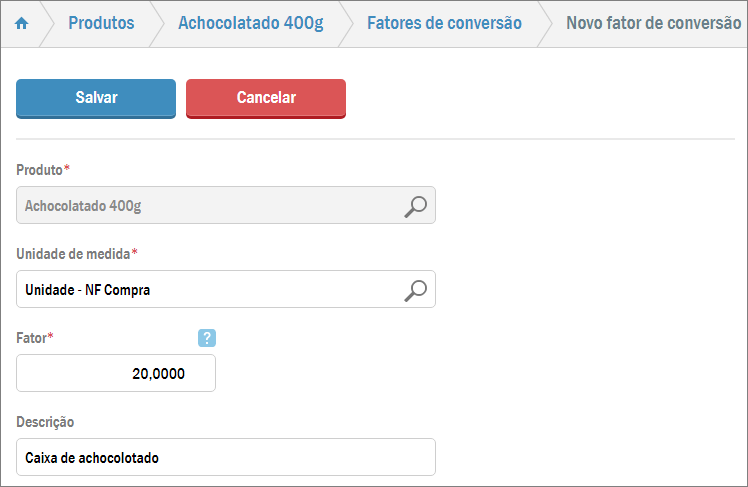
Ao terminar, pressione o botão Salvar e depois clique no nome do produto para mais uma vez retornar à caça por pendências. Assim, você verá que o próximo passo é a guia Informação tributária de ICMS estadual, ali você deve pressionar o botão Informar ICMS estadual, para abrir a seguinte tela:
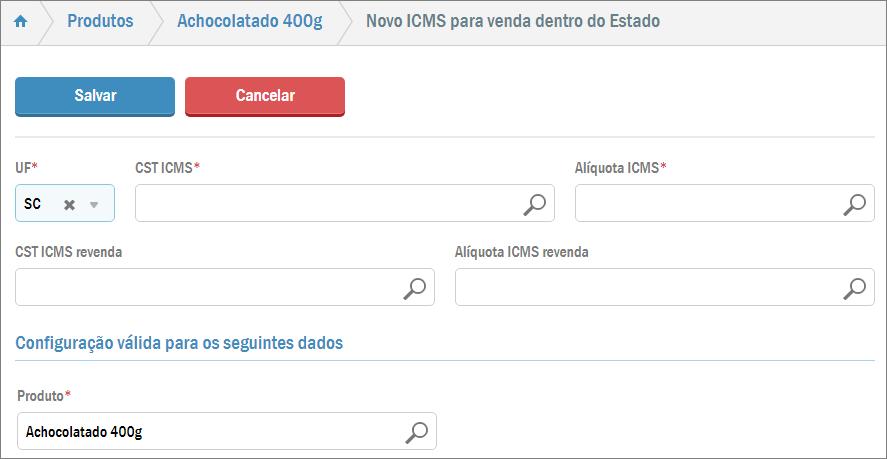
Para saber como funciona esta tela acima clique aqui.
Quando terminar, pressione o botão Salvar e você será automaticamente direcionado ao cadastro do produto mais uma vez. Desta forma você verá que a última pendência encontra-se na guia Informações fiscais. Clique no botão Visualizar informações fiscais. A seguinte tela será apresentada:
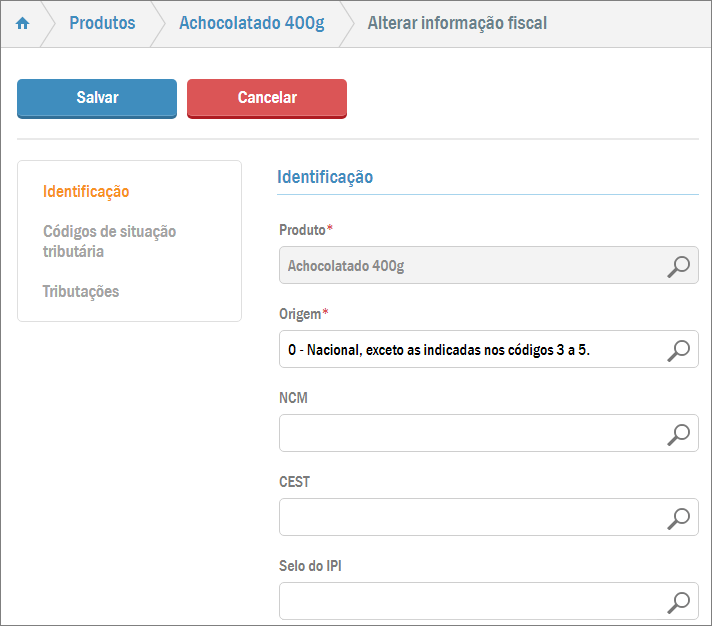
O campo CEST só deve ser preenchido caso o produto for de substituição tributária. Além disso, tela de informações fiscais conta com diversos campos e deve ser preenchida conforme orientação da contabilidade. Depois, clique no botão Salvar para voltar à visualização do produto.
Na sequência existe a guia Dados do fabricante, que só será habilitada para preenchimento caso você informar que o produto é de escala relevante. Depois, aparece a guia Dados de etiqueta.
Por fim, ainda existe o botão Visualizar composição, que só será utilizado caso o campo Tipo de composição de produto tiver sido preenchido.
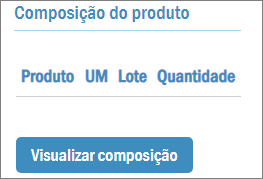
Clicando neste botão você poderá adicionar os itens filhos que comporão o produto que está sendo cadastrado.
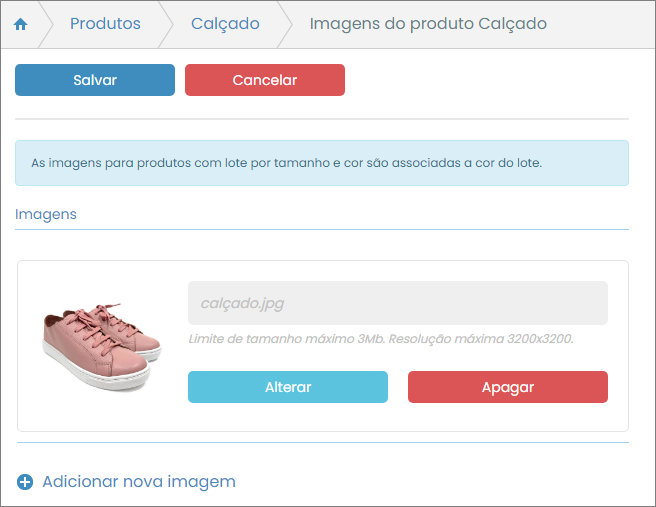
Para adicionar uma imagem para o produto basta clicar no botão Imagens, na parte superior da tela:
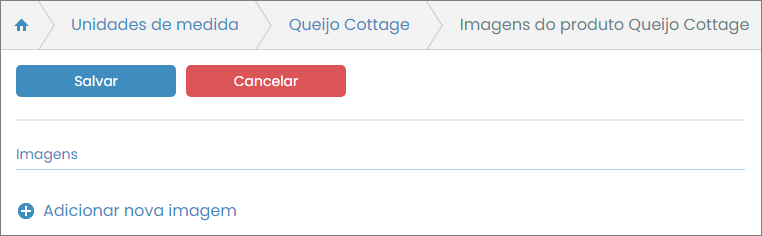
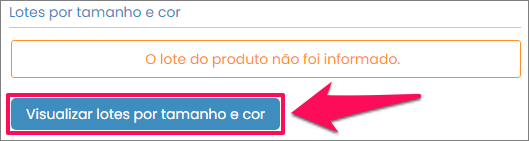
Agora, caso você tenha cadastrado um produto de lote e cor ainda será necessário resolver esta pendência clicando no botão Visualizar lotes por tamanho e cor.
Desta forma será exibida a seguinte tela:
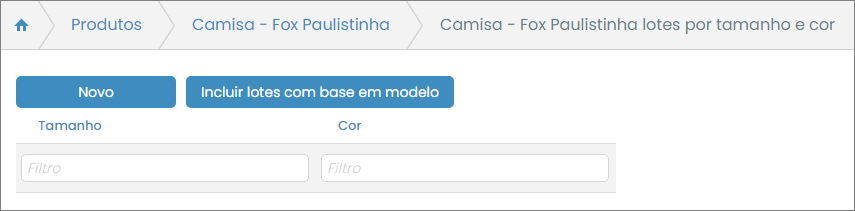
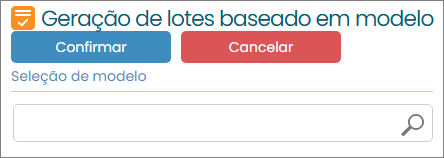
Então, você tem duas opções. Uma delas é simplesmente incluir lotes com base em modelos anteriormente cadastrados.
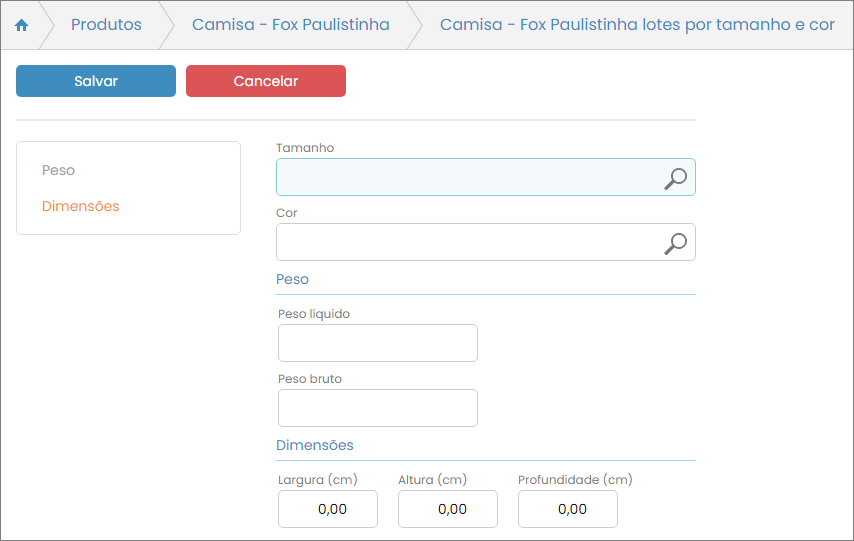
A outra é pressionar o botão Novo para cadastrar um lote ainda não existente no sistema.
Quando você tiver um produto com lotes de diferentes tamanhos para a mesma cor a imagem será padronizada. Ou seja: se você tiver um calçado bege sendo vendido nos tamanhos 32, 34, 36, 38 e 40, basta cadastrar uma única imagem que ela será automaticamente utilizada para todas estas opções.
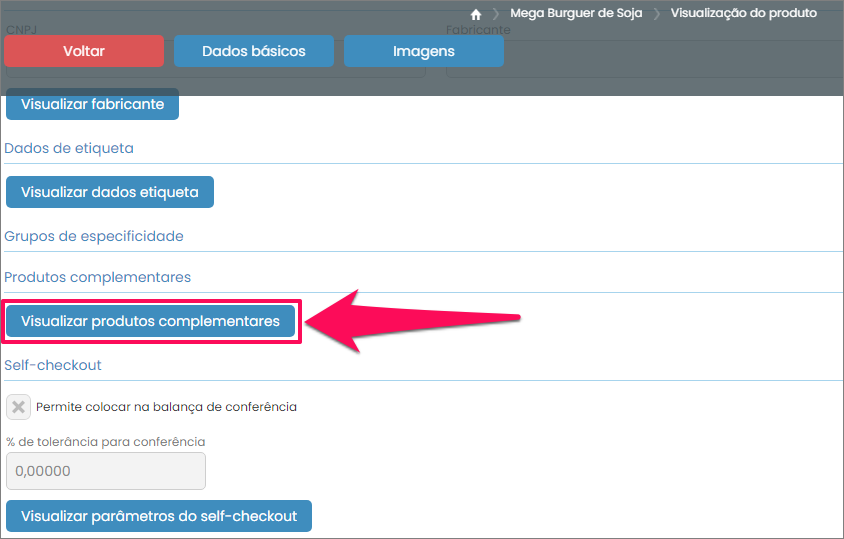
Para quem usa o Autoatendimento, vale destacar também que é possível cadastrar produtos complementares. Para isso basta pressionar o respectivo botão, conforme a imagem abaixo:
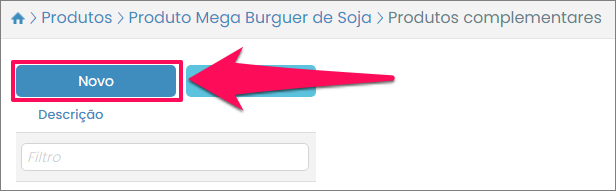
Na sequência pressione o botão Novo e cadastre o produto complementar. Caso desejado incluir outros itens de complemento basta pressionar o botão Novo mais uma vez e repetir o processo.
Quando um cliente comprar um produto no Autoatendimento o sistema automaticamente sugerirá os itens complementares para ele.
Por fim pressione o botão Voltar, no canto superior esquerdo da tela, e o cadastro do produto estará completo!
