
Uma administradora é o meio pelo qual você receberá o pagamento. Pode ser uma bandeira de cartão, carteira digital, ou o PIX, por exemplo. O cadastro das administradoras é de fundamental importância para receber pagamentos pelo VarejoCloud, e pode ser feito de forma simples e muito rápida.
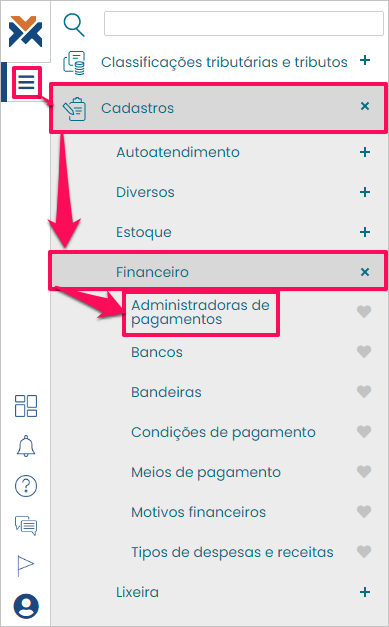
O primeiro passo para cadastrar uma administradora de pagamento é acessar: Menu > Cadastros > Financeiro > Administradoras de pagamentos.
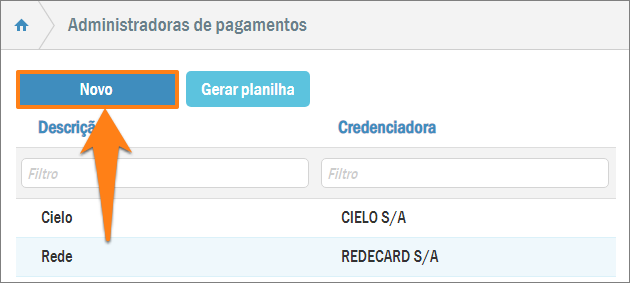
Desta forma, você abrirá a lista de administradoras de pagamento já cadastradas no sistema. Para inserir uma outra, pressione o botão Novo.
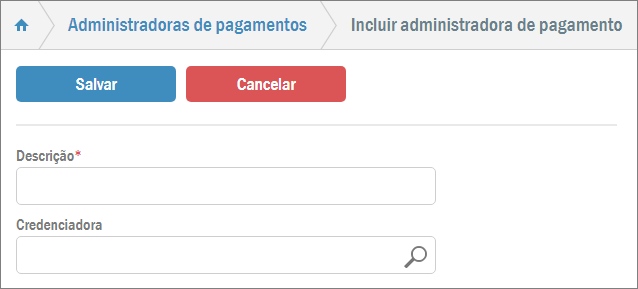
Então será aberta uma tela com apenas dois campos. Em Descrição você deve digitar algo que identifique esta administradora, como: “Rede”, “Cielo”, “Stone”, ou “PIX”, por exemplo.
Já em Credenciadora insira a bandeira utilizada em sua empresa. Caso ela não estiver disponível neste cadastro contate o suporte da Megasul.
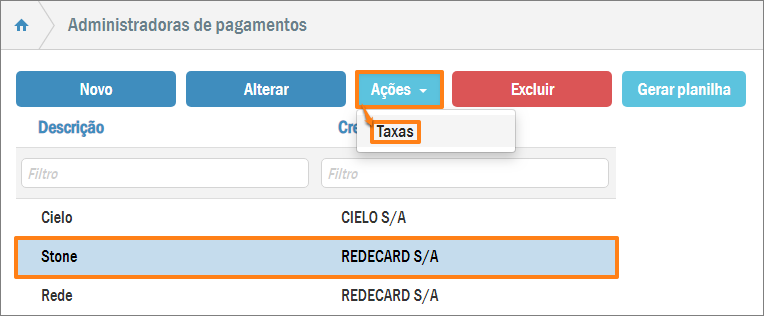
Pressione o botão Salvar. Assim, você retornará à listagem. Desta vez, você verá que a administradora que você acabou de cadastrar estará na lista. Selecione-a, serão habilitados alguns botões na tela, entre eles o Ações. Pressione-o e depois clique em Taxas.
Você verá a listagem das taxas cadastradas para esta nova administradora. A lista estará vazia, evidentemente, já que acaba-se de fazer o cadastro. Pressione o botão Nova.
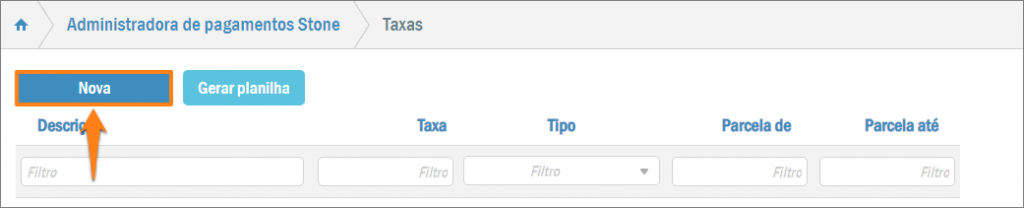
Será aberta a seguinte tela para cadastrar uma taxa referente à administradora:
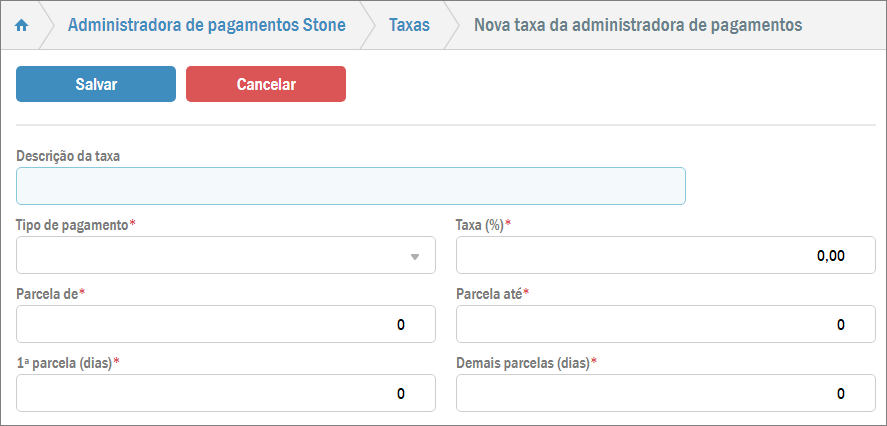
No campo Descrição da taxa insira algo para identificá-la, como por exemplo “Rede Débito”, ou “Rede Crédito”. Em Tipo de pagamento selecione a opção condizente com a descrição, existem as possibilidades: “Débito”, “Crédito” e “Carteira Digital”.
Depois você deve preencher o campo Taxa (%), determinando o percentual que será cobrado por operação. Caso o Tipo de Pagamento seja “Carteira Digital” os outros campos da tela serão desabilitados. Caso contrário você ainda poderá indicar outras informações referentes às parcelas.
A seguir, pressione o botão Salvar. Você retornará à listagem de taxas da sua administradora. Se houver mais de uma, basta pressionar novamente o botão Novo e cadastrar outra taxa, repetindo o procedimento quantas vezes forem necessárias.
Se preciso, você ainda pode cadastrar uma bandeira para a taxa. Para isso, na listagem de taxas, selecione aquela para a qual deve ser adicionada uma bandeira. Pressione o botão Ações e depois clique sobre Bandeiras.
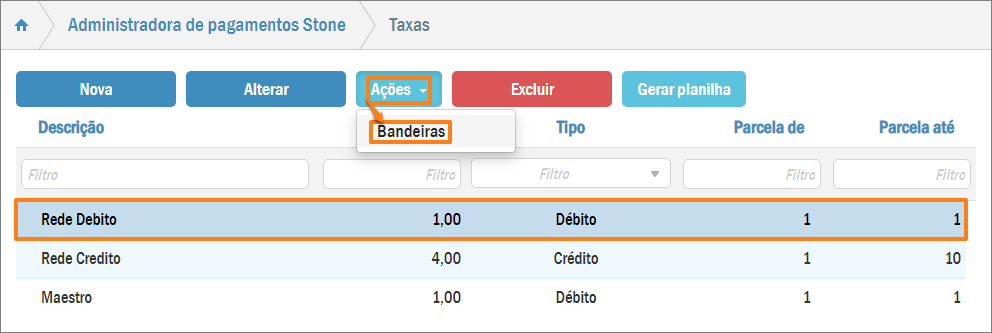
Será aberta a listagem de bandeiras, inicialmente vazia. Pressione o botão Nova.
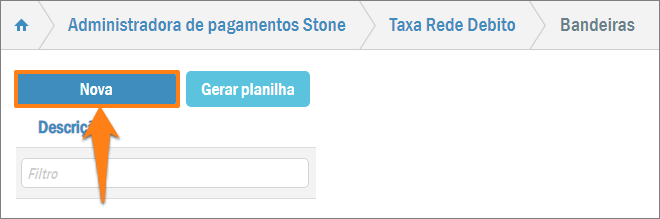
Basta escolher a bandeira no único campo da tela e pressionar o botão Salvar.

Caso necessário incluir mais bandeiras basta, na listagem, pressionar o botão Nova.
