
O VarejoCloud disponibiliza duas telas para alterar fatores de conversão de unidades de medidas específicas de fornecedores.
Primeira opção
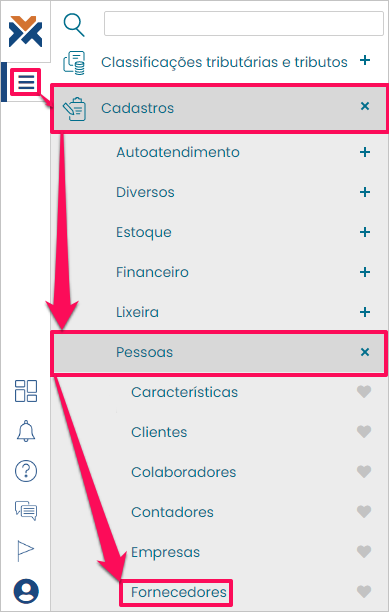
A primeira opção é fazer isso tendo fornecedores como referência. Assim, ao selecionar um fornecedor, você verá a listagem de produtos com fatores de conversão específicos cadastrados. Então, é só escolher um deles e alterar. Para ter acesso a esta tela, o caminho é o seguinte: Menu > Cadastros > Pessoas > Fornecedores.
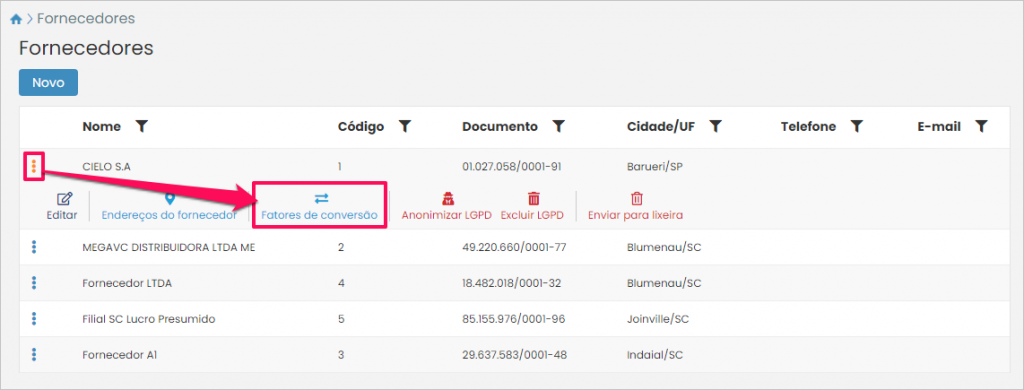
 Então, clique nos três pontinhos ao lado do fornecedor desejado e depois pressione o botão Fatores de conversão.
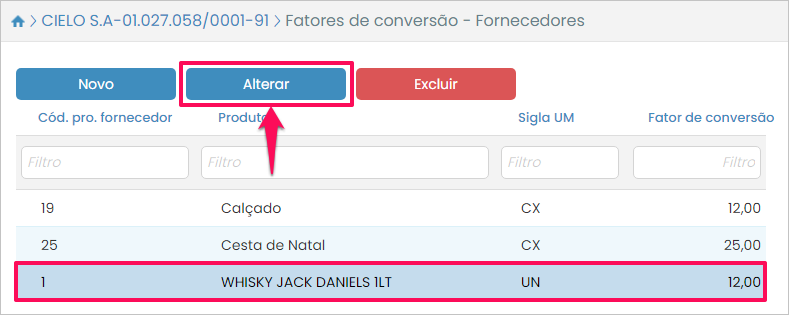
Agora basta selecionar o produto desejado e clicar no botão Alterar:
Assim será aberta a seguinte tela:
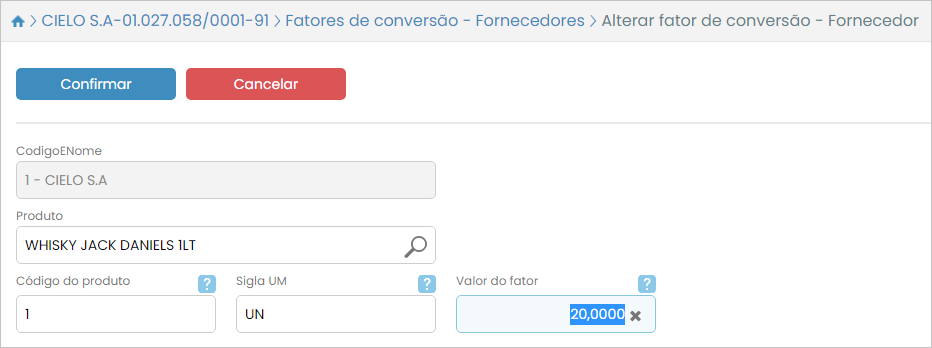
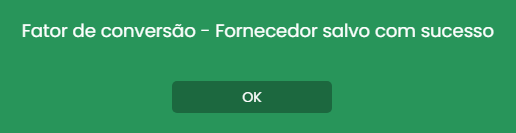
Altere o campo que for necessário, por exemplo, o próprio Valor do fator, e depois pressione o botão Confirmar. Pronto! A operação será realizada e o sistema exibirá a seguinte mensagem:
Segunda opção
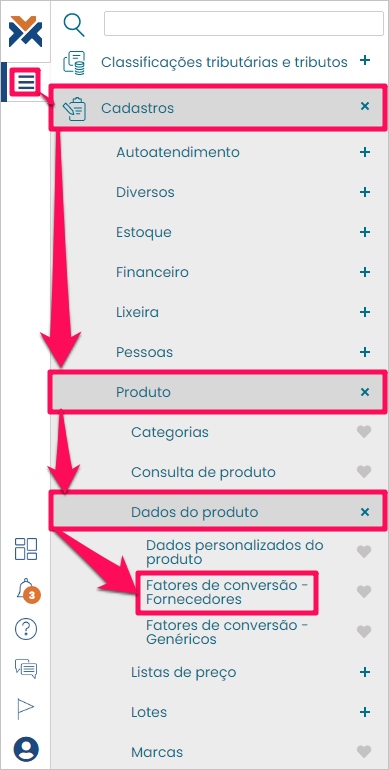
Por fim, você pode fazer a alteração sem ter um ponto de referência. Ou seja, desta vez na tela de cadastro pode ser modificado tanto o fornecedor quanto o produto. Para isso, acesse: Menu > Cadastros > Produto > Dados do produto > Fatores de conversão – Fornecedores.
Assim, você chegará na listagem de fatores de conversão – fornecedores. Selecione o fator que deseja modificar e pressione o botão Alterar. A seguinte tela será aberta:
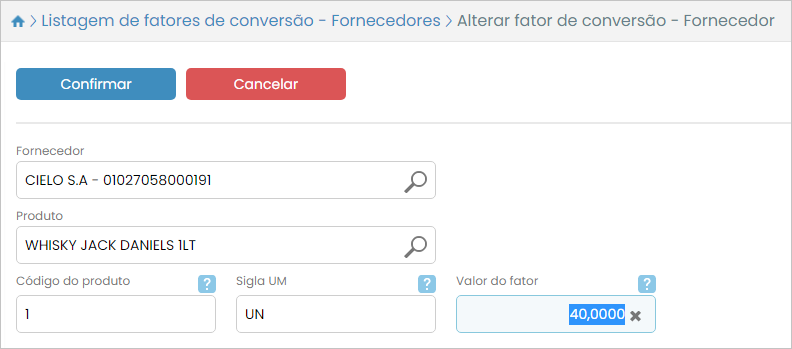
Como já dito, desta vez você pode modificar qualquer campo, incluindo o Fornecedor e o Produto em uma única alteração. Ao terminar, pressione o botão Confirmar.
