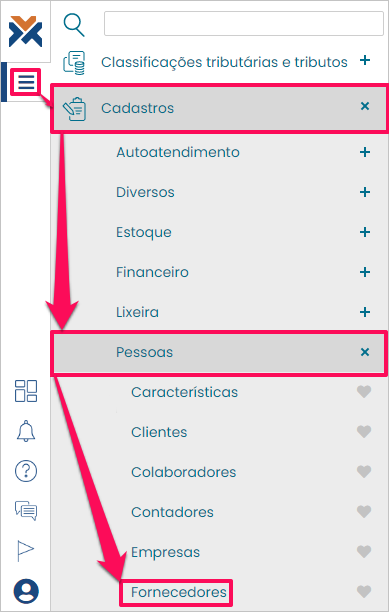
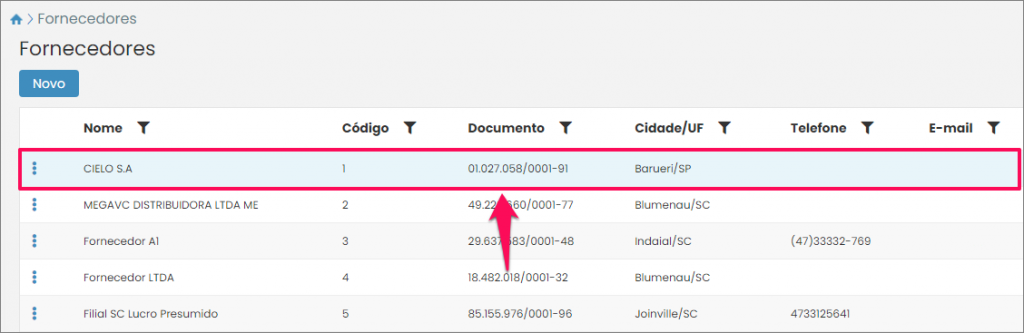
Desta forma será exibida a lista dos fornecedores já cadastrados. Para alterar algum deles basta clicar sobre ele na listagem.
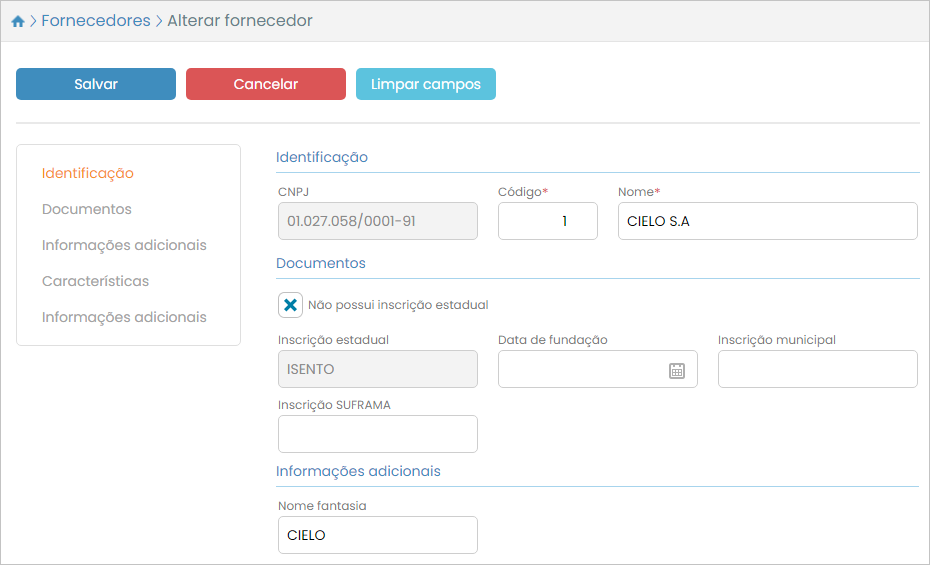
Assim será exibida a tela para alteração do cadastro:
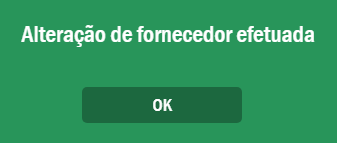
Ao finalizar as alterações clique em Salvar. Será exibida uma mensagem informando que as modificações foram efetuadas:
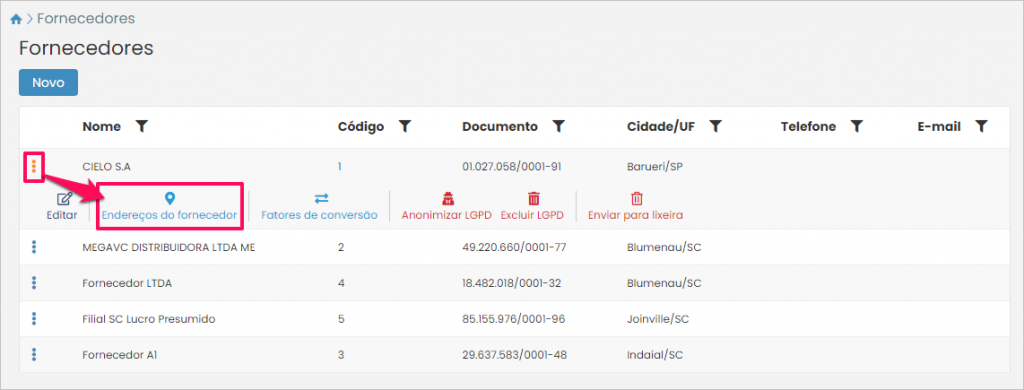
Agora, caso você queira alterar dados de um dos endereços do fornecedor, ou adicionar um endereço, na listagem clique nos três pontinhos ao lado do nome do fornecedor e depois pressione o botão Endereços do fornecedor.
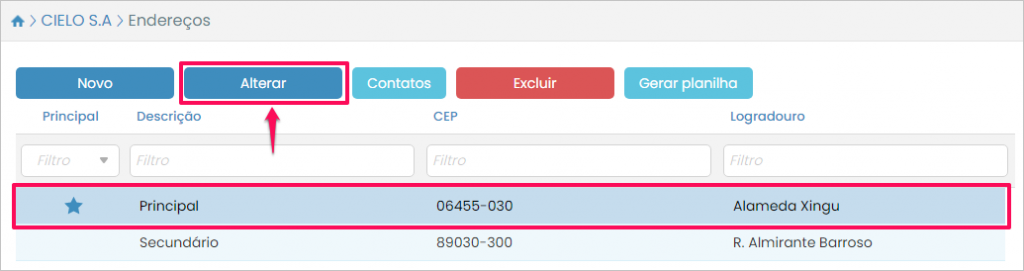
Para modificar um endereço já cadastrado selecione-o e pressione o botão Alterar.
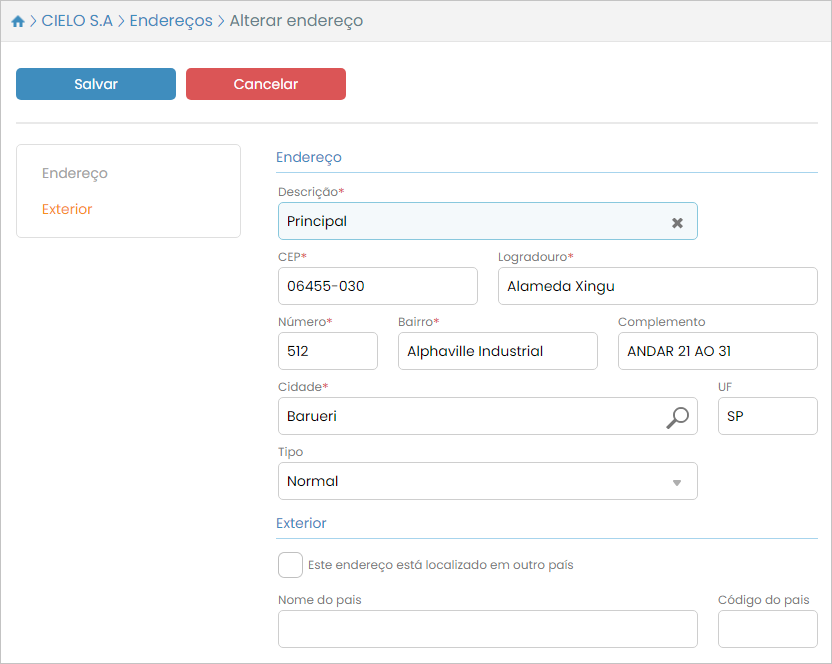
Assim será aberta a tela de alteração de endereço:
Caso você queira adicionar outro endereço, na listagem de endereços, pressione o botão Novo.
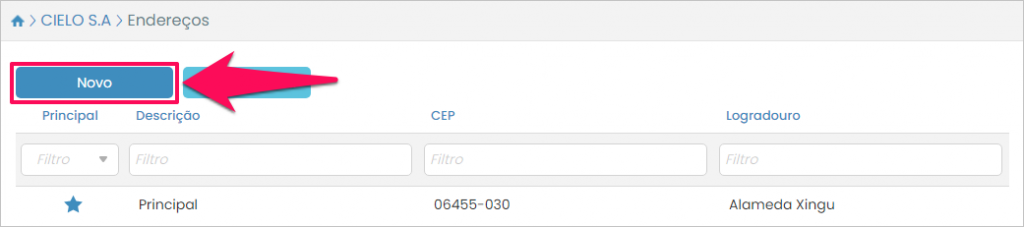
Basta preencher os dados e pressionar o botão Salvar.
Agora, caso você queira alterar os dados de algum contato de um endereço do fornecedor, ou adicionar um novo contato, ainda na listagem de endereços selecione o desejado e pressione o botão Contatos.
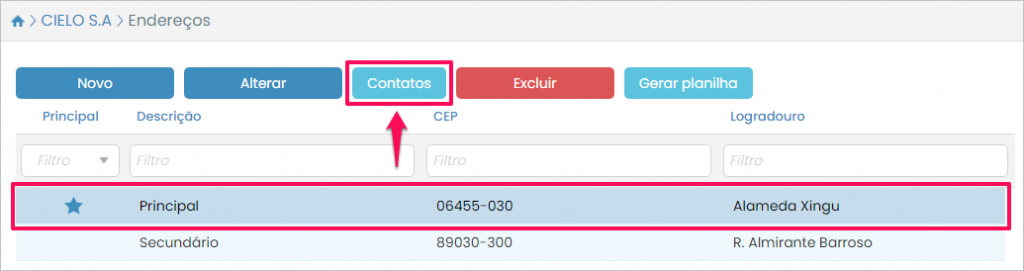
Para modificar os dados de um contato selecione-o e pressione o botão Alterar.
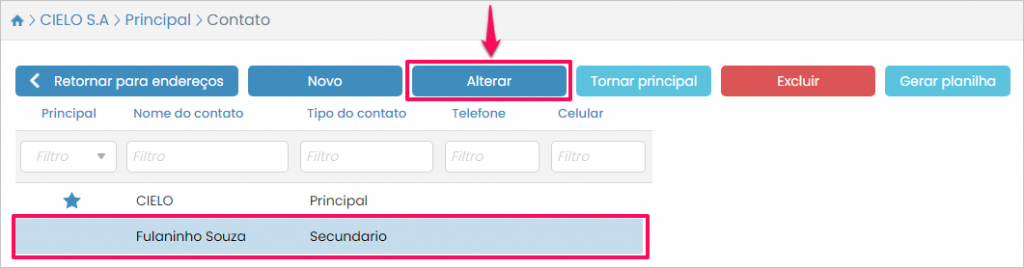
Será aberta a tela de alteração de contato:
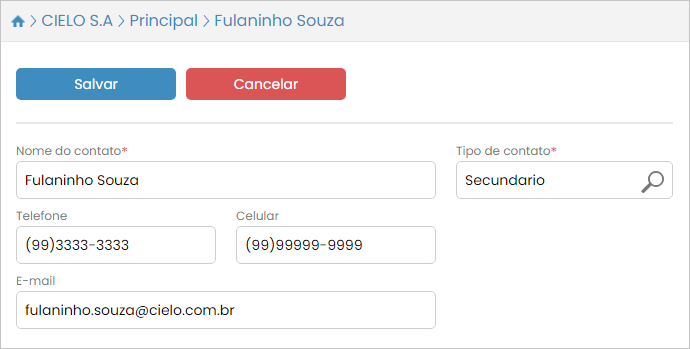
Basta alterar os dados necessários depois pressionar o botão Salvar.
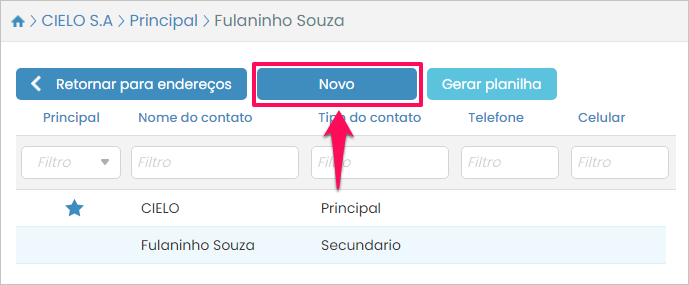
Por fim, se você precisar adicionar um outro contato para o endereço, ainda na listagem de contatos, pressione o botão Novo.