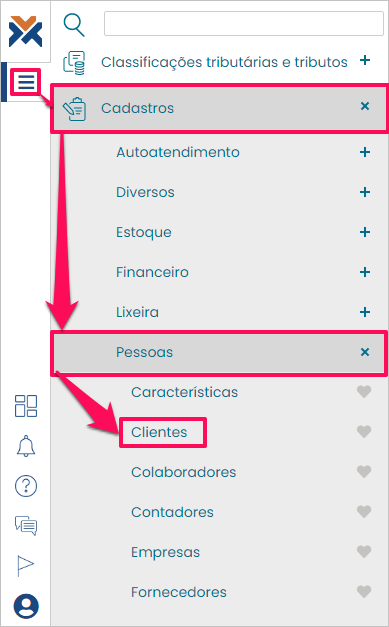
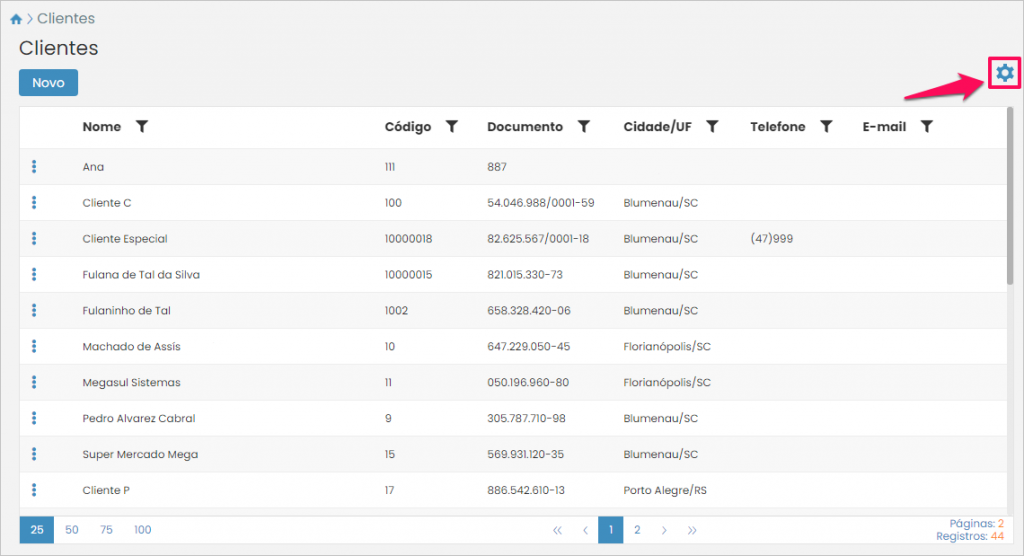
O sistema apresentará a tela de clientes. Antes de mais nada, você pode definir se será ou não obrigatório informar o telefone, o e-mail e o celular do cliente no cadastro. Caso você queira fazer esta definição, clique no botão de configuração no canto superior direito da tela:
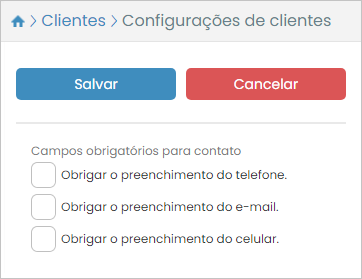
Assim, você abrirá a tela na qual basta selecionar os campos para o cadastro de clientes exigir determinadas informações. Veja:
Quando terminar de definir quais campos serão obrigatórios clique no botão Salvar. Você será redirecionado à listagem de clientes. Então, para cadastrar alguém, pressione o botão Novo.
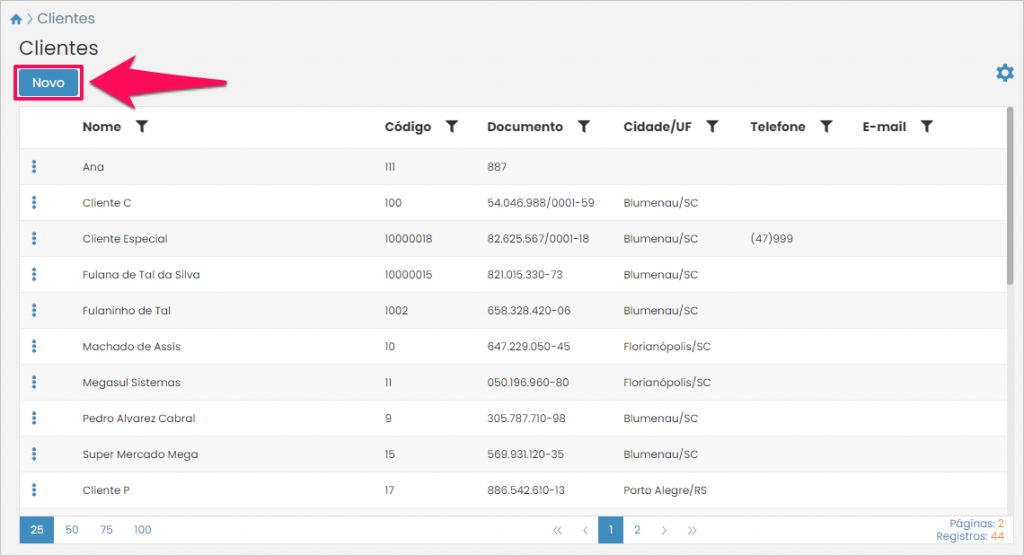
Assim, a tela de cadastro do novo cliente será aberta:
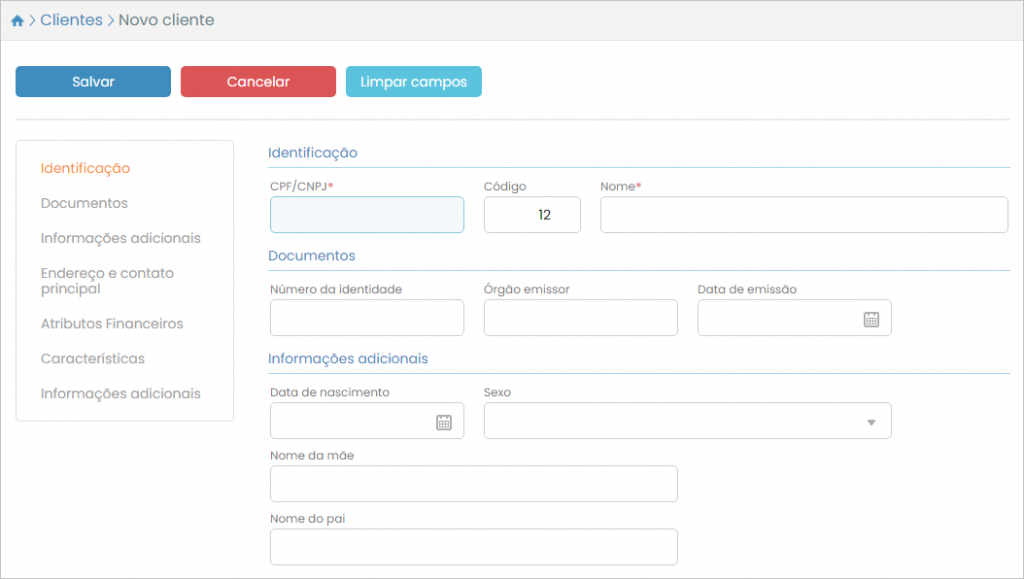
Caso você estiver cadastrando uma pessoa jurídica, ao informar um CNPJ válido, o VarejoCloud buscará os dados da empresa no banco de dados da Receita Federal. Assim, serão preenchidos automaticamente dados como: razão social, nome fantasia, data de fundação, endereço, nome do contato principal, telefone e e-mail.
Observação: Esta é uma consulta pública e gratuita. Para evitar bloqueios, o sistema foi configurado para fazer apenas algumas consultas por minuto.
Caso necessário, preencha os campos de acordo com as instruções dadas a seguir:
Grupo – Identificação:
Insira o CPF/CNPJ do cliente e seu Nome. Já o Código é definido automaticamente pelo sistema, mas ele pode ser manualmente revisto, ajustando-o.
Grupo – Documentos:
Preencha com o Número da identidade (RG) do cliente, junto do Órgão emissor e sua Data de emissão. Agora, caso seja informado um CNPJ esses campos serão automaticamente transformados em: Inscrição estadual, Data de fundação, Inscrição Municipal e Inscrição SUFRAMA.
Grupo – Informações adicionais:
Informe a Data de nascimento e o Sexo do cliente. Por fim, informe o Nome da mãe e do pai. Agora, caso seja informado um CNPJ essa guia só terá o campo Nome fantasia.
Grupo – Endereço e contato principal:
Informe a Descrição deste endereço (algo que o identifique em relação aos demais), CEP, Logradouro, Número, Complemento, Bairro, Cidade, UF. Depois, defina o Nome do contato principal deste cliente, e classifique este Tipo de contato (esses tipos devem ser previamente cadastrados pelo usuário). Por fim, indique o Telefone, Celular e E-mail para contato.
Grupo – Atributos Financeiros:
Defina um Limite de Cheque e de Crédito a ser utilizado por este cliente.
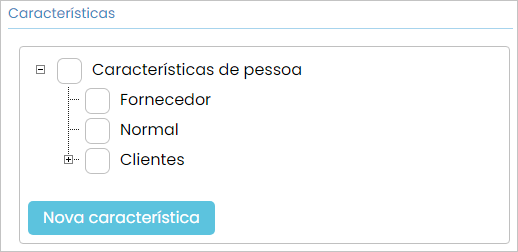
Grupo – Características:
Se o for conveniente selecione, na árvore abaixo, características referentes ao cliente.
Grupo – Informações adicionais:
Defina o Tipo de cliente em cadastro; se é indústria, órgão público, distribuidor ou consumidor final. Defina também informações relevantes para as vendas realizadas para este cliente, como condição de pagamento, transportadora, tipo de operação, vendedor e percentual de comissão do vendedor. Também é possível adicionar observações sobre o cliente.
Grupo – Integração com o PDV:
Defina, por fim, se gostaria de apresentar uma mensagem ao identificar este cliente em vendas realizadas no PDV. Também é possível bloquear vendas a prazo para o cliente.
Ao finalizar o cadastro, clique em Salvar. Ao fazê-lo, uma mensagem de confirmação do cadastro será exibida.
No cadastro inicial você só poderá inserir um endereço para o cliente. Caso você queira ainda adicionar mais endereço(s) clique nos três pontinhos ao lado do cliente na listagem. Depois, pressione o botão Endereços do cliente.
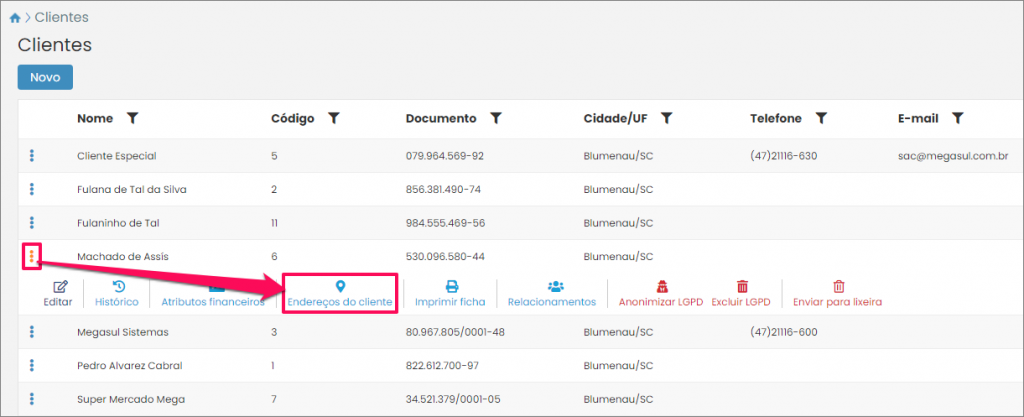
Você verá a listagem de endereços. Para adicionar outro pressione o botão Novo.
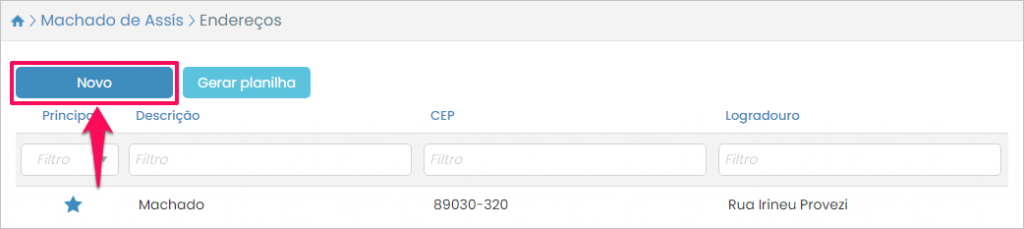
Assim será aberta a tela de cadastro de endereço de clientes.
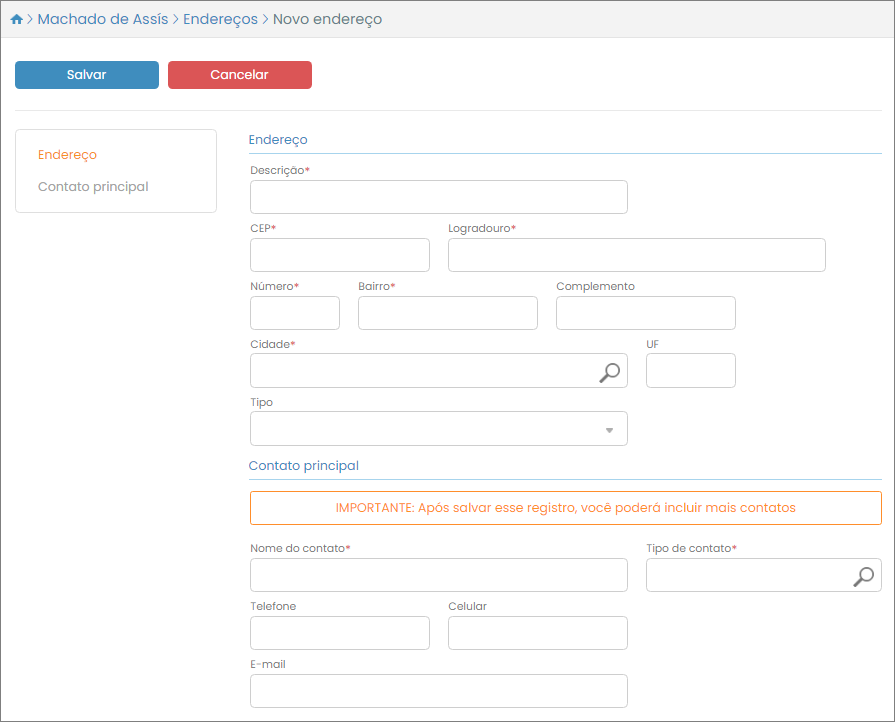
Os dados do endereço e do contato do endereço são os mesmos a serem preenchidos no cadastro inicial.
Agora, caso você queira adicionar mais contatos para algum dos endereços cadastrados para o cliente, na listagem de endereços, selecione o desejado e depois pressione o botão Contatos.
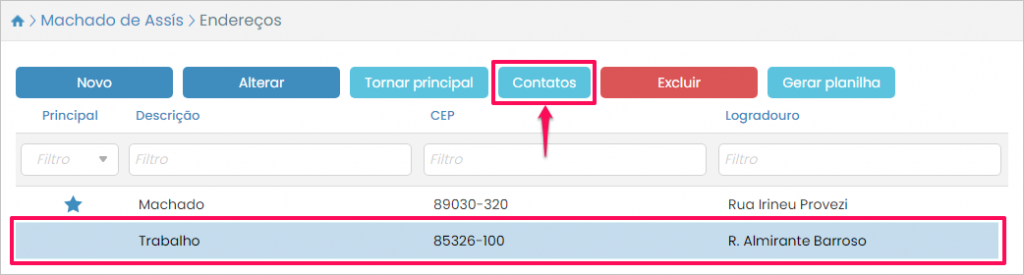
Será exibida a lista de contatos do endereço selecionado. Para adicionar outro pressione o botão Novo.
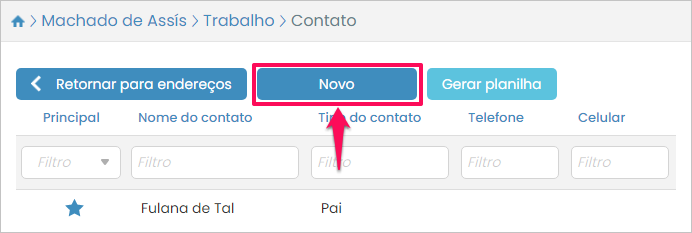
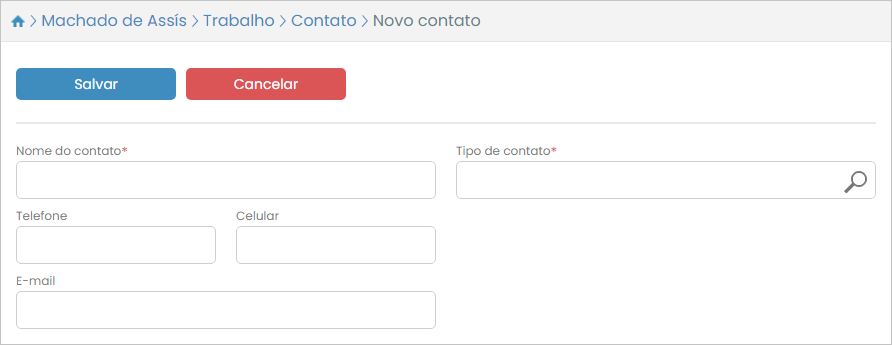
Na tela de cadastro de novo contato as informações a serem preenchidas são as mesmas do cadastro inicial.