
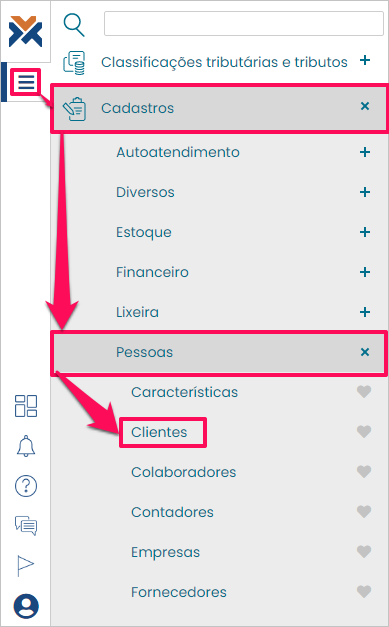
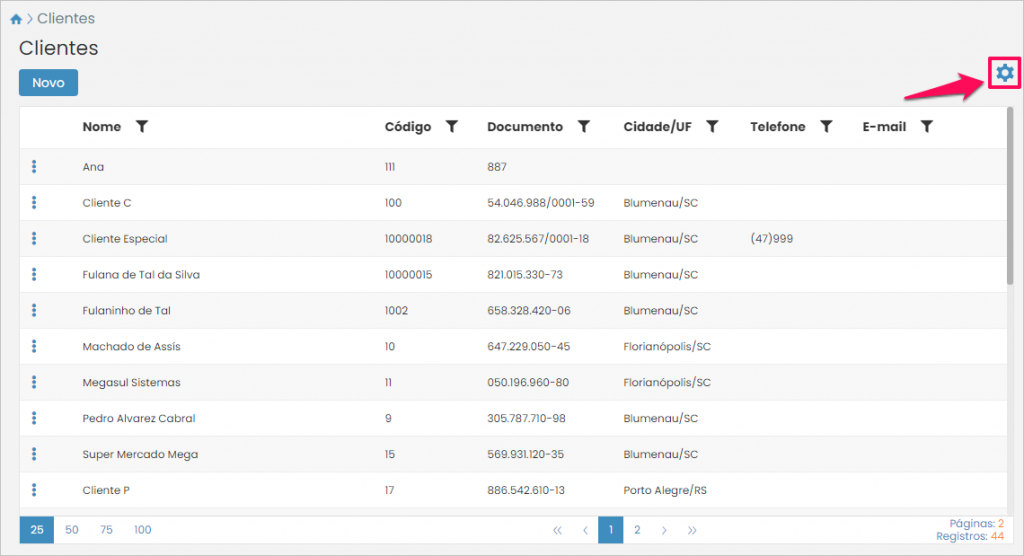
Será aberta a tela contendo a listagem de clientes já cadastrados. Antes de mais nada, você pode definir se será ou não obrigatório informar o telefone, o e-mail e o celular do cliente no cadastro. Caso você queira fazer esta definição, clique no botão de configuração no canto superior direito da tela:
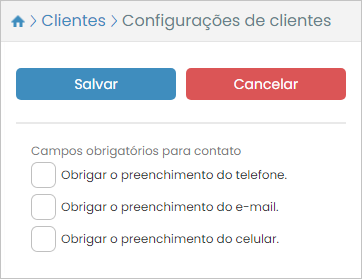
Assim, você abrirá a tela na qual basta selecionar os campos para o cadastro de clientes e exigir determinadas informações. Veja:
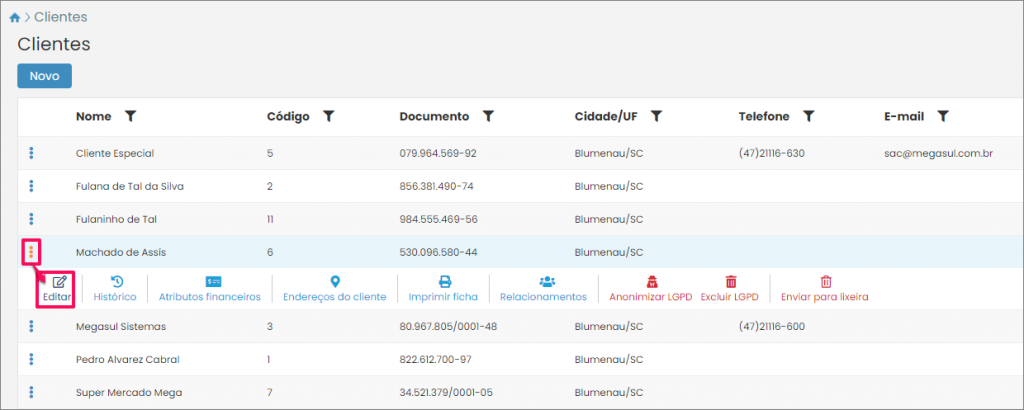
Quando terminar de definir quais campos serão obrigatórios clique no botão Salvar. Você será redirecionado à listagem de clientes. Então, para modificar um cadastro de cliente, clique sobre os três pontinhos ao lado do cliente desejado e pressione o botão Editar.
A tela para alterações será exibida.
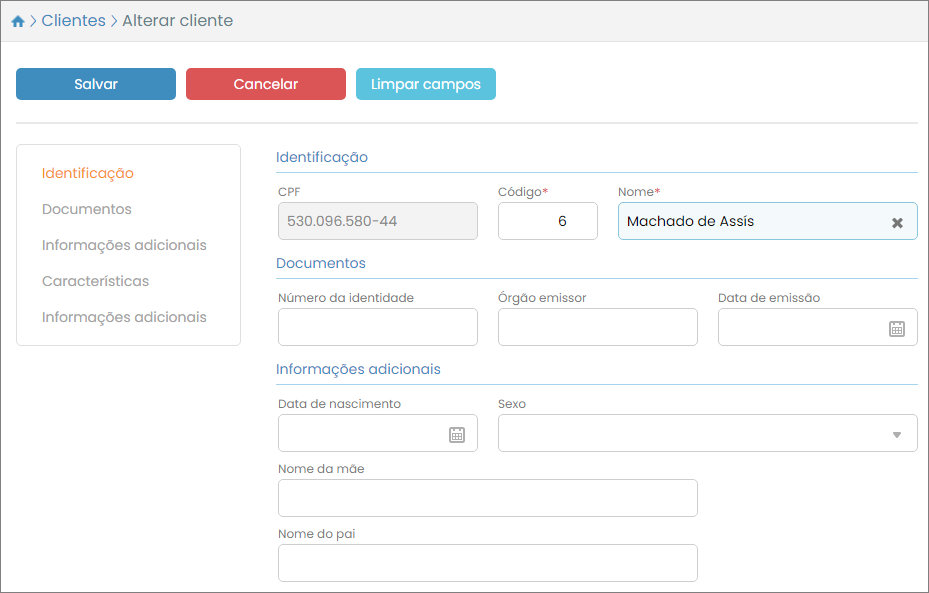
Efetue as alterações e clique em Salvar para gravá-las. Uma mensagem será exibida informando que as alterações foram efetuadas.
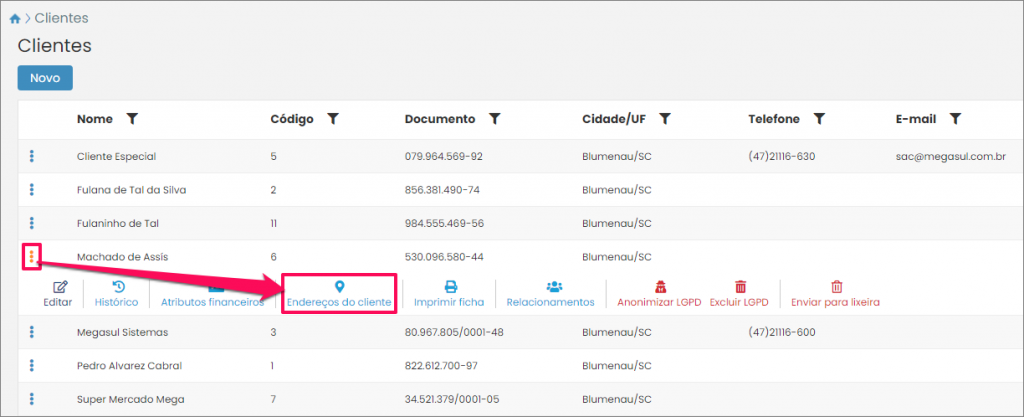
Nesta tela não será possível alterar dados referentes aos endereços do cliente, ou cadastrar um novo. Para fazer isso clique sobre os três pontinhos ao lado do cliente e pressione o botão Endereços do cliente.
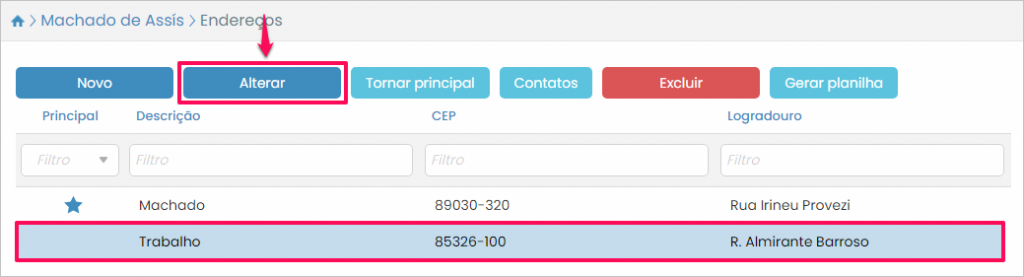
Para modificar um endereço já cadastrado selecione-o e pressione o botão Alterar.
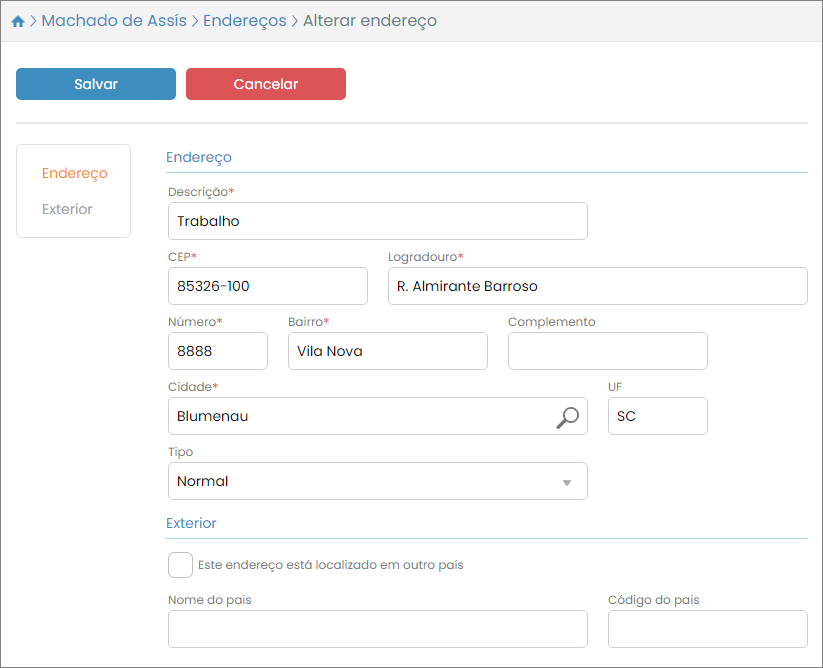
Assim será aberta a tela de alteração de endereço:
Caso você queira adicionar outro endereço, na listagem de endereços, pressione o botão Novo.
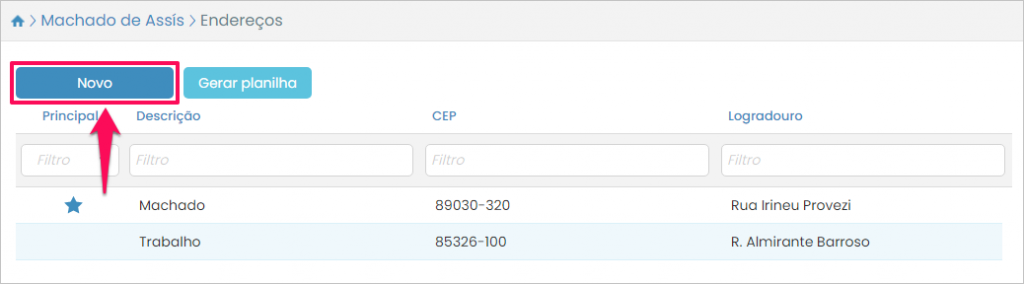
Basta preencher os dados e pressionar o botão Salvar.
Agora, caso você queira alterar os dados de algum contato de um endereço do cliente, ou adicionar um novo contato, ainda na listagem de endereços selecione o desejado e pressione o botão Contatos.
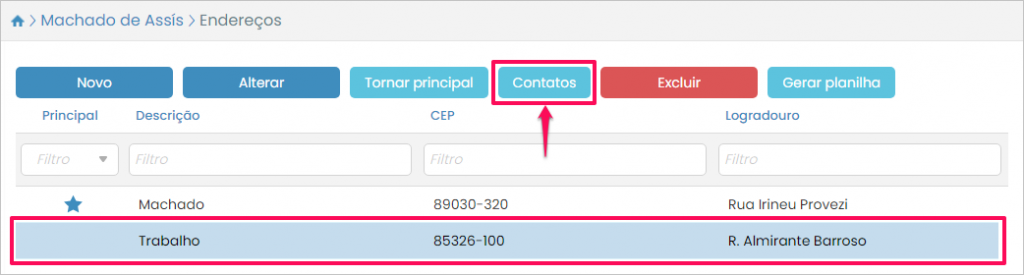
Para modificar os dados de um contato selecione-o e pressione o botão Alterar.
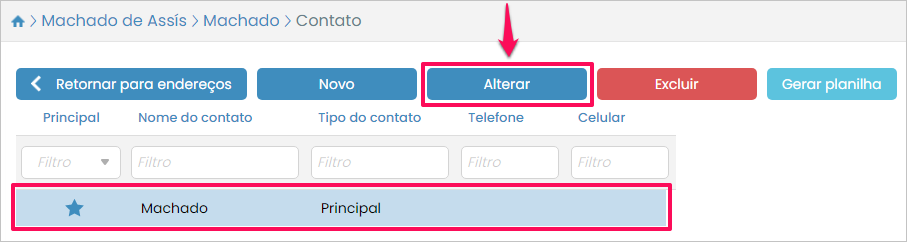
Será aberta a tela de alteração de contato:
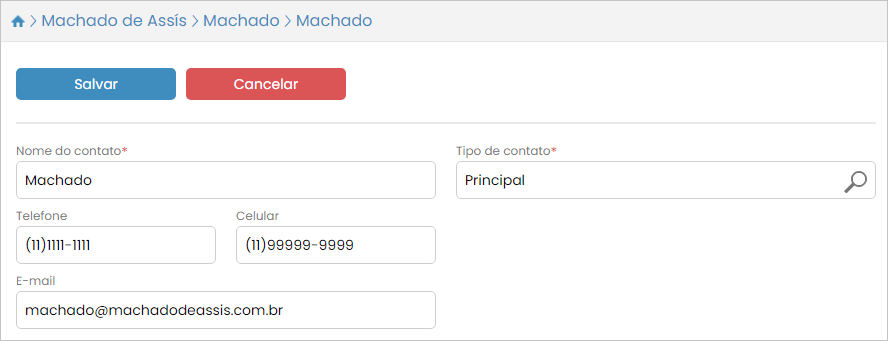
Basta alterar os dados necessários depois pressionar o botão Salvar.
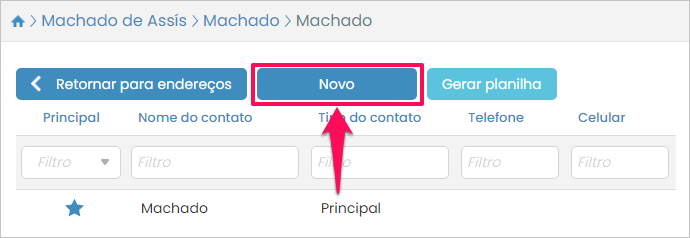
Por fim, se você precisar adicionar um outro contato para o endereço, ainda na listagem de contatos, pressione o botão Novo.
Depois é só preencher os dados e pressionar o botão Salvar.
