
Este artigo trata sobre a inserção de itens de maneira manual no inventário. Para saber sobre o autopreenchimento de itens clique aqui.
Antes de fazer a conferência de um inventário é necessário que ele já tenha sido cadastrado no sistema. Para saber como fazer o cadastramento clique aqui.
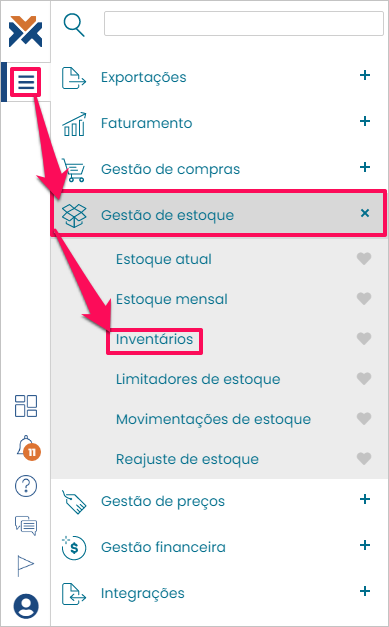
Para realizar a conferência de um inventário já criado, acesse: Menu > Gestão de estoque > Inventários.
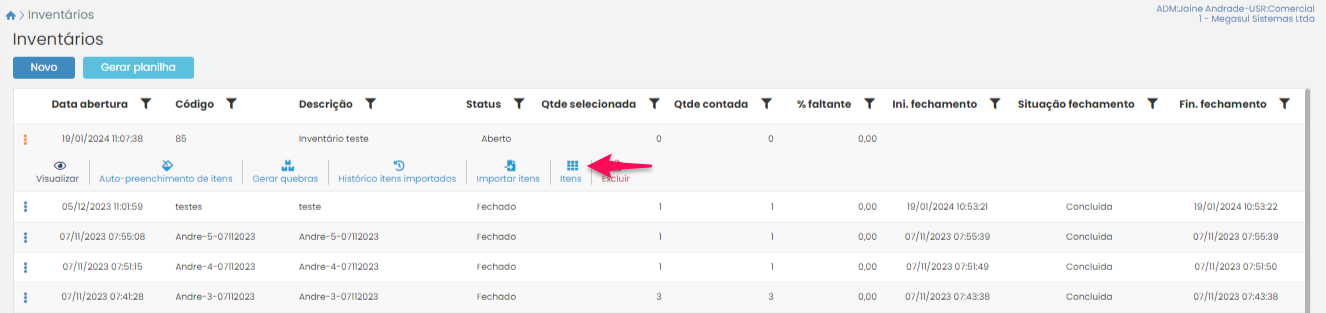
Será apresentada a tela de inventários constantes no sistema. A execução da etapa de conferência é bastante simples. Selecione o registro de inventário que deseja conferir e, em seguida, pressione o botão Itens.
Será aberta a tela de seleção de itens:
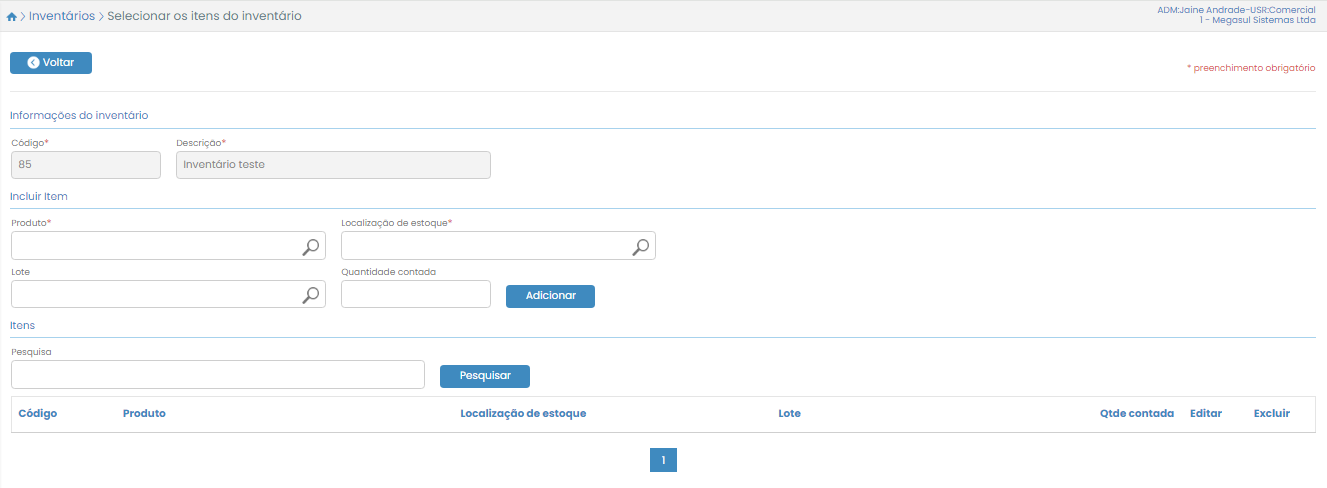
Para inserir um item digite sua descrição no campo Produto. Depois, selecione a sua Localização de estoque. Caso necessário, informe o seu Lote. Por fim, demonstre a Quantidade contada e pressione o botão Adicionar.
Faça isso um por um com os itens a serem contados neste inventário. Desta forma, eles serão adicionados na listagem abaixo:
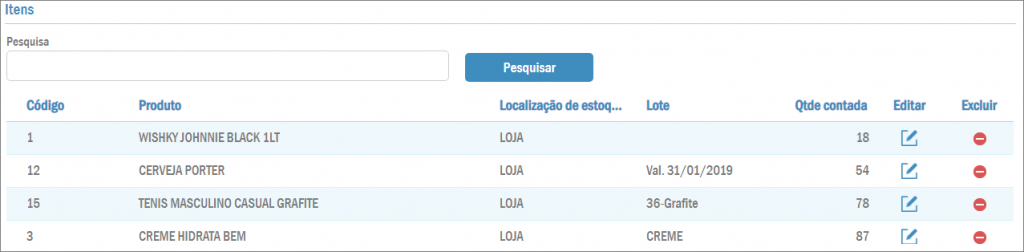
Perceba que, caso necessário, estão disponíveis as colunas Editar (a quantidade) e Excluir em cada um dos produtos inventariados. Terminando de adicionar os itens basta pressionar o botão Voltar que automaticamente você já poderá visualizar, na listagem, que os dados do inventário foram atualizados. Só depois de fazer o fechamento que o seu estoque será de fato atualizado.
Para realizar o fechamento basta selecionar o inventário em questão, pressionar o botão Fechar e depois confirmar a operação com a data de referência.
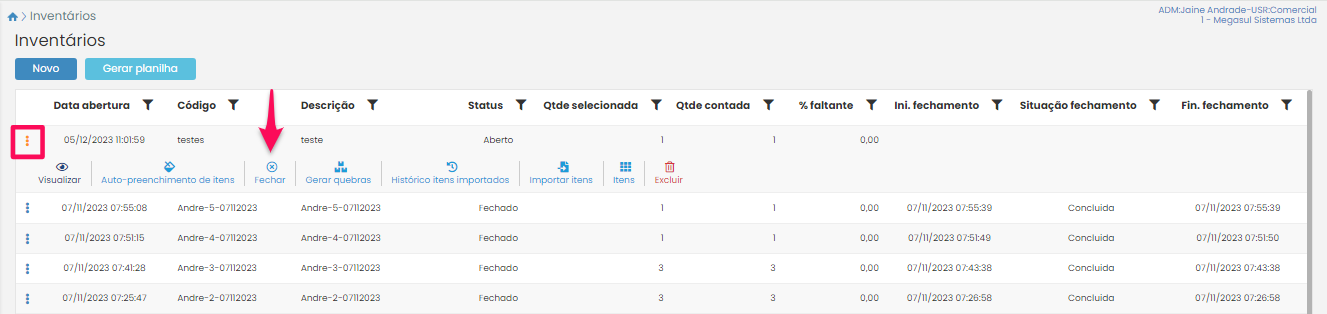
Feito isso, além do estoque de sua empresa ser prontamente atualizado, o sistema emitirá uma mensagem confirmando o fechamento do inventário e, na listagem, ele já aparecerá com o Status “Fechado”.
