
As etiquetas de gôndola são responsáveis por disponibilizar aos clientes informações sobre os produtos, exibindo dados como: preço, promoções, código de barras, entre outros. Ao utilizar o sistema para gerar as etiquetas, as informações estarão padronizadas nas gôndolas do seu comércio, o que irá agilizar o processo de venda e também irá facilitar as operações de troca dos preços ou promoções.
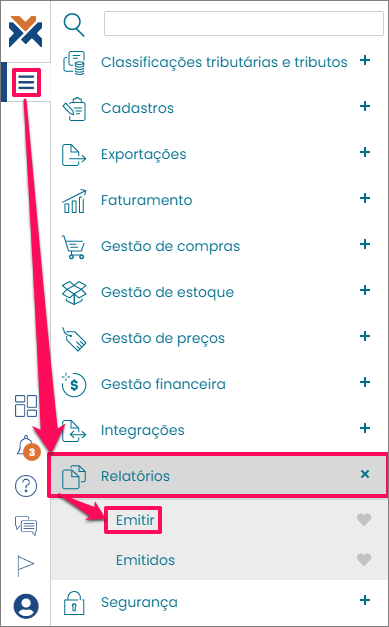
Para realizar essa configuração, acesse: Menu > Relatórios > Emitir.
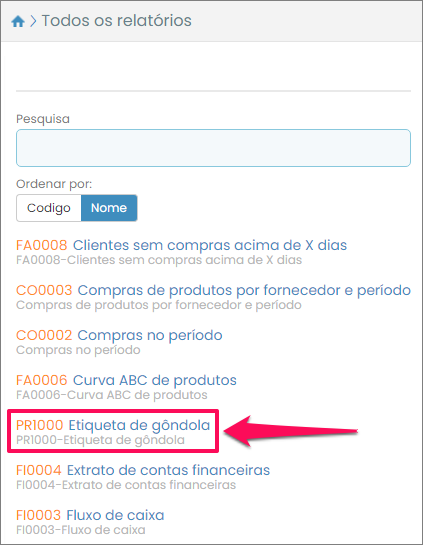
Depois, clique em PR1000 Etiqueta de gôndola.
Em seguida, você precisa preencher as informações que irão ser apresentadas na etiqueta. Veja um exemplo na imagem abaixo:
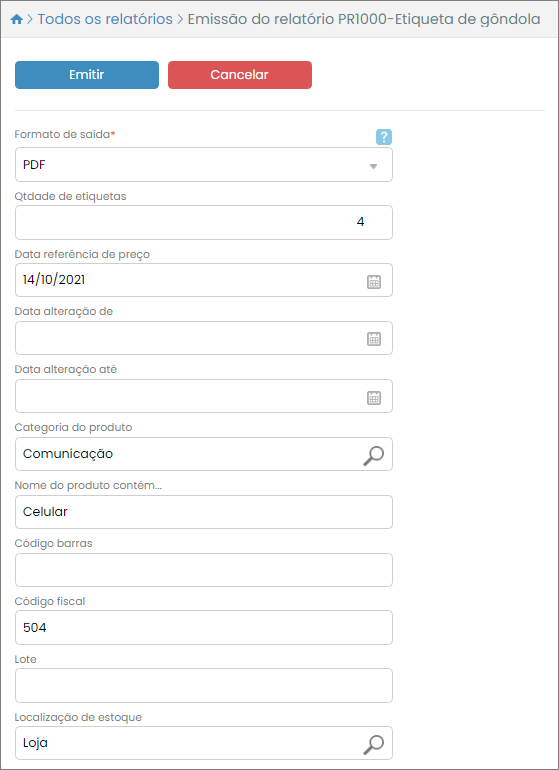
Vale destacar que no campo Formato de saída você deve escolher o formato que será utilizado para emitir a etiqueta.
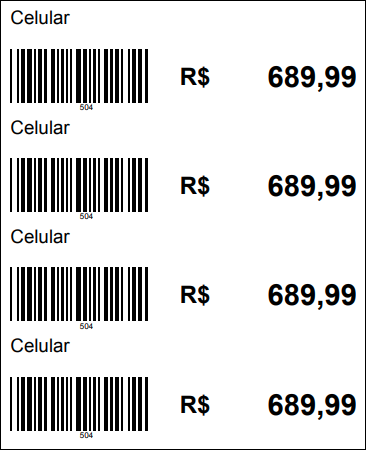
Por fim, clique no botão Emitir para gerar a etiqueta. Veja como ficaria no nosso exemplo:
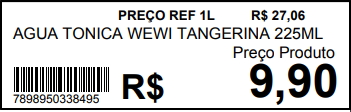
Também é possível destacar na etiqueta o preço por unidade de medida LITRO, METRO ou KILO. Veja um exemplo de como ficaria a etiqueta:
Modificando Informações da Etiqueta
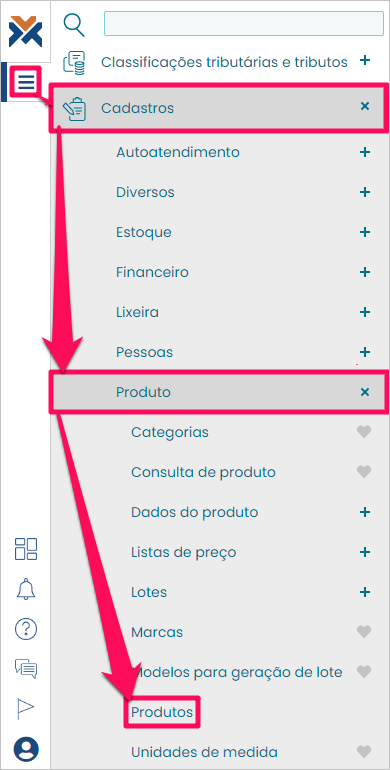
Para modificar ou acrescentar informações na etiqueta você deve acessar: Menu > Cadastros > Produto > Produtos.
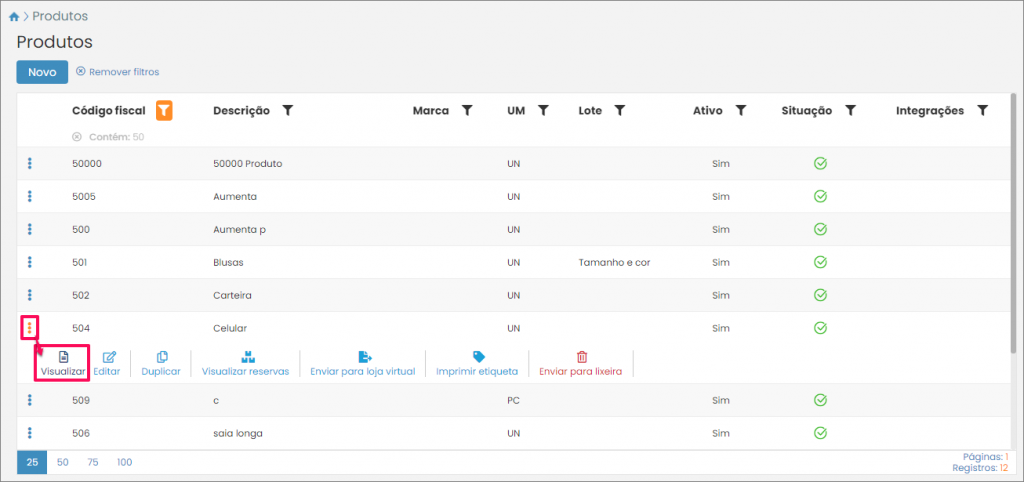
Então, encontre o produto desejado na listagem e clique nos três pontinhos ao lado do item e depois pressione o botão Visualizar.
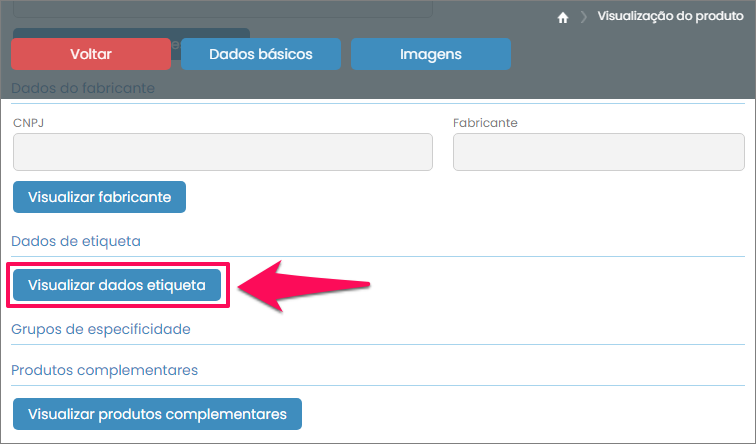
Em seguida, role a tela para baixo até encontrar o botão Visualizar dados etiqueta.
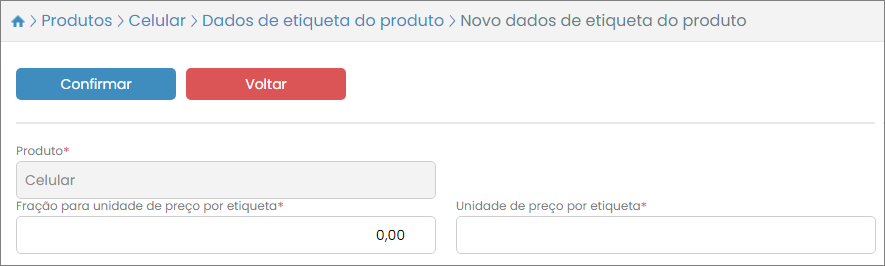
Para acrescentar novas informações à etiqueta, na sequência, pressione o botão Novo.

Basta inserir os dados desejados e depois pressionar o botão Confirmar.
Agora, caso você queira modificar alguma informação já inserida na etiqueta basta, abaixo botão Novo, selecionar a informação desejada e pressionar o botão Alterar.
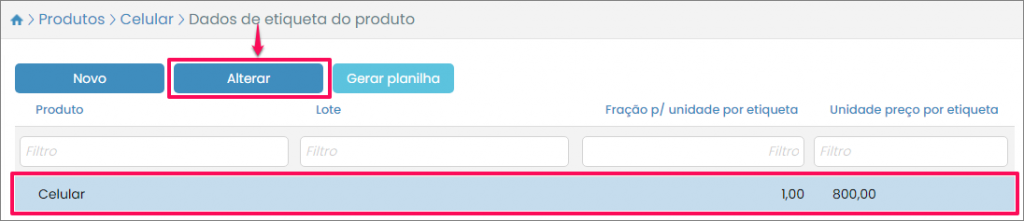
Será aberta a mesma tela de informações mostrada logo acima. Modifique o que desejar, pressione o botão Confirmar e pronto!
